
Uvoz lozinki u aplikaciju Microsoft Authenticator
Microsoft Authenticator podržava uvoz lozinki iz bilo kog pregledača koji može da izveze sačuvane lozinke.
Napomena
Počevši od jula 2025. godine, funkcija automatskog popunjavanja u usluzi Authenticator će prestati da radi, a od avgusta 2025. lozinke više neće biti dostupne u usluzi Authenticator. Saznajte više.
1. korak – Izvoz lozinki od trenutnog upravljača lozinkama
Izaberite postojeće upravljača lozinkama iz naslova ispod da biste pratili korake za izvoz lozinki. Ako trenutno ne podržavamo postojećeg upravljača lozinkama, izaberite korake za izvoz pomoću datoteke sa vrednostima razdvojenim zarezima (CSV).
Kliknite na naslove ispod za više informacija
Izvoz lozinki iz usluge Apple iCloud
Otvorite pregledač Safari, kliknite na Safari i otvorite Željene postavke.

Izaberite karticu Lozinke i potvrdite identitet tako što ćete uneti PIN, lozinku uređaja, otiske prstiju ili prepoznavanje lica.
Kliknite na ikonu sa tri tačke i izaberite stavku Izvezi lozinke.

Sačuvajte CSV datoteku na računaru.
Kada se to završi, pređite na 2. korak i uvezite lozinke.
Izvoz lozinki iz programa Google Chrome na Android uređaju
Google Chrome korisnici na Android uređaju mogu da uvezu lozinke direktno sa telefona pomoću nekoliko jednostavnih koraka.
- Prijavite se u pregledač Google Chrome na telefonu.
- Dodirnite
 traci sa alatkama, a zatim dodirnite stavku Postavke.
 - U okviru Postavke izaberite stavku Upravljač lozinkama.
-
 , a zatim stavku Izvezi lozinke.
 - Dodirnite stavku Izvezi da biste započeli izvoz.
- Odaberite gde želite da sačuvate CSV datoteku i dodirnite stavku Sačuvaj.
Kada se to završi, pređite na 2. korak i uvezite lozinke.
Izvoz lozinki iz programa Google Chrome na iOS uređaju
Google Chrome korisnici na Apple telefonima mogu da uvezu lozinke direktno sa telefona pomoću nekoliko jednostavnih koraka.
Prijavite se u pregledač Google Chrome na telefonu.
Dodirnite
traci sa alatkama, a zatim dodirnite stavku Postavke.Dodirnite stavku Upravljač lozinkama.

Pomerite se do dna, a zatim dodirnite stavku Izvezi lozinke.

Potvrdite identitet koristeći PIN, otisak prsta ili prepoznavanje lica da biste započeli izvoz.
Kada se to završi, pređite na 2. korak i uvezite lozinke.
Izvoz lozinki iz pregledača Microsoft Edge
- Otvorite Microsoft Edge i idite na Postavke.
- Na kartici Profili, u okviru Microsoft novčanik izaberite stavku Lozinke.
- Kliknite na ikonu sa tri tačke i odaberite stavku Izvezi lozinke.
- Odaberite lokaciju i ime za datoteku lozinke, koja će biti CSV datoteka.
Kada se to završi, pređite na 2. korak i uvezite lozinke.
Izvoz lozinki iz 1password
Važno
1Password dozvoljava samo izvoz lozinki iz aplikacije za računare (Windows/Mac/Linux).
Otvorite aplikaciju 1Password na računaru i prijavite se na nalog.
Izaberite stavku Datoteka, odaberite stavku Izvoz i izaberite nalog sa kog želite da izvezete podatke.

Potvrdite identitet pomoću lozinke 1Password naloga.
Odaberite CSV kao format datoteke za izvoz i kliknite na dugme Izvezi podatke.
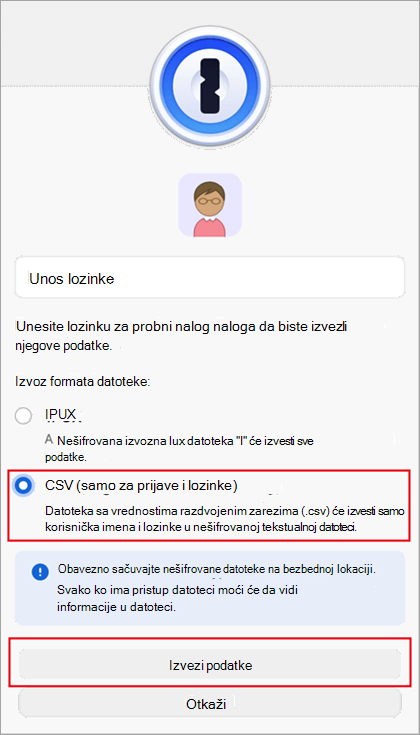
Odaberite gde želite da sačuvate podatke 1Password i izaberite stavku Otvori.
Kada se to završi, pređite na 2. korak i uvezite lozinke.
Izvoz lozinki iz programa Firefox
Važno
Firefox dozvoljava izvoz samo lozinki iz pregledača na radnoj površini, tako da ćete morati da imate Firefox pregledač za računare da biste to uradili.
Prijavite se u najnoviju verziju programa Firefox na radnoj površini i izaberite dugme menija Firefox meni sa opcijama pregledača
 u gornjem desnom uglu.
Izaberite stavku Lozinke.
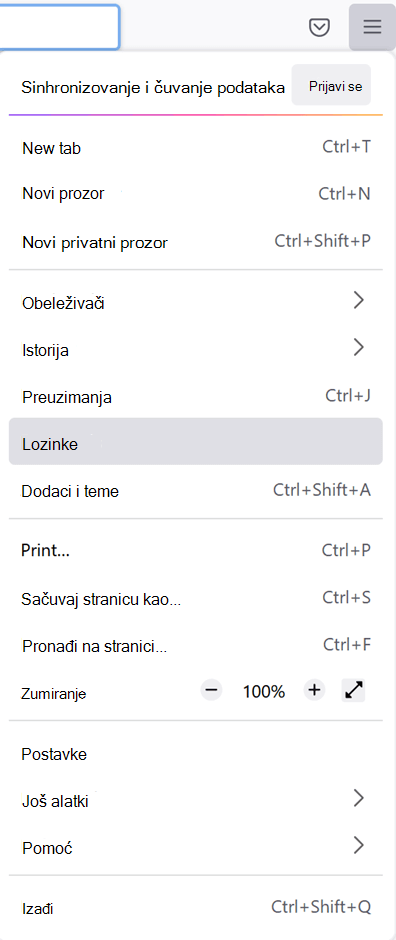
Na stranici Firefox prijavljivanja
, izaberite Izvezi prijavljanja , a zatim potvrdite svoju nameri tako što ćete izabrati stavku Izvezi.
Potvrdite identitet tako što ćete uneti PIN, lozinku uređaja ili skenirati otiske prstiju. Kada se uspešno identifikuje, Firefox izvozi lozinke u CSV formatu na izabranu lokaciju.
Kada se to završi, pređite na 2. korak i uvezite lozinke.
Izvoz lozinki sa poslednje proleće
Važno
LastPass dozvoljava izvoz samo lozinki iz pregledača na radnoj površini.
Prijavite se na veb lokaciju Prezime, izaberite stavku Napredne opcije, a zatim izaberite stavku Izvezi.
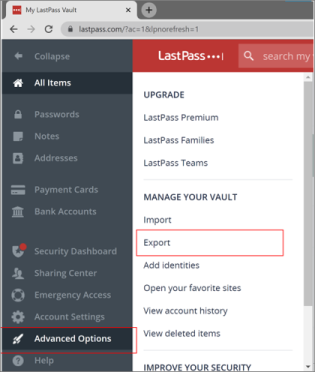
Potvrdite identitet pomoću glavne lozinke za lastPass.
CSV datoteka će biti sačuvana na računaru.
Kada se to završi, pređite na 2. korak i uvezite lozinke.
Izvoz lozinke iz programa Bitwarden
Važno
Bitwarden podržava izvoz samo lozinki iz pregledača na radnoj površini.
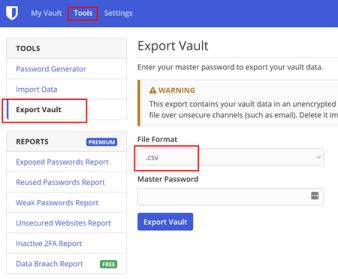
Prijavite se u Bitwarden i izaberitestavku Alatke>Izvoz trezora.
Odaberite CSV kao format datoteke.
Unesite Bitwarden glavnu lozinku, a zatim izaberite stavku Izvezi trezor da biste započeli izvoz.
Kada se to završi, pređite na 2. korak i uvezite lozinke.
Izvezi lozinku iz kontrolne table
Važno
Crta podržava izvoz lozinki samo iz pregledača na radnoj površini.
Prijavite se u Dashlane i u gornjem desnom uglu izaberite meni Moj nalog.
Izaberite stavku Postavke.

Izaberite stavku Izvezi podatke i potvrdite identitet pomoću glavne lozinke za crtanje.

Izaberite stavku Izvezi u CSV. Crta će sačuvati zip datoteku koja sadrži CSV na podrazumevanoj lokaciji za preuzimanje.
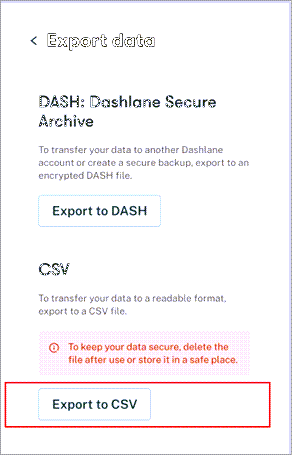
Kada se to završi, pređite na 2. korak i uvezite lozinke.
Sa nordPass
Važno
NordPass podržava izvoz samo lozinki iz pregledača na računaru.
Prijavite se u NordPass i izaberite stavku Postavke.

Izaberite stavku Izvezi stavke i potvrdite identitet pomoću svoje NordPass glavne lozinke.
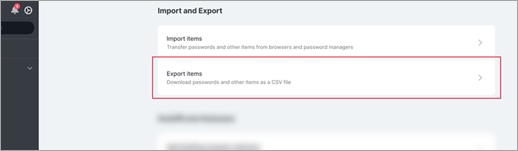
Sačuvajte CSV na računaru.
Kada se to završi, pređite na 2. korak i uvezite lozinke.
Izvoz lozinki iz RoboForm
Važno
RoboForm dozvoljava izvoz lozinki samo iz Windows ili Mac aplikacije.
Pokrenite RoboForm sa računara i prijavite se na nalog.
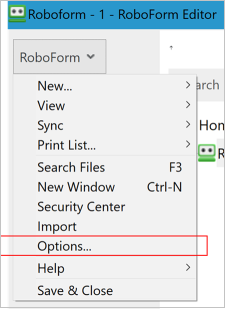
Izaberite stavku Opcije u meniju RoboForm.
Izaberite stavku Nalog & izvoz>podataka.
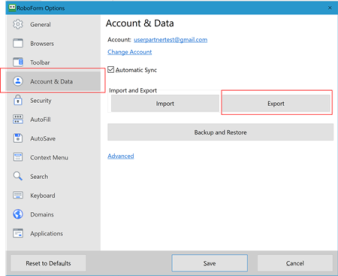
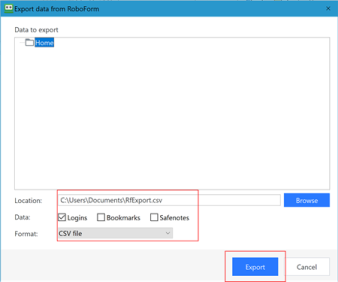
Odaberite bezbednu lokaciju da biste sačuvali izvezenu datoteku. Izaberite stavku Prijave kao tip podataka i izaberite CSV datoteku kao format, a zatim izaberite stavku Izvezi.
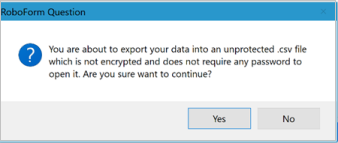
Kliknite na dugme Da u poruci o potvrdi i CSV datoteka će biti sačuvana na izabranoj lokaciji.
Kada se to završi, pređite na 2. korak i uvezite lozinke.
Izvoz lozinki kreiranjem CSV datoteke
Ako pregledač nije naveden, pratite korake u pregledaču da biste izvezli lozinke u CSV datoteku koja nije šifrovana.
2. korak – Uvoz lozinki u Microsoft Authenticator
Kliknite na zaglavlja u nastavku da biste pronašli još informacija.
Uvoz lozinki pomoću aplikacije Microsoft Authenticator
Prenesite izvezenu datoteku lozinke sa 1. koraka iznad na Android ili iOS telefon.
Važno
Dok ste u CSV datoteci, lozinke su vidljive svima koji imaju CSV datoteku. Uvek koristite bezbedan metod za prenos, kao što je OneDrive.
Preuzmite datoteku deljene lozinke na mobilni uređaj.
Otvorite Authenticator i dodirnite
 lozinke.
-
zatim stavku Postavke.
Pomerite se nadole do stavke Uvezi lozinke i odaberite način na koji želite da uvezete.
Pratite korake da biste izabrali CSV datoteku i uvezli lozinke.
Važno
Kada uspešno uvezete lozinke, izbrišite CSV datoteku sa stonog ili mobilnog telefona.
Uvoz lozinki u Microsoft Authenticator deljenjem
Prenesite izvezenu datoteku lozinke sa 1. koraka iznad na Android ili iOS telefon.
Važno
Dok ste u CSV datoteci, lozinke su vidljive svima koji imaju CSV datoteku. Uvek koristite bezbedan metod za prenos, kao što je OneDrive.
Preuzmite datoteku deljene lozinke na mobilni uređaj.
Delite preuzetu datoteku lozinke pomoću potvrde identiteta da biste započeli uvoz.
Važno
Kada uspešno uvezete lozinke, izbrišite CSV datoteku sa stonog ili mobilnog telefona.