
Vraćanje akreditiva naloga iz usluge Microsoft Authenticator
Možete da vratite u prethodno stanje ili oporavite akreditive naloga koje je sačuvao Microsoft Authenticator.
Napomena
Možete da napravite rezervnu kopiju i vraćanje u prethodno stanje samo na istom tipu uređaja. Na primer, rezervne kopije naloga pomoću iOS uređaja nije moguće vratiti na Android uređaju.
Omogućite iCloud Disk na iOS uređaju. Saznajte kako.
Omogućite iCloud Keychain na iOS uređaju. Saznajte kako.
Omogućite iCloud Backup na iOS uređaju. Saznajte kako.
Preuzmite i instalirajte Authenticator.
Prijavite se na svaki od naloga da biste dovršili vraćanje u prethodno stanje.
Koje informacije o nalogu se vraćaju u prethodno stanje u usluzi Authenticator?
Lični Microsoft nalozi
- Ako nalog koristi samo jednokratni kôd lozinke koji se osvežava svakih 30 sekundi. Kodovi lozinki će biti dostupni kada ih vratite u prethodno stanje.
- Ako nalog obezbeđuje i prijavljivanje bez lozinke, napraviće se rezervna kopiju samo imena naloga. Kada izvršite vraćanje u prethodno stanje, moraćete ponovo da se prijavite.
Poslovni ili školski nalozi
- Vraća se samo ime naloga. Kada izvršite vraćanje u prethodno stanje, moraćete ponovo da se prijavite.
Nalozi nezavisnih proizvođača, kao što su Amazon, Facebook ili Gmail.
- Ovi nalozi koriste jednokratni kôd lozinke koji se osvežava svakih 30 sekundi. Kodovi lozinki će biti dostupni kada ih vratite u prethodno stanje.
Nije moguće vratiti akreditive naloga za potvrdu identiteta u prethodno stanje
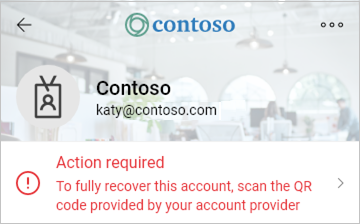
Ako ne možete da oporavite ili vratite akreditive naloga autoratora zato što ne možete da pristupite iCloud nalogu, obratite se Apple podršci.
Ako ne možete da se povežete ili prijavite u iCloud, obratite se Apple podršci.
Ako iz bilo kog drugog razloga ne možete da vratite naloge u prethodno stanje, možete ponovo da dodate naloge. Saznajte kako.
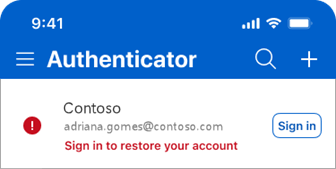
Vidim poruku "Prijavite se da biste vratili nalog" nakon vraćanja naloga autentičnog autora u prethodno stanje
Ako vidite poruku "Prijavite se da biste vratili nalog" pored naloga, ona može zahtevati dalju verifikaciju da bi se ona koristila.
- Na ekranu Nalozi potvrde identiteta dodirnite stavku Prijavi se za svaki nalog koji želite da oporavite.
- Unesite lozinku, a zatim potvrdite e-adresu ili broj telefona kao dodatnu verifikaciju.

Takođe pogledajte
Akreditivi naloga rezervne kopije
Kako da se odjavite sa potvrde identiteta
Potrebna vam je dodatna pomoć?
Opšta uputstva potražite u članku Kako se rešavaju problemi sa aplikacijom Microsoft Authenticator.