
Skype za posao je deo Microsoft 365 paketa proizvoda. Šta je to Skype za posao?
Neki Office 365 planovi ne uključuju potpun Skype za posao klijent. Za ove planove Skype za posao Basic je dostupan bez dodatnih troškova.
Dobićete opciju za preuzimanje Skype za posao sa portala Microsoft 365, a zatim ga instalirajte na svom računaru. Za ove korake je obično potrebno oko 10−15 minuta. Izaberite iz uputstava u nastavku.
Instaliranje programa Skype za posao na Windows
Preuzimanje i instaliranje osnovnog programa Skype za posao
Skype za posao Basic klijent dizajniran je tako da može da se koristi na sistemima kojima je potrebna samo osnovna funkcionalnost. On omogućava razmenu trenutnih poruka (IM), audio i video pozive, sastanke na mreži, informacije o dostupnosti (prisustvu) kao i mogućnost deljenja.
Potreban vam je aktivan nalog da biste koristili osnovni Skype za posao klijent.
-
Preuzimanje i instaliranje osnovnog programa Skype za posao
Kada kliknete na dugme Preuzmi na stranici, dobićete upit da izaberete opcije za preuzimanje koja se poklapa sa izdanjem vaših drugih Office aplikacija (32-bitno izdanje ili 64-bitno izdanje). Ako ne znate, izaberite 32. Instalacioni program će obaviti proveru izdanja za vas. - Ako želite da primenite Skype za posao Basic na veliki broj ljudi u preduzeću, informacije o alatkama za primenu koje možete da koristite potražite u članku Primena klijenta usluge Skype za posao u sistemu Microsoft 365.
Preuzmite i instalirajte Skype za posao sa Microsoft 365
Ova uputstva objašnjavaju kako da dođete do aplikacije za preuzimanje Skype za posao i kako da ga instalirate.
Savet
Ako ne vidite opciju za preuzimanje Skype za posao na svom portalu, uverite se da ga Microsoft 365 za poslovni plan koji ste kupili uključuje. Takođe, pitajte osobu u svojoj kompaniji koja ga je kupila da li vam je dodelio/la dozvolu.
Prijavite se u Microsoft 365 na https://admin.microsoft.com/.
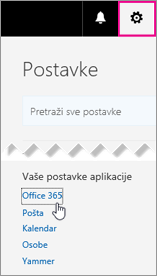
Na vrhu Microsoft 365 stranice odaberite
 >Microsoft 365.
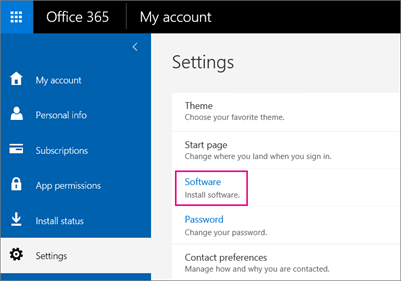
Izaberite softver.
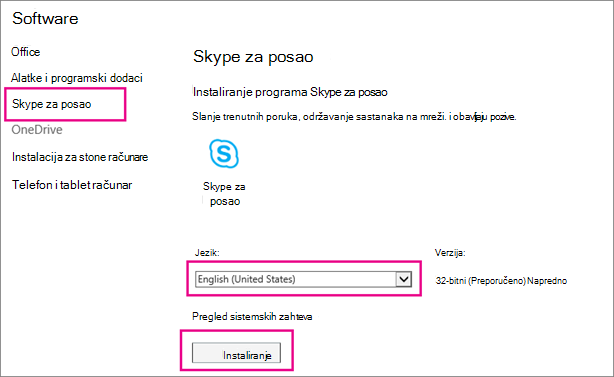
U zavisnosti od vašeg Microsoft 365 plana:
- Ako vidite narednu stranu, izaberite Skype za posao, izaberite jezik, izdanje koje se poklapa sa drugim Office aplikacijama (32-bitni ili 64-bitni – ako ne znate, izaberite podrazumevano podešavanje) i izaberite opciju "Instaliraj". Zatim pređite na korak 5.
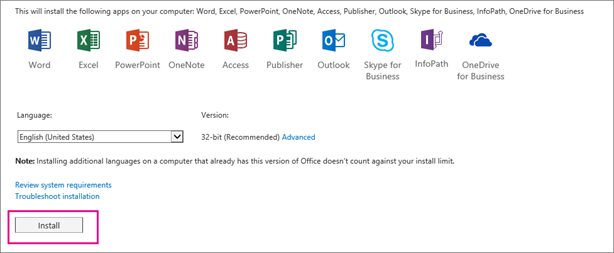
- Ako Skype za posao dolazi sa drugim Microsoft 365 aplikacijama, videćete narednu stranu.
Izaberite opciju "Instaliraj" da biste instalirali Microsoft 365 paket aplikacija, uključujući Skype za posao. Kada završite, idite na opciju Prvo prijavljivanje na kraju ovih koraka.
- Ako uopšte ne vidite naveden Skype za posao, onda on nije uključen u vaš Microsoft 365 poslovni plan – ILI – administrator vam nije dodelio licencu. Potražite pomoć od administratora (osobe koja vam je dala informacije za prijavljivanje).
- Ako vidite narednu stranu, izaberite Skype za posao, izaberite jezik, izdanje koje se poklapa sa drugim Office aplikacijama (32-bitni ili 64-bitni – ako ne znate, izaberite podrazumevano podešavanje) i izaberite opciju "Instaliraj". Zatim pređite na korak 5.
Na dnu ekrana, izaberite opciju Sačuvaj kao da biste preuzeli datoteku setupskypeforbusinessentryretail.exe na računar.

Važno
Zabeležite gde ste sačuvali datoteku setupskypeforbusinessentryretail.exe na računaru. Ako se Skype za posao zaustavi tokom podešavanja, evo gde treba da odete da biste ga ponovo pokrenuli.
Kada se datoteka setupskypeforbusinessentryretail.exe preuzme, izaberite opciju Pokreni.

Office instalacioni program se pokreće i prikazuje poruku da instalira Office. Ipak, instalira samo Skype za posao. Ne instalira celokupan Office.
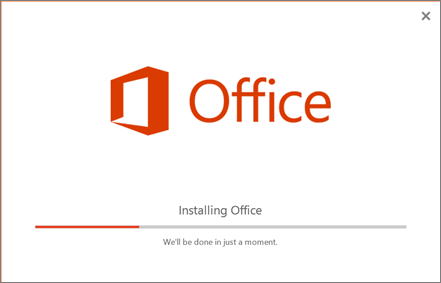
Kada se Office instalacioni program završi, prikazuje poruku da je Office instaliran na računaru. Ipak, samo je Skype za posao instaliran. Izaberite opciju Zatvori.
Pokrenite Skype za posao. U polju „Krenimo od početka“, ako prihvatite ugovor o licenciranju, izaberite opciju Prihvati.
Skype za posao možete instalirati na najviše 5 računara. Da biste instalirali Skype za posao na drugom računaru:
- Prijavite se na svoj naredni računar.
- Prijavite se u Microsoft 365 na https://admin.microsoft.com/.
- Ponovite korake navedene u prethodnoj proceduri za preuzimanje i instaliranje programa Skype za posao.
Čestitamo! Završili ste instaliranje Skype za posao. Sada ste spremni da se prijavite na Skype za posao po prvi put.
Prvo prijavljivanje
- Na stranici za prijavljivanje u Skype za posao unesite Microsoft 365 korisnički ID i lozinku, a zatim odaberite stavku "Prijavljivanje".
Na primer, ako koristite jakob@contoso.com za prijavljivanje u Microsoft 365, to treba da unesete kada se prijavljujete na Skype za posao.
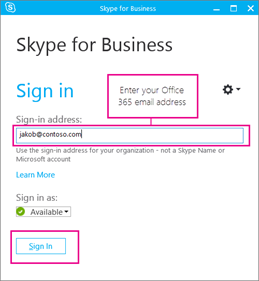
- Unesite svoju lozinku za Microsoft 365.
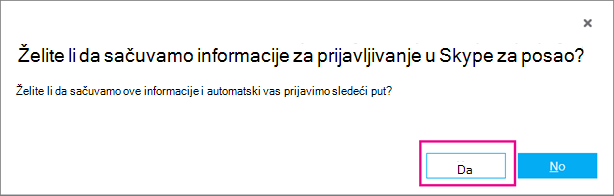
- Na narednoj strani, ako želite da sačuvate svoju lozinku za naredno prijavljivanje, izaberite opciju Da.
- U polju Pomozite da aplikaciju Skype za posao učinimo boljom, izaberite da li želite da sakupljamo evidencije grešaka i informacije o konfiguraciji računara.
Čestitamo! Sada ste spremni da pohađate video obuku za Skype za posao.
Instalirajte Skype za posao sa Office 2007, 2010 ili 2013
Ako imate Office 2007, 2010 ili 2013, možete bezbedno instalirati i koristiti Skype za posao 2016. To neće zameniti postojeće Office programe OSIM AKO NE INSTALIRATE MICROSOFT 365 PROPLUS. Pročitajte sve informacije u nastavku pre instaliranja.
Šta se događa kada instaliram Skype za posao 2016 na računaru koji ima Office 2007, 2010 ili 2013?
Koristite uputstva da biste instalirali Skype za posao za plan koji imate:
- Preuzmite i instalirajte Skype za posao sa Microsoft 365 (u ovom članku)
- Instalirajte Skype za posao na mreži: izaberite da li ste kupili samostalnu verziju proizvoda.
Kada pređete na instalaciju Skype za posao 2016, videćete ovu stranicu, koja pokazuje da ćete instalirati samo Skype za posao:
Kada izaberete opciju Instaliraj, Office instalacioni program se pokreće. Izgleda da se instalira kompletni Office, ali instalira se samo Skype za posao.
Ako imate Office 2007, Skype za posao 2016 se neće potpuno integrisati sa vašim Office programima. Na primer, nećete videti prisustvo svojih kolega kada ukucate adresu u Outlook (pod „prisustvom“ mislim da nećete videti da li su dostupni, zauzeti ili odsutni) i nećete imati nekoliko drugih funkcija. Ali imaćete ćaskanje (trenutne poruke) i konferencijske pozive sa svojim kolegama.
VAŽNO: AKO STE KUPILI MICROSOFT 365 PROPLUS , MORAĆETE DA IZVRŠITE NADOGRADNJU NA KOMPLETAN OFFICE 2016 PAKET KAKO BISTE DOBILI SKYPE ZA POSAO. ZAMENIĆE PRETHODNE VERZIJE SISTEMA OFFICE. Kada pređete na instalaciju Skype za posao, znaćete da imate Microsoft 365 Apps za preduzeće jer nećete videti opciju za instalaciju Skype za posao; umesto toga videćete:
Ako ne želite da izvršite nadogradnju na Office 2016, obratite se osobi koja je kupila plan Microsoft 365 Apps za preduzeće da biste saznali kako da dobijete pretplatu na samostalni plan Skype za posao na mreži.
Još informacija za instaliranje aplikacije Skype za posao
Ne vidite ono što vam je potrebno u ovom članku? Pogledajte sledeća uputstva za instaliranje:
- Instalirajte Skype za posao sa Microsoft 365 ProPlus – Uz Microsoft 365 Apps za preduzeće, kompletan Office 2016 paket se instalira. Ne postoji opcija da se instalira samo aplikacija Skype za posao.
- Implementirajte Skype za posao klijenta u sistemu Microsoft 365 – Izaberite ovu opciju ako želite da implementirate Skype za posao na veliko preduzeće.
| Važno: Ako nadogradite sa Microsoft 365 Mid-size ili Microsoft 365 Small Business Premium planova na Microsoft 365 aplikacije za posao ili Microsoft 365 Business Standard planove, Skype za posao će biti uklonjen sa vašeg računara. Potrebno je da instalirate osnovnu verziju programa Skype za posao da biste povratili funkcionalnost. Saznajte više. |
|---|
Srodne teme
Instaliranje programa Skype za posao na mobilnom uređaju