Dizajniran za izuzetnu preciznost, udobnost i kontrolu, miš Surface Precision pomaže vam da ostanete u toku tri prilagodljiva dugmeta palca i mogućnost prebacivanja između tri različita uređaja.

Sistemski zahtevi
Da biste koristili Surface Precision miš, računar mora da ima USB-A port ili Bluetooth 4.0 ili noviju verziju na kojoj je instaliran Windows 11 ili Windows 10.
Napomena
Ako niste sigurni koju verziju Bluetooth veze podržava vaš računar, pogledajte članak Koja je verzija Bluetooth veze dostupna na računaru?
Uparivanje
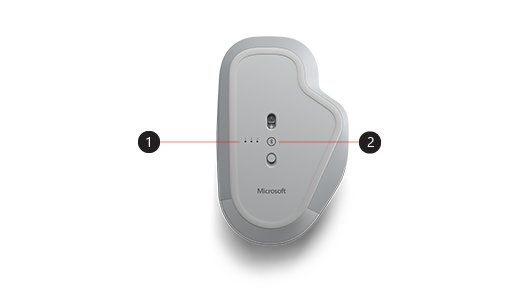
| 1. | Uparivanje svetla |
|---|---|
| 2. | Pairing button |
Pomoću miša Surface Precision možete da uparite najviše tri različita uređaja i brzo se prebacujete između njih, a da ih ne zaustavljate i ne uparujete svaki put. Evo kako:
Uparivanje jednog uređaja:
Pritisnite i držite dugme za uparivanje na dnu miša 5-7 sekundi, a zatim pustite dugme. Postoje tri lampice za uparivanje, po jedno za svaki uređaj sa kojim možete da uparite miš. Sve tri lampice za uparivanje će treptati jednom kada miš uđe u režim uparivanja, a zatim će prva lampica polako treptati.
Na Windows računaru izaberite dugme "Poveži " ako se pojavi obaveštenje za miš, a zatim sačekajte da se on postavi.
Ne vidite obaveštenje?
-
Windows 11: Ikona "Idi na "Start"
 > logotipa Ikona"Postavke
 > aplikacije "Postavke"
  uređaja za ikonu Bluetooth > veze
  >"Dodaj" > BluetoothMiš Surface Precision je>gotov.
 -
Windows 10: Idi u "Start" > logotipa za Windows
 > "
> " >" Bluetooth& drugih uređaja >"Dodavanje Bluetooth ili drugog uređaja >> BluetoothMiš> Surface PrecisionGotovo.
-
Windows 11: Ikona "Idi na "Start"
Uparite sa više uređaja:
- Pritisnite dugme za uparivanje na dnu miša da biste izabrali drugi ili treći uređaj, a zatim ga otpustite. Lampica za uparivanje na dnu miša će brzo treptati.
- Kada lampica za uparivanje brzo zatreperi, pritisnite i držite dugme za uparivanje na dnu miša, a zatim ga otpustite. Sve tri lampice za uparivanje će zasvetleti jednom kada miš uđe u režim uparivanja, a zatim će lampica za uparivanje polako treptati.
- Izaberite opciju "Poveži " ako se pojavi obaveštenje za miš, sačekajte da se on postavi. Ako niste videli obaveštenje, otvorite postavke kao što je navedeno u odeljku iznad.
Kada podesite pametni prekidač, jednom pritisnite taster Bluetooth uparivanje na mišu da biste se brzo prebacili sa jednog uređaja na drugi.
Punjenje miša Surface Precision
Miš Surface Precision ima ugrađenu punjivu bateriju. Kada svetlo na vrhu miša treperi crveno, koristite USB kabl koji ste dobili uz miš da biste napunili bateriju. Miš Surface Precision možete da nastavite da koristite dok se puni.
Savet
Da biste proverili nivo baterije u bilo kom trenutku, izaberite stavku "Pretraga", unesite Bluetooth, a zatim otvorite Bluetooth & postavke drugih uređaja. Nivo baterije se prikazuje pored miša.
Prilagođavanje postavki miša
Da biste promenili ponašanje i postavke miša:
-
Windows 11: izaberite >"Postavke> aplikacije "Postavke" > Bluetooth vezeIkona miša
 .
. -
Windows 10: izaberite >> ">.
Savet
Microsoft centar za miš i tastaturu je aplikacija koja vam pomaže da na najbolji način iskoristite Microsoft tastaturu i miš. Centar za miševe i tastature pomaže vam da personalizujete i prilagodite način na koji radite na računaru. Da biste preuzeli aplikaciju, pogledajte članak Preuzimanje Centra za miš i tastaturu.
Prebacivanje između uređaja pomoću pametnog prekidača
Kada je miš uparen sa najviše tri uređaja, možete da koristite Surface Precision miš da biste se prebacivali između njih pomeranjem kursora miša do ivice ekrana. Morate da instalirate Centar za miš i tastaturu na svim uređajima koje želite da koristite sa pametnim prekidačem.
- Otvorite Centar za miš i tastaturu na jednom od uređaja sa kojima je uparen Surface Precision miš, a zatim izaberite Smart Switch.
- Prevucite traku prekidača " Omogući pametno" na položaj "Uključeno". Videćete listu uređaja koji su upareni sa vašim mišem, po redosledu kojim su upareni.
- Pregledajte dostupne postavke da biste prilagodili pametni prekidač.
Srodne teme
- Rešite probleme sa Bluetooth vezom u operativnom sistemu Windows
- Kako da očistim Microsoft miš ili tastaturu?
Potrebna vam je dodatna pomoć?
Tehnička podrška

Za tehničku podršku otvorite aplikaciju Surface, opišite problem i izaberite Pronalaženje pomoći.
Podrška zajednice

Zajednice vam mogu pomoći da postavljate pitanja i čujete mišljenje stručnjaka sa bogatim znanjem. Pitajte zajednicu.
Druga podrška

Ako ne možete da koristite Surface ili imate pitanje o nečemu drugom, otvorite Pronalaženje pomoći da biste dobili drugu podršku na mreži.