
Surface Dial je potpuno nov način za interakciju sa tehnologijom i kreiranje na najprirodniji, sveobuhvatniji način. Uskladištite, prilagodite, pristupite, krećite se i ponovo osmislite fizičke alatke u digitalnom svetu – od koncepta do kreiranja
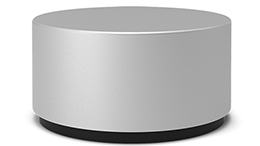
Dostupno za kupovinu u Microsoft prodavnici i drugim prodavnicama.
Podesite ga
Uklonite zaštitni film sa Surface Dial uređaja.
Povucite donji deo uređaja Surface Dial da biste otvorili deo za bateriju. Uverite se da postoje dve AAA baterije unutra.
Uklonite jezičak sa baterijom sa dna Surface Dial uređaja.
Pritisnite i držite dugme Upari pored baterija 5-7 sekundi, a zatim ga otpustite. Svetlo će bljesneti kada je u režimu uparivanja.

Uparivanje uređaja u operativnom sistemu Windows:
- Na računaru Windows 11: Izaberite ikonu "Start" za
 , a zatim izaberite ikonu Postavke za
  > aplikacijePostavke Bluetooth & >> Uređaji Dodajteuređaj Bluetooth>Surface Dial Done>.
 - Na računaru Windows 10: Izaberite ikonu "Start" za , a zatim izaberite
 > "Postavke" za ikonu "Postavke" ikona "Uređaji" za
  > "Uređaji" & na drugimuređajima.
>
Dodavanje Bluetooth veze ili drugog uređaja>Bluetooth>Surface Dial>Učinjeno.
> "Uređaji" & na drugimuređajima.
>
Dodavanje Bluetooth veze ili drugog uređaja>Bluetooth>Surface Dial>Učinjeno.
- Na računaru Windows 11: Izaberite ikonu "Start" za
Sada ste spremni da ga koristite!
Koristite ga na ekranu
Napomena
Surface Dial radi na ekranu sa Surface Studio 2+, Surface Studio 2, Surface Studio (1. gen.), Surface Book 2 i Surface Pro 6, Surface Pro (5. gen.) i Surface Pro 4. Ako koristite drugi tip računara, koristite Surface Dial na stolu ili drugoj ravnoj površini.
Bilo da je postavljen na sto ili direktno na ekranu, Surface Dial vam pomaže da kreirate na način koji je prirodan, ergonomski i održava vas u toku. Način na koji se opcije pojavljuju na ekranu izgledaće malo drugačije u zavisnosti od toga da li je Surface Dial na stolu ili ekranu, ali rade na isti način.
Na primer, ako imate tastaturu Surface Studio, stavite je u režim studija (ravno nadole), a zatim postavite Surface Dial na ekran. Pritisnite ga nadole da biste videli alatke i rotirali ih da biste izabrali željenu alatku.
Koristite Surface Dial sa aplikacijama
Surface Dial funkcioniše sa aplikacijama koje dobijate uz Windows 11, kao što su Microsoft Edge i Mape. Takođe radi sa softverom profesionalnog razreda, uključujući Adobe Photoshop i Adobe Illustrator (obe se prodaju zasebno).
Evo nekoliko stvari koje možete da uradite.
Jačina zvuka
Rotirajte nalevo da biste ga umanili ili nadesno da biste ga pojačali. Kliknite da biste privremeno isključili i ponovo uključili zvuk.
Pomeranje
Rotirajte nalevo da biste se pomerali nagore ili nadesno da biste se pomerali nadole.
Zumiranje
U programima Adobe Photoshop i Adobe Illustrator rotirajte nalevo da biste umanjili ili nadesno da biste uvećali prikaz. Kliknite da bi se uklopilo u ekran.
Opoziv radnje
Rotirajte nalevo da biste prošli kroz istoriju opozivanja radnje ili nadesno da biste postupno prošli kroz istoriju ponavljanja. Kliknite da biste opozvali jednu radnju.
Svetlina
Rotirajte nalevo da biste manje osvetlili ekran ili nadesno da biste ga pojasnili.
Savet
- Da biste prilagodili Surface Dial:
- Na Windows 11: Idite na ikonu "Start" za , a zatim izaberite ikonu Postavke za > aplikacijePostavke Bluetooth & uređajima>Točkić.
- Na Windows 10: Idite na ikonu "Start" za , a zatim izaberite ikonu "Postavke" za ikonu "Postavke> "Uređaji" za > "Uređaji"
Gde kupiti
Surface pribor je dostupan za kupovinu u Prodavnici Microsoft Store i drugim prodavnicama.