Koristite Surface bubice da biste slušali muziku, upućivali pozive i obavili poslove u usluzi Microsoft 365. Pre nego što počnete, proverite da li su podešeni i da vam dobro odgovaraju.
Da biste videli da li su titlovi dostupni na vašem jeziku, izaberite ikonu „Zatvoreni titlovi“ nakon što video započne.
Naučite da se snalazite
Koristite dijagram ispod da biste se snašli u Surface bubicama i futrolu za punjenje.
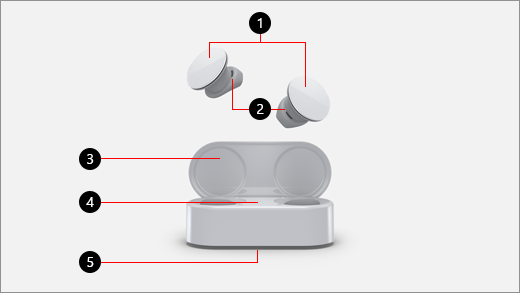
- Dodirnite površinu
- Silikonski vrhovi za uši
- Kućište za punjenje
- Bilten
- Dugme "Upari"
Reprodukcija muzike
Reprodukujte muziku na Surface bubicama koristeći omiljenu muzičku aplikaciju na računaru sa operativnim sistemom Windows 10/11, iOS uređaju ili Android uređaju. Pomoću pokreta dodirom možete da reprodukujete muziku bez vađenja telefona.
Kada izvadite Surface bubice iz futrola za punjenje, one će se automatski uključiti.
Ovo su pokreti dodirom za reprodukovanje muzike. Pokreti dodirom funkcionišu samo sa podržanim aplikacijama za muziku.
| Da biste | Izvršite sledeću radnju |
|---|---|
| Reprodukovanje ili pauziranje muzike | Dvaput dodirnite površinu osetljivu na dodir na bilo kojoj slušalici. |
| Reprodukovanje sledeće numere | Na levoj slušalici brzo prevucite unapred. |
| Reprodukovanje prethodne numere | Na levoj slušalici brzo prevucite unazad. |
| Trenutno reprodukujte muziku koja vam se sviđa u usluzi Spotify (Samo za Android. Zahteva aplikaciju Spotify i nalog.) |
Triput dodirnite površinu osetljivu na dodir sa bilo koje strane. Ne dopada vam se to što se reprodukuje? Dodirnite triput ponovo da biste reprodukovali drugu omiljenu muziku na osnovu vaših navika slušanja. |
Savet
Ako se slušalice ne povežu u jednom ili drugom trenutku, vratite ih u kućište za punjenje, sačekajte najmanje 15 sekundi, a zatim ih izvadite da biste se ponovo povezali. Ako to ne uspe, uverite se da nisu već povezani sa drugim uređajem.
Koristi se za telefonske pozive
Upućujte i primajte telefonske pozive na Surface bubicama kada ste povezani sa iPhone ili Android telefonom.
Evo kako da koristite pokrete dodirom za telefonske pozive.
| Da biste | Izvršite sledeću radnju |
|---|---|
| Odgovorite na poziv | Dvaput dodirnite površinu osetljivu na dodir na bilo kojoj slušalici. |
| Završavanje poziva | Dvaput dodirnite bilo koju slušalicu tokom poziva. |
Podešavanje jačine zvuka
Dok slušate muziku ili razgovarate, brzo prevucite nagore ili nadole na desnoj slušalici da biste podesili jačinu zvuka.
| Da biste | Izvršite sledeću radnju |
|---|---|
| Increase the volume | Sa desne strane, brzo prevucite nagore. |
| Smanjite jačinu zvuka | Sa desne strane, brzo prevucite nadole. |
Možete da proverite jačinu zvuka u bilo kom trenutku na telefonu ili računaru nakon što izvadite slušalice iz futrole:
- Na iOS ili Android uređaju: Otvorite aplikaciju Surface, a zatim izaberite stavku "Nalog>za Surface bubice". Nivo jačine zvuka će se prikazati kada se povežete sa Surface bubicama i možete da je prilagodite u aplikaciji.
- Na računaru sa operativnim sistemom Windows 10/11: Pritisnite dugme "Start", a zatim izaberite Surface na listi aplikacija. Na početnom ekranu izaberite Surface bubice. Nivo jačine zvuka će se prikazati kada se povežete sa Surface bubicama i možete da je prilagodite u aplikaciji.
Koristite svog digitalnog pomoćnika da biste išli bez ruku
Kada su Surface bubice povezane sa telefonom ili računarom sa operativnim sistemom Windows 10/11, možete da koristite podrazumevanog digitalnog pomoćnika i glas za kontrolu muzike, poziva, za odgovore na pitanja koja postavljate i još mnogo toga.
Evo kako da aktivirate podrazumevanog digitalnog pomoćnika:
- Dodirnite i držite površinu osetljivu na dodir na bilo kojoj slušalici dok ne čujete zvučni signal.
Šta znači svetlo?
LED svetlo na futroli za punjenje može da vam kaže mnogo o Surface bubicama – uključujući i to kada možete da uparite Surface bubice i kada da ih napunite.
| Kada je svetlo | To znači |
|---|---|
| Stalno stoji crveno dok je kućište otvoreno i nije priključeno. | Baterija u kućištu je na izmaku i morate da je napunite. Stavite Surface bubice u kućište da biste ih i vi napunili. Više informacija potražite u članku "Punjenje Surface slušalica". |
| Neprestaje belo dok je kućište otvoreno i nije priključeno. | Vaša futrola i slušalice su dovoljno napunjene. Spremni ste. |
| Bledi i nestaje belo dok je kućište priključeno. | Baterija u kućištu se puni. |
| Stalno belo dok je kućište priključeno. | Kućište je potpuno napunjeno. Možete da ga isključite sa napajanja, ponesete kućište sa sobom i napunite slušalice kada vam zatreba. |
| Trepće belo kada pritisnete i držite dugme "Upari" na dnu kućišta 5 sekundi. | Surface bubice su u režimu uparivanja. Za više informacija o uparivanju Surface Earbuds, pogledajte Podešavanje Surface Earbuds. |
| Naizmenično treperi belo i crveno | Uređaj se vraća na podrazumevane fabričke postavke. Više informacija potražite u članku "Uspostavljanje početnih vrednosti Surface bubica". |
| Trepće crveno kada stavite slušalice u futrolu za punjenje. | Slušalice nisu pravilno postavljene u kućište za punjenje. Izvadite slušalice iz futrole i ponovo ih stavite u kućište. Uverite se da je leva slušalica u levom odeljku u kućištu, a desna u desnom odeljku. Ako lampica posle toga nastavi da treperi crveno, možda ćete morati da preduzmete dodatne korake da biste rešili problem. |
| Ne uključeno dok je kućište za punjenje priključeno. | Pokušajte sledeće:
|
Srodne teme
- Podešavanje Surface bubica
- Koristite Microsoft 365 Surface bubice
- Upravljajte postavkama Surface bubica
Potrebna vam je dodatna pomoć?
Tehnička podrška

Za tehničku podršku otvorite aplikaciju Surface, opišite problem i izaberite Pronalaženje pomoći.
Podrška zajednice

Zajednice vam mogu pomoći da postavljate pitanja i čujete mišljenje stručnjaka sa bogatim znanjem. Pitajte zajednicu.
Druga podrška

Ako ne možete da koristite Surface ili imate pitanje o nečemu drugom, otvorite Pronalaženje pomoći da biste dobili drugu podršku na mreži.