
Razvijte mogućnosti računara pomoću Surface USB-C Travel Hub uređaja. Dizajniran je za stručnjake koji putuju, tako da ovaj adapter može da vam pruži dodatne portove i veze koje su vam potrebne dok radite u pokretu. Funkcioniše sa računarima i Surface uređajima koji imaju USB-C port.
Dostupno za kupovinu u Microsoft prodavnici i drugim prodavnicama.
Šta će vam biti potrebno
Napomena
Ako niste sigurni koju stanicu imate, idite na identifikovanje Surface dock-a i funkcija.
The Surface USB-C Travel Hub.
USB-C port na računaru ili drugom uređaju. USB-C port mora da podržava USB-C alternativni režim.
Računar ili drugi uređaj sa jednim od sledećih operativnih sistema:
- Microsoft Windows 11,10 ili 8.1
- Mac OS 10.14 ili novija verzija
- Android 8.1 ili novija verzija
Naučite da se snalazite
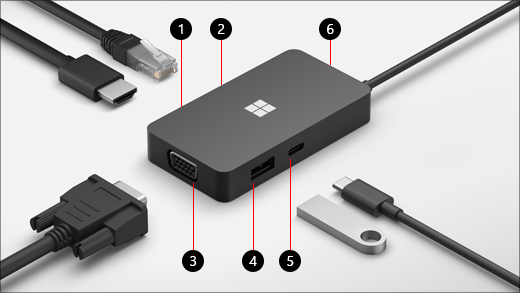
| Port | Opis |
|---|---|
| 1. HDMI 2.0 | Koristite ovaj port da biste se povezali sa spoljnim ekranom. HDMI veza podržava maksimalnu rezoluciju od 3840 x 2160 na 60Hz. |
| 2. Ethernet port | Preuzmite pouzdanost i brzinu žične mrežne veze. Povežite računar sa žičanom mrežom pomoću Ethernet porta. Podržava do 1000 MB/s punu dvostranu brzinu, zajedno sa operativnim sistemom Wake on LAN i pokretanje sa PXE servera (samo na Surface uređajima). |
| 3. VGA | Koristite VGA vezu da biste se povezali sa spoljnim ekranom koji ima VGA port. VGA veza podržava maksimalnu rezoluciju od 1920 x 1080 na 60Hz. Beleške:
|
| 4. USB 3.2 Gen 2 (10 Gbps) | Prenesite velike datoteke na USB fleš disk ili čvrsti disk, povežite USB štampač, miš, tastaturu i još mnogo toga. Beleške:
|
| 5. USB-C | Povežite uređaje koji koriste USB-C. Na primer, koristite USB-C fleš disk, USB-C čvrsti disk, punjenje mobilnog telefona i još mnogo toga. Beleške:
|
| 6. USB skladište kablova | Uskladištite USB kabl dok putujete. U rupi se nalazi magnet koji se zakači za USB-C konektor da bi se usb kabl održali na mestu. |
Podešavanje Surface USB-C Travel Hub uređaja
Kada razložite čvorište za putovanja, postavite ga na mesto na kom želite i ostavite sve neophodne kablove ili kablove da biste lako došli do njih. Sada ste spremni da je podesite.
Podešavanje radnog prostora i dodatne komponente
Priključite USB-C konektor na USB-C port na računaru.
Ako želite da koristite žičnu mrežnu vezu, povežite Ethernet kabl sa Ethernet portom.
Da biste povezali spoljni ekran , uradite nešto od sledećeg, u zavisnosti od vrste video veze koju podržava vaš spoljni ekran:
HDMI veza. Uzmite HDMI kabl i priključite jedan kraj na HDMI port na spoljnom ekranu, a drugi u HDMI port na čvorištu.
Ako video kabl nema HDMI konektor, moraćete da kupite drugi kabl ili adapter. Više informacija o adapterima potražite u članku Povezivanje Surface uređaja sa televizorom, monitorom ili projektorom.
VGA veza. Uzmite VGA kabl i priključite jedan kraj na VGA port na ekranu. Priključite drugi kraj na VGA port na čvorištu.
Priključite USB periferne uređaje na USB ili USB-C port na čvorištu – u zavisnosti od toga koju vrstu USB veze koristi vaša periferna veza.
Gde kupiti
Surface dokovi i drugi pribor su dostupni za kupovinu u prodavnici Microsoft Store i drugim prodavnicama.
Napomena
Ako Microsoft Store prodavnica nije dostupna u vašem regionu, takođe ćete pronaći Surface u ovim prodavnicama.