
Svi znamo da kucanje može da bude frustrirajuće u vreme – baviti se kucanjem, dugim rečima i neizbežnim neuspešnim automatskom ispravljanju. Sastavimo ovaj praktični vodič koji će vam pomoći da Microsoft SwiftKey nesmetano podesite i radite.
- Prilagođavanje Microsoft SwiftKey
- Jezika
- Personalizacija i pravljenje rezervne okviru reči
- Prilagođavanje tastature
1 – Prilagođavanje Microsoft SwiftKey
Jedan od naših najčešćih saveta Microsoft SwiftKey je da se zaista upoznate sa trakama sa alatkama i postavkama – npr. u komandnom centru.
Traka sa alatkama
Traka sa alatkama je dizajnirana tako da bude matična stranica za sav sadržaj i funkcije koje najčešće koristite.
Traci sa alatkama možete lako da pristupite pomoću SwiftKey tastature. Samo dodirnite ikonu sa leve strane trake predviđanja da biste otvorili/razvili traku sa alatkama.
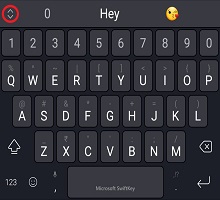
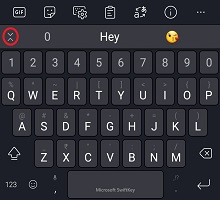
Detaljnije informacije o traci sa alatkama potražite u ovom članku.
SwiftKey postavke
Mnoge postavke koje ćete svakodnevno koristiti možete pronaći na traci sa alatkama. Međutim, da biste dovršili kontrolu, trebalo bi da otvorite odgovarajuću Microsoft SwiftKey postavke.
Sa trake sa alatkama:
- Dodirnite tri tačke ... a zatim ikonu "Postavke".
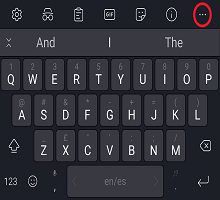
Druga mogućnost:
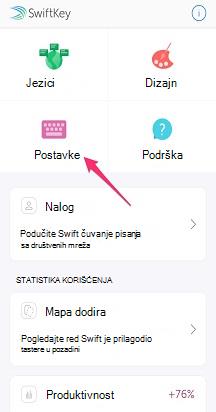
- Otvorite aplikaciju Microsoft SwiftKey direktno sa uređaja.
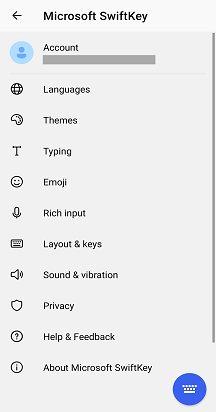
U okviru ovih postavki moći ćete da precizno podesite Microsoft SwiftKey, kao i da podesite stvari kao što su jezički paketi/rasporedi, opcije zvuka/vibracije i željene opcije za ispravke teksta.
2 – jezici
Microsoft SwiftKey podržava više od 700 jezika, pa, čak i ako govorite više od jednog, postoji dobra šansa da podržavamo vaše! Takođe, možete da otkucate do pet jezika odjednom, tako da to znači da se manje frustracija prebacujete i provodi više vremena kucajući na one koje volite.
Preuzimanje/omogućavanje jezika
Prvo, gde da preuzmete i omogućite jezike?
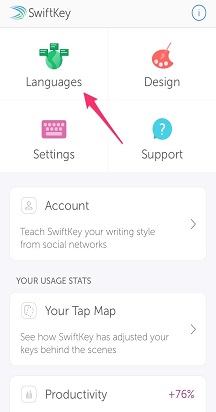
- Otvorite aplikaciju Microsoft SwiftKey: dodirnite stavku "Jezici"
- Sa trake sa alatkama: Dodirnite tri tačke ... > izaberite ikonu "Rasporedi" dodirnite ikonu > "Globus"
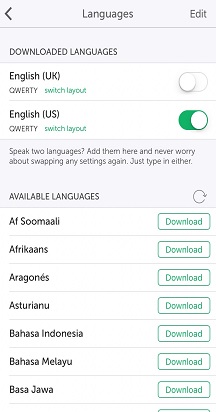
Prikazaće vam se duga lista dostupnih jezika. Dodirnite jezik da biste ga preuzeli.
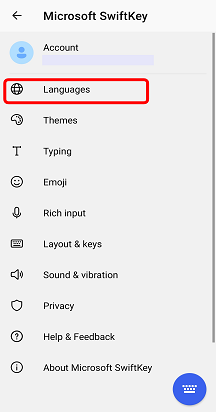
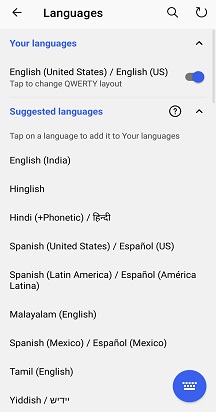
Svi preuzeti jezici će podrazumevano biti omogućeni (najviše pet odjednom). Takođe ćete dobiti opciju da promenite raspored tastera na tastaturi ako želite.
Da biste saznali više: Koji jezici su trenutno podržani za Microsoft SwiftKey sistemu Android?
Podešavanje jezičkog rasporeda
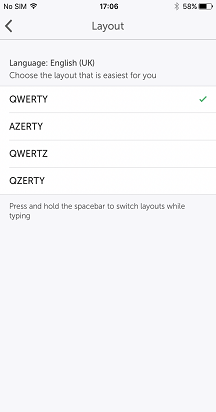
Možda ćete želeti da kucate na nemačkom, ali pomoću QWERTY rasporeda tastera na tastaturi ili na engleskom jeziku pomoću QWERTZ rasporeda.
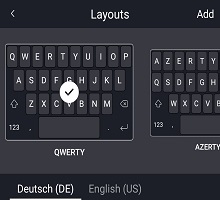
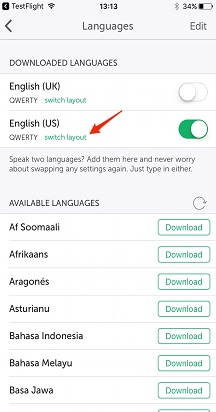
Kada preuzmete jezički paket, dodirnite polje ispod da biste videli listu dostupnih rasporeda i izaberite željeni. Alternativno dodirnite ikonu "Raspored" koja se nalazi tako što ćete razviti traku sa alatkama.
Pročitajte više: Kako da promenim raspored tastera na tastaturi (npr. QWERTY u AZERTY)?
3 – Personalizovanje i pravljenje rezervne okviru reči
Turbo punite SwiftKey iskustvo od početka pomoću Microsoft SwiftKey naloga.
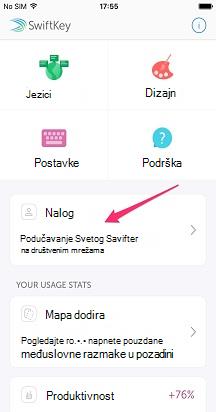
Microsoft SwiftKey naloga
Vaš Microsoft SwiftKey nalog je besplatna usluga za davanje saglasnost koja poboljšava Microsoft SwiftKey Tastatura korišćenjem moći oblaka. U sklopu ovoga možete da:
- Odmah skrojite predviđanja prema vama, omogućavajući Microsoft SwiftKey naučite na način na koji kucate na nizu društvenih mreža (uključujući Facebook i Twitter).
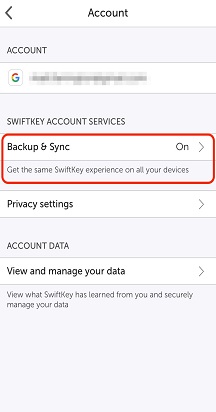
- Bezbedno uskladištite najčešće korišćene reči i sinhronizujte ih na svim uređajima (nikada više nećete izgubiti naučene reči).
Sve što treba da izvedeš je da:
- Kreirajte Microsoft SwiftKey naloga tako što ćete otvoriti aplikaciju sa uređaja.
- Uverite se da je & sinhronizacija rezervne kopije.
Bezbednost privatnosti i podataka
Važno je da znate da izuzetno ozbiljno uzimamo privatnost i bezbednost podataka. Nalog Microsoft SwiftKey je bezbedna, šifrovana usluga koja vam pruža punu kontrolu nad podacima. Naše moćne smernice za privatnost objašnjavaju i štite vaša prava i privatnost.
Za dodatno opšte čitanje o Microsoft SwiftKey nalogu, personalifikaciji i pravljenju rezervne kopije & sinhronizaciji, nastavite ovde.
4 – Prilagođavanje tastature
Microsoft SwiftKey nudi mnogo opcija kada je u pitanju prilagođavanje vašeg iskustva kucanja.
Ispravka teksta
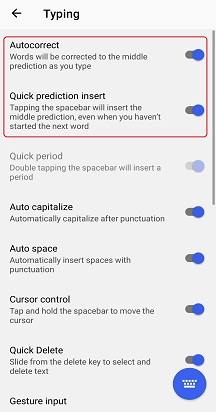
Microsoft SwiftKey ne samo da ispravlja greške u kucanju, već i predviđa *next* reč (tj. čita vam misli!). Razmaknica igra veliku ulogu ovde, možete da je podesite tako da uradi nešto od sledećeg:
- Uvek umeće srednje predviđanje (pogledajte "Brzo umetanje predviđanja")
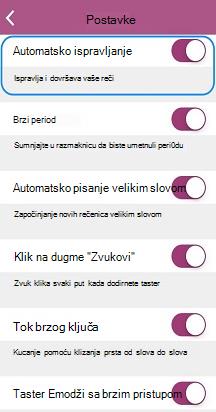
- Uvek dovršava trenutnu reč koju kucate (proveri "Automatsko ispravljanje")
- Uvek umeće razmak (opozovite izbor u polju za potvrdu "Automatsko ispravljanje")
Savet: U svakom slučaju i dalje ćete uvek moći da unosite predviđanja direktno sa trake za predviđanje.
Ove postavke možete pronaći na stranici sa postavkama kucanja prilikom otvaranja aplikacije sa uređaja.
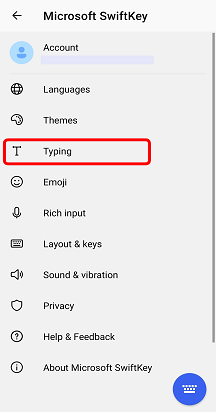
Metodi unosa
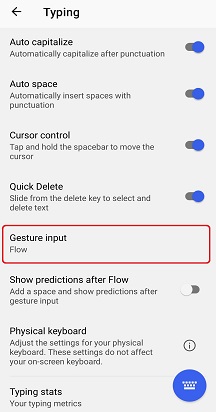
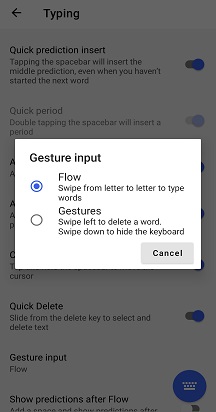
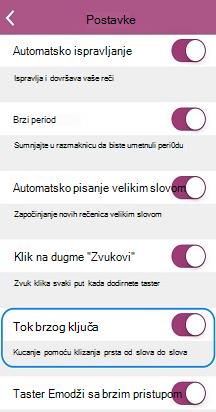
Ako želite da kucate tako što ćete nesmetano da zasjate prstom po tastaturi, onda je Tok nešto što ćete želeti da odjavite. Ako želite da se okrećete, > to možete da uradite na stranici sa postavkama unosa Pokret kucanja (pristupaćete tako što ćete otvoriti aplikaciju sa uređaja).
Saznajte više o funkciji Flow ovde.
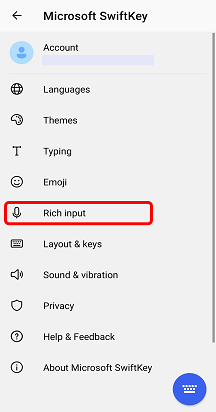
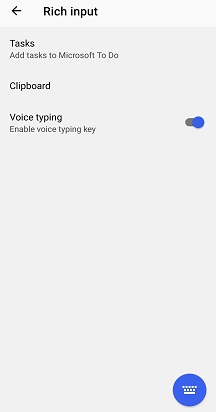
U postavkama "Obogaćeni unos" možete i da odaberete da li želite da omogućite taster za glasovni unos da bi diktiranje glasom bilo moguće.
Funkcije tastature
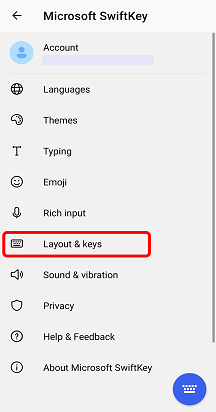
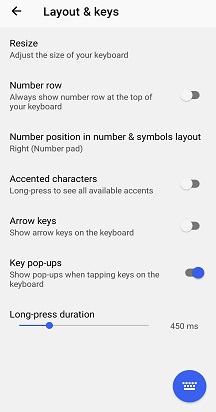
Trebalo bi da pogledate i stranicu sa postavkama "Raspored tastera &" – dostupna vam je tako što ćete otvoriti aplikaciju sa uređaja i dodirnuti tastere Raspored & tastere. Odavde možete da odaberete da dodate opcije na tastaturu kao što su:
- Tasteri sa strelicama
- Red sa brojem
- Dodatni akcentovani znakovi
Pored toga, možete da odaberete poziciju numerička tastature (vrh, leva ili desna) i možete da promenite veličinu tastature.
Za sve vas koji vole preciznost, biće vam drago da znate da vam pružamo i opciju da izaberete trajanje pritiska na dugački taster (tj. koliko vam je vremena potrebno da pritisnete taster da biste pristupili opcijama sekundarnog tastera) – sve do milisekunde.
Zvuk i vibracija
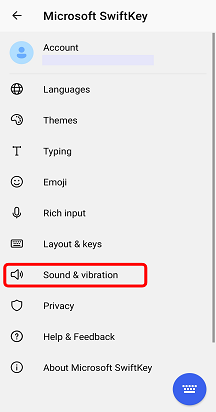
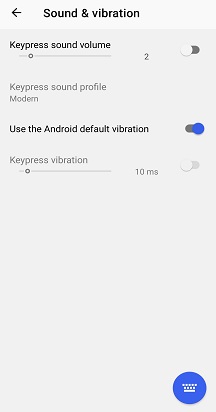
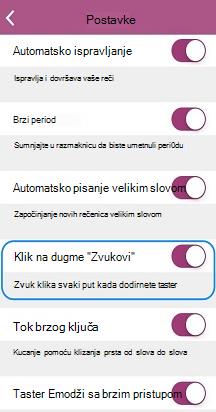
Bez obzira na to da li volite ili vam se dopada ideja da čujete zvuk svaki put kada dodirnete taster, možete da prilagodite postavke za zvuk i vibraciju pritisnuti taster u okviru stavke "Zvuk & vibracija" u okviru stavke Microsoft SwiftKey Postavke. To obuhvata izbor jačine zvuka i trajanja zvuka/vibracije, kao i onemogućavanje ili omogućavanje.
Želite da saznate više? Idite na naše uputstvo "Korišćenje tastature ".
Obratite nam se
Za dodatnu pomoć obratite se podršci na Microsoft SwiftKey podrška – Obratite nam se