
Mnogi tokovi posla mogu da se pokrenu iz predela za poruke u aplikaciji Teams. Neki vam omogućavaju da kreirate i umetnete bogat sadržaj u novu poruku. Drugi vam omogućavaju da obavite neke stvari, između ostalog, zakazivanje slanja poruke kasnije. Ono što im je zajedničko jeste da vam omogućavaju da prilagodite iskustvo razmene poruka tako da bude korisnije vama i vašem timu.
Nikada niste koristili tokove posla? Započnite sa ovim pregledom.
Otvori tokove posla
1. Idite na polje gde kucate novu poruku u usluzi Teams.
2.
Izaberite stavku "Radnje i aplikacije" Ikona znaka .
.
3. Izaberite  " u meniju aplikacije ili odaberite "Dodaj" ako već nije instaliran.
Dodavanje toka posla
Pratite ove korake da biste dodali prvi tok posla ili da biste dodali dodatne tokove posla u bilo kom trenutku.
1. Otvorite tokove posla iz predela za poruke (pogledajte uputstva iznad).
2. Izaberite stavku "Kreiraj novu radnju".
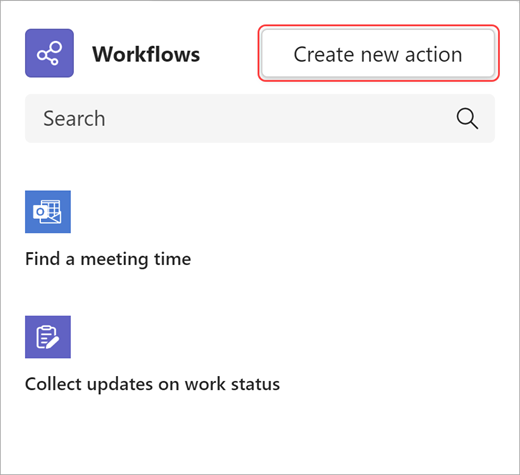
3. Izaberite tok posla koji želite da dodate.

4. Pratite sve date upite.
Kada završite, pojaviće se dijalog za potvrdu sa opcijom da se tok posla pokrene sada. Takođe možete da zatvorite dijalog i da ga pokrenete iz predela za poruke u bilo kom trenutku.
Savet
Izaberite stavku + Kreiraj novi da biste kreirali potpuno prilagođen tok posla. Bićete preusmereni direktno na Power Automate, aplikaciju koja pokreće iskustvo tokova posla u usluzi Teams.
Pokretanje toka posla
1. Otvorite tokove posla iz Radnji i aplikacija Ikona znaka (pogledajte uputstva na vrhu ovog članka).
2. Izaberite tok posla koji želite da pokrenete.
3. Pratite sve date upite.
Upravljanje tokovima posla
Vezu za upravljanje tokovima posla ćete pronaći na nekoliko mesta u celom iskustvu: na ekranu "Dodavanje toka posla", u dijalogu koji potvrđuje da je uspešno dodat vaš tok posla i u odeljku "Aplikacije>tokovi posla". Ako nekada budete imali potrebu da uredite detalje toka posla ili da ga sve izbrišete, posetite stranicu "Upravljanje tokovima posla".