
Pre nego što počnete:
- Na pravoj ste stranici ako rešavate probleme sa sinhronizacijom prilikom prvog podešavanja e-pošte za mobilne uređaje.
- Ako su se e-pošta, kalendar i kontakti ranije sinhronizovali, a sada ne, pogledajte članak Rešavanje Outlook.com problema sa sinhronizacijom e-pošte. Ako ne koristite nalog Outlook.com ili Microsoft 365 za preduzeća, obratite se dobavljaču e-pošte.
Stvari koje treba zapamtiti:
- IMAP i POP su protokoli za sinhronizaciju koji ne mogu da sinhronizuju kalendar, kontakte itd. Oni mogu da sinhronizuju samo e-poštu. Šta su IMAP i POP?
- Morate da imate dobavljača e-pošte koji koristi Microsoft Exchange ActiveSync. Većina uobičajenih dobavljača kao što je Gmail koristi to.
Napomena
Počevši od 1. marta 2026, uređaji koji koriste ActiveSync verzije starije od 16.1 više neće moći da se povežu sa našim uslugama. Dodatne informacije potražite u članku Ažuriranje podrške za Exchange Online ActiveSync uređaje.
Koju aplikaciju za e-poštu koristite?
Uobičajena pitanja za aplikaciju Outlook:
- Da li mogu da uređujem kontakte u programu Outlook i sinhronizujem ga na svim svojim uređajima? Yes! Pogledajte ovu objavu na blogu o novim poboljšanjima aplikacije People u aplikaciji Outlook za iOS i Android.
- Da li se događaji iz kalendara sa mog telefona nalaze i u kalendaru aplikacije Outlook? Da bi se događaji iz kalendara sa vašeg uređaja prikazivali u vašem Outlook kalendaru, oni moraju da se dodaju putem naloga koji je sinhronizovan sa programom Outlook. Na primer, ako dodajete događaje u iPhone kalendar, moraćete da ih sinhronizujete sa iCloud nalogom , a zatim dodate iCloud nalog u aplikaciju Outlook.
Provera postavki sinhronizacije
Proverite da li je kalendar omogućen za vaš nalog:
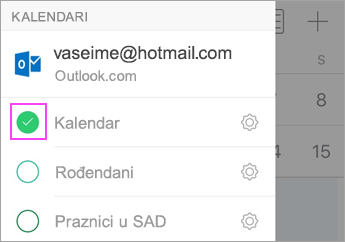
- Idite na stavku Kalendar u aplikaciji Outlook i dodirnite tri linije u gornjem levom uglu.
- U okviru naloga e-pošte, uverite se da je izabrana stavka „Kalendar“.
Ako vaša adresa e-pošte nije prikazana na listi, ona nije podešena koristeći Exchange ActiveSync. Moraćete da izbrišete i ponovo dodate nalog i uverite se da ne koristite IMAP.
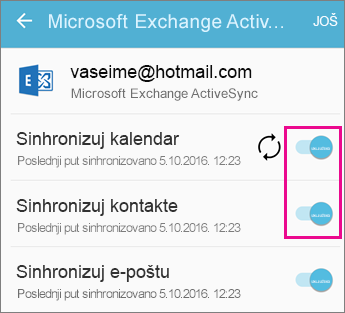
Proverite da li je pristup kontaktima dozvoljen za Outlook:
Koraci se mogu razlikovati u zavisnosti od uređaja i operativnih sistema. Ako nemate iOS ili Samsung Android uređaj, koristite ova uputstva kao vodič:
- Za iOS: Otvorite aplikaciju >"Postavke", pomerite se nadole i dodirnite stavku "Outlook>kontakti" i "Aplikacija u pozadini" Trebalo bi da bude uključeno osvežavanje.
- Za Android: Otvaranje postavki> telefonaAplikacije Outlook>> Uverite se da su kontakti omogućeni.
Zatim otvorite aplikaciju Outlook i idite na stavke "Postavke> ", dodirnite svoj nalog > , dodirnite stavku "Sinhronizuj kontakte".
Rešavanje problema sa kalendarom i kontaktima u Outlook aplikaciji za mobilne uređaje
U aplikaciji Outlook idite na stavke "Postavke"
 > aplikacije Outlook Dodirnite nalog koji se ne sinhronizuje > Dodirnite stavku "Uspostavi početne vrednosti naloga". Proverite da li se vaš nalog sinhronizuje.
Ako to ne uspe, izbrišite i ponovo dodajte svoj nalog e-pošte:
U dodirnite nalog koji se ne sinhronizuje > dodirnite stavku "Izbriši nalog>" Brisanje sa ovog uređaja.
Zatim ponovo dodajte svoj nalog e-pošte u aplikaciji Outlook za Android ili Outlook za iOS.Napomena
Ako vam bude zatraženo da podesite e-poštu kao IMAP nalog, vaš dobavljač e-pošte možda neće moći da sinhronizuje kalendar i kontakte. Obratite se dobavljaču ili administratoru za pomoć. Ako vam bude zatraženo da unesete postavke servera, moraćete da nabavite postavke servera od dobavljača.
I dalje ne funkcioniše?
- Podesite e-poštu na računaru Outlook klijent pomoću Exchange protokola.
- Proverite vezu, testirajte e-poruke i kreirajte događaje. Sada zatvorite Outlook.
- Ponovo pokrenite računar.
- Otvorite Outlook na računaru, proverite da li je probni događaj unet u kalendaru, a zatim proverite mobilni uređaj. Videćete da se sada sinhronizuju.
- Ako se događaj i dalje ne prikaže na mobilnom uređaju, u aplikaciji Outlook idite na postavke i ponovo pokrenite aplikaciju.
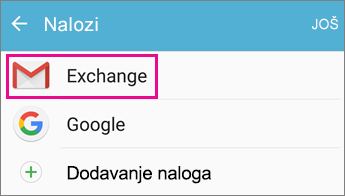
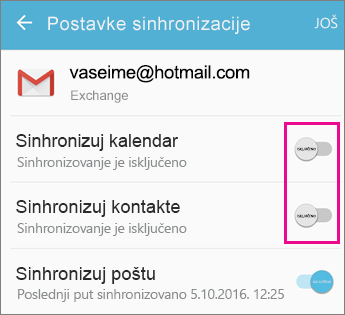
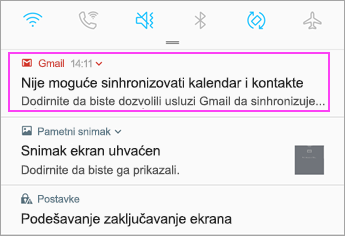
Imate problema? Možemo da vam pomognemo.
- Ako imate poslovni ili školski nalog koji koristi Microsoft 365 za preduzeća ili naloge zasnovane na sistemu Exchange, obratite se Microsoft 365 administratoru ili tehničkoj podršci.
- Obratite se Microsoft podršci za pitanja u vezi sa aplikacijom Outlook ili Outlook.com nalozima.
Ako vam je i dalje potrebna pomoć oko sinhronizacije kalendara ili kontakata sa mobilnim uređajem, pošaljite nam detaljno pitanje pomoću dolenavedenog polja za komentare kako bismo se ubuduće pozabavili njim. Za najjednostavniji način upravljanja e-poštom, kalendarom i kontaktima preporučujemo aplikaciju za mobilne uređaje Outlook za Android ili Outlook za iOS .