
| Ako imate problema pri korišćenju aplikacije Outlook za Android za mobilne uređaje, Otvorite tiket za podršku u aplikaciji Outlook. Ako imate poslovni ili školski nalog koji koristi Microsoft 365 za preduzeća ili naloge zasnovane na sistemu Exchange, možda postoje dodatni zahtevi koje je postavio IT administrator. Na primer, ako imate uređaj kojim upravlja preduzeće, lokalni Exchange server konfigurisan za osnovnu potvrdu identiteta ili ako preduzeće zahteva upravljanje aplikacijama za mobilne uređaje radi zaštite aplikacija. Određena uputstva potražite u odeljku Podešavanje aplikacije Outlook za Android sa dodatnim zahtevima u nastavku. |
|---|
Podešavanje aplikacije Outlook za Android po prvi put
- Otvorite aplikaciju Outlook za Android na Android uređaju.
- Izaberite stavku "Dodaj nalog " da biste dodali neki od postojećih naloga e-pošte ili Kreirajte novi nalog ako želite da kreirate novi Microsoft nalog.
Ako izaberete "Dodaj nalog", unesite adresu e-pošte i pratite odzive da biste potvrdili identitet naloga.
- Outlook može da otkrije i unapred izabere vaš nalog e-pošte. Dodirnite stavku "Nastavi " da biste dodali taj nalog ili dodirnite stavku "Preskoči ovaj nalog " da biste uneli e-adresu drugog naloga, a zatim unesite lozinku i pratite uputstva.
- Ako je višestruka potvrda identiteta omogućena za vaš nalog e-pošte, pratite uputstva da biste verifikovali nalog.
Ako izaberete stavku "Kreiraj novi nalog", pratite odzive da biste kreirali novi Microsoft nalog.
Podešavanje drugog naloga e-pošte u programu Outlook za Android
- Otvorite aplikaciju Outlook za Android na Android uređaju.
-
Dugme "
 ", a zatim izaberite stavku Postavke postavki
- Izaberite stavku "Dodaj nalog " da biste dodali neki od postojećih naloga e-pošte ili Kreirajte novi nalog ako želite da kreirate novi Microsoft nalog.
Ako izaberete stavku "Dodaj nalog", dodirnite stavku "Dodaj nalog e-pošte", a zatim unesite adresu e-pošte ili odaberite opciju "Dodaj Google nalog" i pratite odzive da biste potvrdili identitet naloga.
- Ako je višestruka potvrda identiteta omogućena za vaš nalog e-pošte, pratite uputstva da biste verifikovali nalog.
Ako izaberete stavku "Kreiraj novi nalog", pratite odzive da biste kreirali novi Microsoft nalog.
Podešavanje poslovnih ili školskih naloga sa dodatnim zahtevima
Neki poslovni i školski nalozi imaju dodatne bezbednosne zahteve da biste mogli da koristite Outlook za Android. Ako niste sigurni koja od ovih situacija se odnosi na vaš poslovni ili školski nalog, obratite se Microsoft 365 administratoru.
Kliknite na proširivač da biste ga otvorili:
Uređaji kojima upravlja preduzeće ili ih obezbeđuje
Jednom kada počnete proces upisivanja, treba da dovršite proces u celosti, jer pauziranje više od nekoliko minuta obično zaustavlja vaš napredak i zahteva da počnete iz početka. Ako ovaj proces ne uspe, morate da se vratite na aplikaciju Portal preduzeća i pokušate ponovo.
Otvorite Google Play prodavnica. Potražite i preuzmite aplikaciju Intune Company Portal.
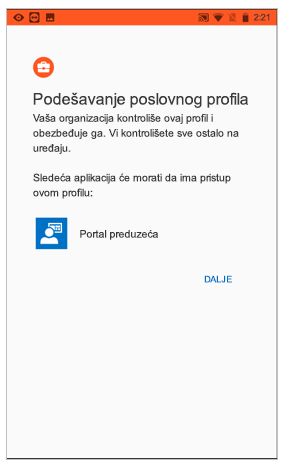
Ako se tokom procesa upisivanja bude tražilo da napravite poslovni profil, pogledajte članak "Kreiranje poslovnog profila i upisivanje uređaja u usluzi Intune. U suprotnom, pratite proceduru u članku Registrovanje Android uređaja u Intune da biste upisali Android telefon ili tablet.
Napomena
Ako se zatraži višestruka potvrda identiteta, pogledajte odeljak "Pregled bezbednosnih informacija".
Otvorite aplikaciju Outlook za Android. Ako se tražilo da napravite poslovni profil, koristite instancu programa Outlook tog profila da biste dodali nalog.

Napomena
Kada upišete uređaj, kontrolisane aplikacije – uključujući Outlook – mogu da se instaliraju na nekoliko različitih načina:
- Aplikaciju možete da instalirate iz aplikacije Company Portal
- Preduzeće može automatski da je instalira tokom procesa upisivanja
- Aplikaciju možete da instalirate iz kontrolisane Google Play prodavnice
Dodirnite dugme Prvi koraci.
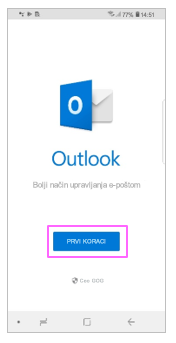
Ako se nalog pronađe, dodirnite dugme Nastavi.
Napomena
Ako se nalog ne pronađe automatski, unesite adresu e-pošte preduzeća, dodirnite dugme Dodaj nalog, a zatim unesite lozinku kada se to zatraži.
Unesite lozinku za nalog e-pošte, a zatim dodirnite stavku "Prijavljivanje".
Preduzeće je možda primenilo i kontrole koje zahtevaju da se registrujete da biste nastavili. Registrovanjem potvrđujete svoj identitet kako bi organizacija mogla da potvrdi valjanost uređaja. Ako se zatraži da registrujete uređaj, dodirnite dugme Registruj.
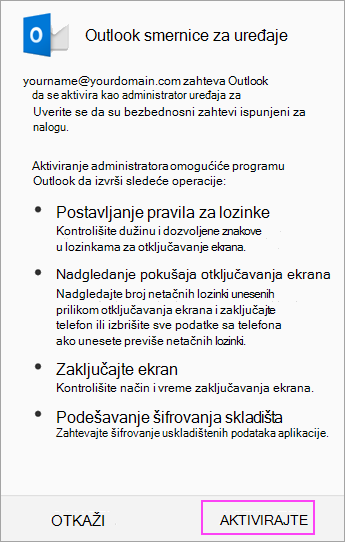
Ako je IT administrator postavio dodatne smernice, možda ćete morati da ponovo dodirnete "Aktiviraj " i "Aktiviraj ".
Napomena
Kada otvorite Outlook, utisak pri radu zavisi od različitih faktora, uključujući postavke smernica preduzeća i to da li ste prethodno pristupali resursima preduzeća pomoću uređaja. Pratite odzive koji se pojave na uređaju u datim okolnostima.
Sada ste spremni da počnete da koristite Outlook za Android! Iskoristite Outlook na najbolji način:
Optimizacija Outlook aplikacije za mobilne uređaje za telefon ili tablet
Ako preduzeće koristi smernice za zaštitu aplikacije Intune
Smernice za zaštitu aplikacije Intune mogu da se konfigurišu i primene bez upisivanja uređaja. Međutim, na Android uređajima i dalje morate da instalirate aplikaciju Intune Company Portal da bi se nametnule smernice za zaštitu aplikacije.
Otvorite Google Play prodavnicu. Potražite i preuzmite aplikaciju Intune Company Portal.
Ako to već niste uradili, instalirajte aplikaciju Outlook za Android iz Google Play prodavnice ili kliknite ovde da biste uneli broj telefona i primili vezu za preuzimanje.
Otvorite aplikaciju Outlook za Android.
Dodirnite dugme Prvi koraci.
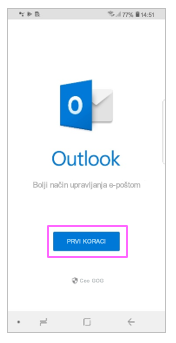
Unesite adresu e-pošte Vašeg preduzeća a zatim dodirnite stavku Nastavi.
Ako bude zatraženo, unesite lozinku za Vaš nalog e-pošte, a zatim dodirnite Prijavi se.
Napomena
- Vaše iskustvo pri radu može da se razlikuje u zavisnosti od zahteva preduzeća. Na primer, možda će se tražiti da potvrdite identitet pomoću aplikacije Microsoft Authenticator ili da potvrdite identitet porukom ili telefonom. Detalje potražite u članku "Pregled bezbednosnih informacija".
- Preduzeće je možda primenilo i kontrole koje zahtevaju da se registrujete da biste nastavili. Registrovanjem potvrđujete svoj identitet kako bi organizacija mogla da potvrdi valjanost uređaja. Ako se zatraži da registrujete uređaj, dodirnite dugme Registruj.
Ako se zatraži da dodate drugi nalog, dodirnite Možda kasnije.
Dodirnite stavku Preskoči ili brzo prevucite ekrane sa funkcijama.
Poruka "Vaša organizacija sada štiti svoje podatke u ovoj aplikaciji". Morate ponovo da pokrenete aplikaciju da biste nastavili, pojavi. Dodirnite dugme U redu.
Ponovo pokrenite Outlook za Android i postavite lični identifikacioni broj (PIN kôd) kada se to zatraži.
Sada ste spremni da počnete da koristite Outlook za Android! Iskoristite Outlook na najbolji način:
Optimizacija Outlook aplikacije za mobilne uređaje za telefon ili tablet
Ako se povezujete sa lokalnog Exchange servera
Ako to već niste uradili, instalirajte aplikaciju Outlook za Android iz Google Play prodavnice ili kliknite ovde da biste uneli broj telefona i primili vezu za preuzimanje.
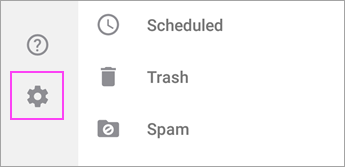
Otvorite Outlook za Android. Ako vam je ovo prvi put, dodirnite stavke Prvi koraci i Preskoči ako se zatraži da dodate otkrivene naloge. U suprotnom, otvorite meni Dugme>
"Postavke>Dodaj nalog>Dodaj nalog e-pošte.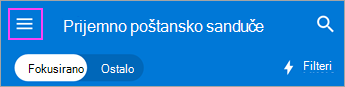
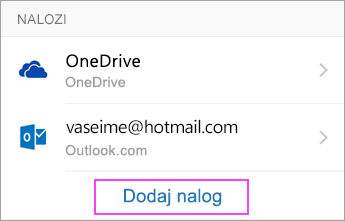
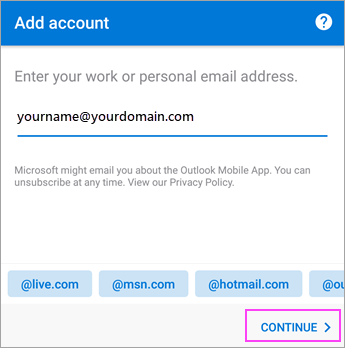
Unesite adresu e-pošte Vašeg preduzeća a zatim dodirnite stavku Nastavi.
Dodirnite stavku Exchange.
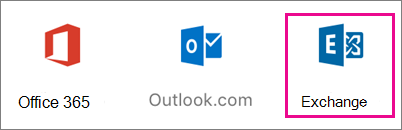
Unesite e-adresu Vašeg preduzeća i lozinku da biste automatski konfigurisali Vaš nalog. Dodirnite stavku Prijavi se.
Napomena
Ako Automatska konfiguracija ne uspe, dodirnite Nastavi, a zatim unesite sledeće postavke ručno:
- Ime servera: To je obično isto ime koje unesete prilikom proveravanja e-pošte na vebu.
- Domen: Ovo je obično opcionalno. Ako niste sigurni, proverite kod Vašeg IT administratora.
- Korisničko ime:Ovo je adresa e-pošte vašeg preduzeća.
- Lozinka Ovo je lozinka za nalog e-pošte vašeg preduzeća.
Dodirnite Sledeće kada završite i brzo prevucite kroz funkcije.
Sada ste spremni da počnete da koristite Outlook za Android! Iskoristite Outlook na najbolji način:
Optimizacija Outlook aplikacije za mobilne uređaje za telefon ili tablet
Osnovni koraci za ručno podešavanje Exchange ili Microsoft 365 poslovnog ili školskog naloga
U programu Outlook za Android idite na stavke "Postavke",
>","Dodaj nalog", "Dodaj nalog> e-pošte".Unesite adresu e-pošte. Dodirnite stavku Nastavi.
Dodirnite stavku Ručno podešavanje naloga ako je dostupna, a zatim na stranici dobavljača e-pošte odaberite stavku Exchange i uključite stavku Više opcija za postavke.
Unesite detalje postavke servera ako je dostupna, a zatim dodirnite ikonu znaka potvrde.
Postavke servera dolazne pošte
Domen\korisničko ime
Unesite punu adresu e-pošte, na primer yourname@contoso.com.Lozinka
Koristite lozinku koju koristite za pristup e-pošti.Server
Exchange nalozi – Pogledajte odeljak Pronalaženje postavki Exchange servera poštanskog sandučeta ili se obratite IT administratoru za informacije o serveru.
Microsoft 365 poslovni ili školski nalozi – koristite outlook.office365.com.
Port
Koristite 443 ili 993.Tip bezbednosti
Izaberite stavku SSL/TLS ili se uverite da je potvrđen izbor u polju za potvrdu "Koristi bezbednu vezu (SSL) ", a zatim dodirnite dugme " Dalje".
Postavke odlaznog SMTP servera
SMTP server
Exchange nalozi – Obratite se IT administratoru za informacije o serveru.
Microsoft 365 poslovni ili školski nalozi – koristite smtp.office365.com.
Tip bezbednosti
Odaberite TLS.Broj porta
Unesite 587. Dodirnite dugme Dalje.
Može vam biti zatraženo da ponovo unesete lozinku za nalog e-pošte ili da prihvatite/aktivirate sve neophodne dozvole.
Potrebna vam je pomoć oko podešavanja aplikacije Outlook za Android?
Ako vam je i dalje potrebna pomoć pri podešavanju e-pošte pomoću programa Outlook za Android, otvorite tiket za podršku u aplikaciji Outlook ili nam detaljno objasnite svoje pitanje pomoću dolenavedenog polja za komentare kako bismo se ubuduće pozabavili njim.
Želim da podesim IMAP ili POP nalog za Outlook za Android.
Koristite ova uputstva ako želite da podesite IMAP ili POP nalog e-pošte za Outlook za Android, odnosno ako nemate nalog sa protokolom Exchange ActiveSync. Kada podesite nalog e-pošte pomoću protokola IMAP ili POP, sinhronizovaće se samo e-pošta – ne i kalendar ili kontakti. Šta su to IMAP i POP?
Podešavanje POP ili IMAP naloga u programu Outlook za Android
- U programu Outlook za Android idite na opciju "Postavke>","Dodaj nalog", "Dodaj nalog> e-pošte".
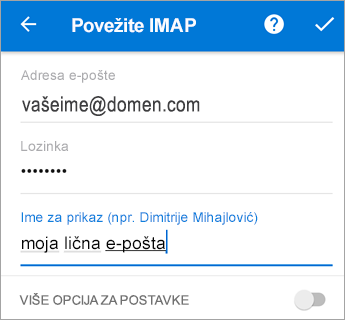
- Unesite adresu e-pošte. Dodirnite stavku Nastavi. Kada budete upitani da izaberete dobavljača e-pošte, odaberite IMAP ili POP3.
- Uključite stavku Više opcija za postavke i unesite lozinku i postavke servera.
Napomena
Ako vam već nisu poznate te informacije, moraćete da ih potražite od dobavljača usluga e-pošte ili administratora. Listu uobičajenih postavki servera i referentnu pomoć potražite u članku Postavke servera koje su vam potrebne od dobavljača usluga e-pošte.
- Dodirnite ikonu znaka potvrde da biste dovršili.
Želim da promenim lozinku.
Da biste promenili lozinku, morate da odete na veb sajt dobavljača usluga e-pošte.
- Idite na veb sajt dobavljača usluga e-pošte.
Na primer, ako koristite @hotmail.com nalog e-pošte, prijavite se u outlook.com ili ako koristite Gmail, idite na Gmail.com. - Idite na postavke naloga ili profila.
- Promenite lozinku.
- Outlook za Android prepoznaje grešku u sinhronizaciji i traži da ponovo unesete lozinku.
Ako imate poteškoća prilikom sinhronizovanja programa Outlook za Android sa novom lozinkom, izbrišite nalog e-pošte, a zatim ga ponovo dodajte.
Napomena
Ako promenite lozinku naloga e-pošte koji je ujedno i Microsoft nalog, možda ćete morati da se ponovo prijavite u druge Microsoft aplikacije i veb sajtove.
Imam probleme sa instalacijom, sinhronizacijom ili druge probleme u aplikaciji Outlook.
Prvo ono najvažnije. Ako koristite Outlook.com (uključujući hotmail.com, msn.com, live.com itd.) nalog e-pošte, ovde proverite status servera usluge Outlook.com. Sada odaberite neku od dolenavedenih opcija:
- „Imam podešen Outlook, ali mi je potrebna pomoć oko nečega u aplikaciji.“ – Pogledajte članak Otvaranje Outlook tiketa za podršku u aplikaciji i kliknite na dugme „Obratite se podršci“ da biste pogledali kako da ćaskate sa agentima u aplikaciji.
- „Potrebna mi je pomoć za rešavanje problema prilikom podešavanja e-pošte.“ – Pročitajte članak Rešavanje problema sa podešavanjem e-pošte na mobilnom uređaju.
- „Podešavam e-poštu prvi put, a kalendar ili kontakti ne mogu da se sinhronizuju.“ – Pročitajte članak Sinhronizovanje kalendara sa telefonom ili tabletom.
- „Koristim Outlook.com adresu e-pošte (kao što je hotmail.com ili live.com) i ranije se sinhronizovala, ali sada to više ne radi.“ – Pročitajte članak Rešavanje problema sa sinhronizovanjem e-pošte u usluzi Outlook.com.
Iskoristite Outlook na najbolji način
Optimizacija Outlook aplikacije za mobilne uređaje za telefon ili tablet