
Copilot pregleda vaše e-poruke kada stignu u prijemno sanduče i dodeljuje im prioritet (visoko, nisko, normalno) na osnovu liste faktora – kao što su osobe na niti, nazivi njihovih poslova, sadržaj e-pošte i još mnogo toga. E-poruke nikada neće biti odložene jer se taj proces odvija paralelno sa isporukom pošte.
Kada uključite funkciju "Određivanje prioriteta" na jednom mestu, kao što je na radnoj površini, videćete da funkcija radi na svim klijentima, uključujući i na vašem mobilnom uređaju.
Prvi koraci uz određivanje prioriteta
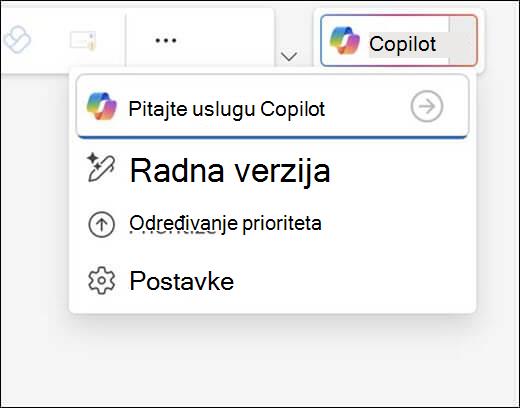
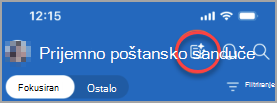
Da biste uključili određivanje prioriteta u operativnom sistemu Windows, izaberite strelicu pored dugmeta Copilot u gornjem desnom uglu prozora, a zatim izaberite stavku "Prioritizuj" u meniju koji se pojavljuje.
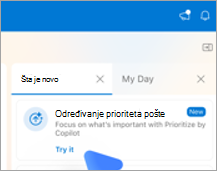
Da biste je uključili na Mac računaru, idite na karticu Šta je novo u oknu sa desne strane, pronađite stavku "Prioritizovanje pošte " i izaberite stavku "Isprobaj".
Napomena
Ako ne vidite opciju "Određivanje prioriteta ", pokušajte ponovo za nekoliko dana. Ova funkcija se postepeno primenjuje.
Odatle vas Copilot vodi kroz uključivanje prioriteta. Moraćete da mu date najmanje jedno uputstvo visokog prioriteta da biste ga pokrenuli. Na primer:
It's from my managerIt's about a customer complaint
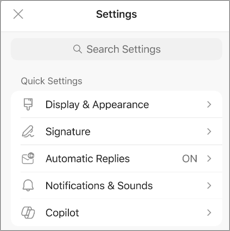
Svaki put kada želite da dodate još prilagođavanja, možete da odete na "Postavke".
Korišćenje opcije "Organizovanje prioriteta prijemnog sandučeta"
Napomena
Copilot će dati prioritet e-porukama primljenim nakon što je funkcija uključena; Ne daje prioritet starijim postojećim porukama. Možda će biti potrebno malo vremena da biste videli da se novim e-porukama daje prioritet.
E-poruke koje Copilot smatra visokim prioritetom biće označene strelicom nagore na listi poruka. Copilot će naginjati ka označavanju važnijih poruka e-pošte u kojima treba da izvršite radnju. Možete da odaberete i da Copilot označava e-poruke niskog prioriteta strelicom nadole.
Savet
Ikona niskog prioriteta je podrazumevano isključena, ali se može uključiti u postavkama> za određivanjeprioritetafunkcije Copilot>.
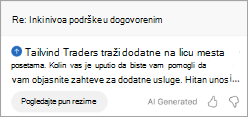
Na listi poruka, prvi red sadržaja e-poruke biće zamenjen kratkim rezimeom poruke.
Kada izaberete poruku, Copilot će automatski prikazati nekoliko redova objašnjenja i obrazloženja o tome zašto Copilot smatra da vam je poruka važna.

Tekst možete da razvijete tako što ćete kliknuti na polje da biste videli više detalja.
Napomena
Sistem ne procenjuje e-poštu isporučenu u neke druge fascikle osim u prijemno poštansko sanduče (npr. ako imate pravilo da pošaljete poštu u potfasciklu). Sistem ne procenjuje ni poštu koju je pošiljalac označio kao malu važnost, poštu "Odsutan iz kancelarije", poštu za sastanke (pozivi, odbijanja, predlaganje novih termina itd.), poštu koju šaljete sami sebi (pošiljalac je jedini primalac), poštu sa vrlo malo sadržaja, poštu sa potvrdom o neisporučivanju, poruke iz karantina ili šifrovane poruke gde sadržaj nije vidljiv.
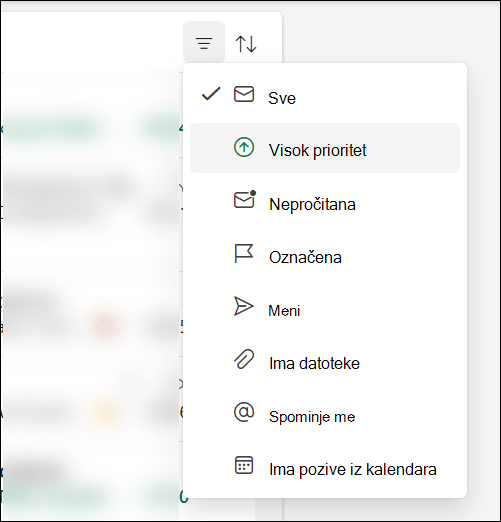
Pored toga što vidite oznaku visokog prioriteta, možete da sortirate ili filtrirate prijemno sanduče na osnovu prioriteta funkcije Copilot. Izaberite kontrole filtriranja ili sortiranja na vrhu liste poruka da biste odabrali postavku prioriteta. To vam omogućava da filtrirate poštu tako da prikazuje samo poruke visokog prioriteta ili da sortirate prijemno sanduče tako da su stavke grupisane po visokom, normalnom i niskom prioritetu.
Podučavate funkciju Copilot kako želite da pošta ima prioritet
Copilot ima početni skup pravila koja pomažu u identifikovanju važne pošte, ali biće bolje ako je prilagodite željenim opcijama i potrebama.
Možete da naučite Copilot kako da odredi prioritet pošte tako što ćete otići na Postavke > za Copilot > Prioritize.
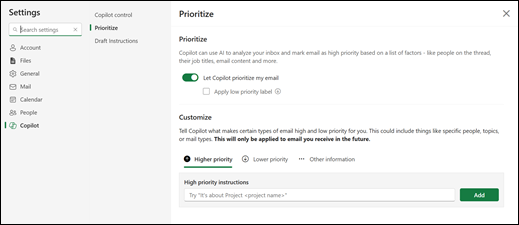
Ovde možete da kažete funkciji Copilot koje kriterijume želite da koristi za određivanje prioriteta pošte. Na primer, ako je poslala određena osoba ili preduzeće ili ako je reč o određenim temama ili projektima. Eksperimentišite malo sa različitim kriterijumima da biste precizno podesili kako Copilot određuje prioritet.
Savet
Najbolje se radi sa frazama ("to je iz...", "pominje...", "sadrži...") umesto pojedinačnih reči.
Primeri:
- It’s an external email from a partner company
- It’s about a GPU that I’m tracking the price on
- It contains excessive jargon
- It is about general updates
- It is an automatic notification from Lakeshore Retail
- It’s from Bellows College
Napomena
Sve promene koje izvršite primeniće se na e-poštu koju primate u budućnosti. Copilot se ne vraća i ne procenjuje ponovo niti menja prioritete pošte koju ste već primili.
Otkrijte više
Rezimiranje niti e-pošte pomoću usluge Copilot u programu Outlook