
|
Vođena podrška u pregledaču može da pruži digitalna rešenja za probleme sa sistemom Office Isprobajte vođenu podršku |
|---|
Profil je veoma važan deo vašeg iskustva sa programom Outlook. Profil čine nalozi, datoteke sa podacima i postavke koje navode gde se čuvaju e-poruke.
Da biste kreirali novi profil, koristite birač profila:
Držite pritisnut taster Shift dok pokrećete Outlook.
Savet
Takođe možete da koristite neku od ovih alternativnih opcija za pristup biraču profila:
- Koristeći prekidač na komandnoj liniji, kliknite desnim tasterom miša na dugme Windows Start i izaberite stavku "Pokreni". U dijalogu "Pokretanje" otkucajte: Outlook.exe /profiles i pritisnite taster Enter.
- Dok je Outlook pokrenut, izaberitestavku "Postavke naloga>datoteke>"Promena profila. Outlook će se ponovo pokrenuti.
U dijalogu birača profila izaberite stavku "Opcije".
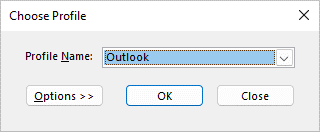
Napomena
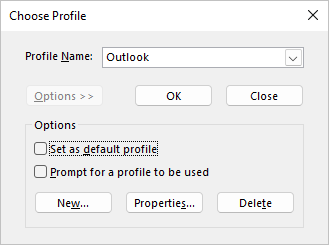
Pre nego što izaberete stavku "Novo", razmislite o potvrđivanju izbora u polju za potvrdu za opciju "Upitaj profil koji će se koristiti". Ako je ovo omogućeno, svaki put kada pokrenete Outlook dobićete odziv da odaberete profil koji želite da otvorite. Ovo je korisno kada imate više profila i morate da se prebacujete između njih.
Izaberite stavku "Novo".
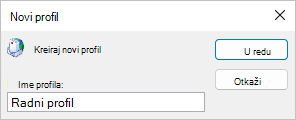
Otkucajte ime za novi Outlook profil i kliknite na dugme "U redu".
Kada kreirate novi profil, moraćete da dodate nalog e-pošte profilu. U dijalogu "Dodavanje naloga" opcionalno možete da dodate više naloga.
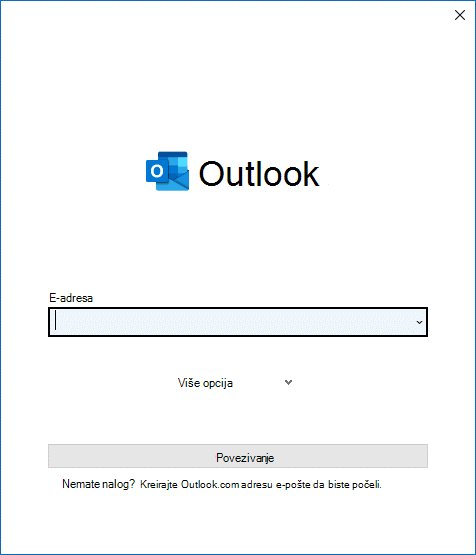
U profil možete dodati još naloga pošte (koji nisu Exchange nalozi), na primer Gmail ili Live.com. Možete i promeniti opcije za datoteke sa podacima za svoj nalog. Pogledajte članak Uređivanje Outlook profila da biste saznali kako.
Ako želite da se prebacite na stari Outlook profil na istom računaru da biste kopirali podatke iz njega, možete da pratite korake u članku Prebacivanje na drugi profil e-pošte u programu Outlook.