
Postoji mnogo različitih tipova naloga e-pošte koje možete da dodate u Outlook, uključujući Outlook.com ili Hotmail.com nalog, poslovni ili školski nalog koji koristite za Microsoft 365, Gmail, Yahoo, iCloud i Exchange naloge.
Izaberite opciju kartice ispod za verziju programa Outlook koju koristite. Koju verziju programa Outlook imam?
Napomena
Ako koraci ispod ove kartice " Novi Outlook " ne funkcionišu, možda još uvek ne koristite novi Outlook za Windows. Izaberite karticu Klasični Outlook i pratite ove korake umesto toga.
U ovom članku:
Dodavanje novog naloga | Podesi kao primarni nalog | Uklanjanje naloga | Rešavanje problema sa lozinkom
Dodavanje novog naloga u novi Outlook
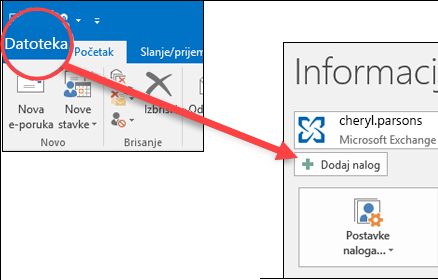
Na kartici " Prikaz " izaberite stavku "Postavke prikaza" ili na kartici " Datoteka " izaberite stavku "Informacije o nalogu".
Izaberite stavku "Nalozi>za vaše naloge". Sada možete da dodate novi nalog.
U okviru "Nalozi e-pošte" izaberite stavku "Dodaj nalog" i izaberite predloženi nalog iz padajućeg menija ili unesite drugu adresu e-pošte. Kliknite na dugme "Nastavi".
Napomena
Neki dobavljači usluga e-pošte koji ne pripadaju korporaciji Microsoft, kao što su Gmail, Yahoo i iCloud, zahtevaju da promenite neke postavke na njihovim veb lokacijama pre nego što možete da dodate ove naloge u Outlook.
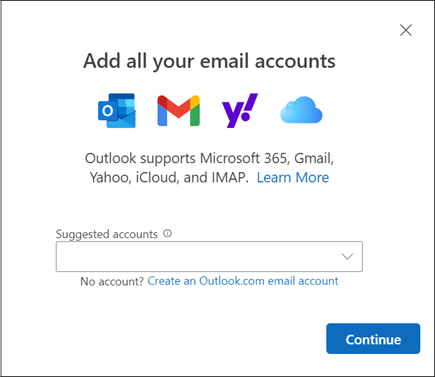
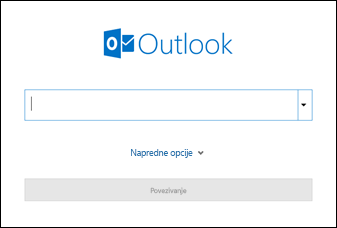
Ako se to bude tražilo, unesite lozinku za nalog i izaberite stavku "Gotovo".
Podesi kao primarni nalog u novom programu Outlook
- Na kartici "Prikaz" izaberite stavku "Postavke prikaza" ili sa kartice "Datoteka" izaberite stavku "Informacije o> nalogu"Nalozi>Vaši nalozi.
- U odeljku "Nalozi e-pošte " pronađite nalog koji želite da promenite ili izbrišete. Pored imena naloga izaberite stavku "Upravljaj".
- U okviru "Detalji naloga" izaberite stavku "Podesi kao primarni nalog".
- Kada završite, izaberite stranicu "Povratak na naloge" ili zatvorite prozor "Postavke "
Uklanjanje naloga u novom programu Outlook
Na kartici "Prikaz" izaberite stavku "Postavke prikaza" ili sa kartice "Datoteka" izaberite stavku "Informacije o> nalogu"Nalozi>Vaši nalozi.
U odeljku "Nalozi e-pošte " pronađite nalog koji želite da izbrišete. Pored imena naloga izaberite stavku "Upravljaj".
U okviru "Detalji o nalogu" izaberite stavku "Ukloni" da biste uklonili ovaj nalog iz programa Outlook. Sav sadržaj keširan van mreže za ovaj nalog će biti izbrisan kada uklonite nalog.
Napomena
Ovaj korak samo uklanja nalog iz aplikacije Outlook, ne briše nalog. Da biste izbrisali nalog, potražite pomoć od dobavljača usluga e-pošte.
Za naloge kod kojih Microsoft nije dobavljač e-pošte (na primer, Gmail, Yahoo, iCloud i drugi IMAP i POP nalozi) pojavljuje se prozor "Uklanjanje naloga". Izaberite opciju da biste uklonili nalog samo sa ovog uređaja ili sa svih uređaja.
Ako izaberete opciju " Ukloni sa svih uređaja", nalog će biti uklonjen sa svih uređaja na koje ste dodali nalog u Outlook.
Upozorenje
Ako izaberete stavku "Ukloni" sa svih uređaja , uklanjaju se podaci iz Microsoft oblaka u svim Outlook klijentima. Ako kalendari ili druge stavke postoje samo u usluzi Microsoft Cloud i nisu prisutni u veb pošti dobavljača, mogu biti trajno izgubljeni i možda se neće vratiti u prethodno stanje kada se nalog ponovo doda.
Kada završite, izaberite stranicu "Povratak na naloge" ili zatvorite prozor "Postavke ".
Rešavanje problema sa lozinkom prilikom dodavanja naloga u novi Outlook
Zaboravili ste lozinku
Ako zaboravite lozinku za Microsoft nalog, koristite naš pomoćnik za prijavljivanje da biste se vratili na nalog ili idite na stranicu Poništavanje zaboravljene lozinke Microsoft naloga.
Ako ste zaboravili lozinku za poslovni ili školski nalog, idite na Resetovanje lozinke za poslovni ili školski nalog pomoću bezbednosnih informacija.
Poruka sa lozinkom aplikacije
Ako znate da koristite ispravnu lozinku za nalog e-pošte, dobijete poruku kao što je:
"Kreirajte lozinku aplikacije za Outlook na lokaciji dobavljača e-pošte"
Lozinke aplikacije su nasumično generisane lozinke za jednokratnu upotrebu koje pružaju privremeni pristup vašim nalozima na mreži. Privremene lozinke deluju kao bezbednosni sloj, sprečavajući potrebu da delite akreditive glavnog naloga sa potencijalno manje bezbednim ili nepoznatim aplikacijama.
U zavisnosti od dobavljača e-pošte, lozinka aplikacije može biti neophodna za dodavanje određenih tipova naloga u novi i klasični Outlook, kao što su IMAP ili iCloud nalozi.
Da biste dodali lozinku za aplikaciju, uradite sledeće:
- Idite kod dobavljača usluga e-pošte da biste dobili lozinku za aplikaciju. Dobavljač e-pošte će obezbediti uputstva umesto obične lozinke za aplikaciju koja će se koristiti u aplikacijama za e-poštu kao što su novi i klasični Outlook. Na primer, uputstva za AOL nalaze se u članku Kreiranje i upravljanje lozinkama za aplikacije nezavisnih proizvođača.
- Kada dobijete lozinku aplikacije od dobavljača, kopirajte je, a zatim je nalepite kada se zatraži lozinka naloga u programu Outlook.
Određenu pomoć za dodavanje Gmail ili iCloud naloga potražite u članku "Dodavanje Gmail naloga " ili " Dodavanje iCloud naloga e-pošte ili upravljanje njime".
Povezani članci
Promena ili ažuriranje postavki naloga za e-poštu u programu Outlook za Windows
Dodavanje naloga e-pošte u Outlook za Mac
Podešavanje Outlook aplikacije za iOS