
Koristite stranicu Ljudi u usluzi Outlook.com da biste prikazali, kreirali i uređivali kontakte i spiskove kontakata. Kreirajte nove kontakte iz početka ili dodajte nekoga kao kontakt iz e-poruke. Možete da kreirate i spisak kontakata za slanje e-pošte grupi ljudi.
Da biste otišli na People stranicu, prijavite se u Outlook.com i izaberite  u donjem levom uglu stranice.
Kreiranje kontakata
Novi kontakti se čuvaju u podrazumevanoj fascikli "Kontakti", a takođe ćete ih videti u okviru "Svi kontakti". Ako želite da sačuvate kontakt u drugoj fascikli, izaberite fasciklu pre kreiranja kontakta.
Dodavanje kontakta iz početka
- Na traci sa alatkama izaberite stavku "Novi kontakt".
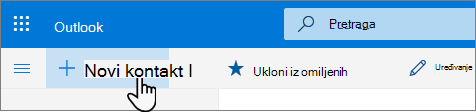
- Unesite detalje za kontakt. Izaberite stavku Dodaj još da biste dodali još informacija, kao što su adresa kontakta i rođendan.
- Kliknite na dugme Kreiraj.
Pravljenje kontakta iz e-poruke
U Outlook.com idite u stavku "Pošta".
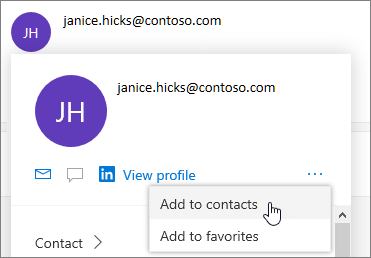
Otvorite e-poruku u oknu za čitanje, a zatim izaberite ime pošiljaoca ili primaoca koje želite da dodate u kontakte.
Na kartici profila koja se otvara izaberite
 >"Dodaj u kontakte.
Napomena
Kontakt se automatski čuva u podrazumevanoj fascikli "Kontakti" na stranici "People.
Dodavanje kontakta u omiljene
Da biste dodali osobu u omiljene lokacije, izaberite kontakt, a zatim izaberite stavku Dodaj u omiljene na traci sa alatkama.
Savet
Omiljeni kontakti sa adresom e-pošte prikazaće se i u oknu sa leve strane u okviru Pošta tako da možete da vidite sve njihove e-poruke na jednom mestu.
Pronalaženje kontakta
Evo nekoliko načina za pronalaženje kontakta na stranici Osobe:
- Koristite stavku Pretraga. Počnite da kucate u polju za pretragu da biste pronašli kontakt ili spisak kontakata.
- Izaberite stavku Omiljene lokacije u gornjem levom uglu da biste videli osobe koje ste dodali kao omiljene.
Savet
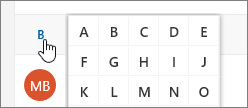
Izaberite slovo u znaku za razdvajanje liste da biste se brzo kretali između kontakata na listi.
Prikaz i uređivanje informacija o kontaktu
Na stranici Osobe izaberite kontakt u srednjem oknu da biste videli ili uredili informacije o njemu.
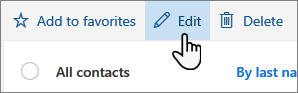
- Da biste uredili kontakt, izaberite stavku Uredi kontakt sa desne strane stranice ili stavku Uredi na traci sa alatkama.
Za kontakte sa adresom e-pošte, dodatne informacije možete da vidite i na ovim karticama:
Datoteke: Nedavne datoteke koje je kontakt delio sa vama.
E-poruke: Nedavne e-poruke i prilozi e-pošte između vas i kontakta.
LinkedIn: Ako kontakt ima javni LinkedIn profil sa istom adresom e-pošte koju ste sačuvali za taj kontakt, ovde ćete videti LinkedIn informacije.
Napomena
Kartica LinkedIn možda neće biti dostupna.
Dodavanje fotografije kontaktima
Na stranici Osobe izaberite kontakt.
Izaberite stavku Uredi kontakt, a zatim izaberite ikonu kamere.

Izaberite stavku Otpremi fotografiju, odaberite datoteku koju želite da koristite, a zatim izaberite stavku Otvori za otpremanje.
Ako želite da premestite fotografiju, kliknite unutar kruga i prevucite pokazivač. Da biste uvećali ili umanjili, koristite klizač ispod fotografije.
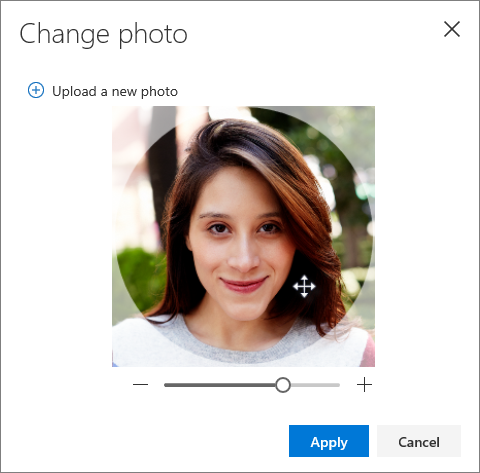
Izaberite stavku Primeni, a zatim stavku Sačuvaj.
Menjanje načina prikazivanja i sortiranja kontakata
- Da biste promenili način na koji se imena kontakata prikazuju, izaberite stavku " Postavke ", a zatim Prikaži kontakte po>imenu ili prezimenu.
- Da biste izabrali sortiranje, koristite meni sortiranja na vrhu liste. Na primer, izaberite opciju "Sortiraj po>prezimenu".
Kreiranje spiskova kontakata
" Spisak kontakata " je kolekcija adresa e-pošte i koristan je za slanje e-poruka grupi ljudi. Spiskovi kontakata se ponekad nazivaju listama distribucije.
Na primer, kreirajte spisak kontakata pod imenom Moj čitalački klub i u njega dodajte sve članove vašeg čitalačkog kluba. Kada želite da pošaljete e-poruku svima iz kluba, samo dodajte "Moj čitalački klub " u red " Za " u e-poruci.
Kreiranje spiska kontakata
Napomena
Spiskovi kontakata se kreiraju u podrazumevanoj fascikli "Kontakti" i možete da ih vidite i u okviru stavke Svi spiskovi kontakata. Ako želite da sačuvate spisak kontakata u drugoj fascikli, izaberite fasciklu pre nego što izaberete stavku "Novi spisak kontakata".
- Na stranici People, na traci sa alatkama kliknite na strelicu pored stavke "Novi kontakt", a zatim izaberite stavku "Novi spisak kontakata".
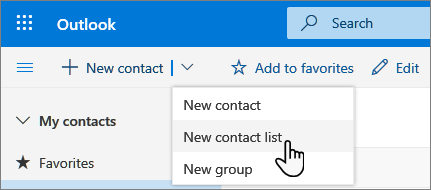
- Unesite ime za listu, a zatim dodajte imena ili adrese e-pošte.
- Kliknite na dugme Kreiraj.
Savet
Ako želite da grupišete kontakte iz nekog drugog razloga osim slanja e-poruke, možete da kreirate fasciklu. Zatim dodajte kontakte u fasciklu.
Dodavanje osoba na spisak kontakata
Osobe (adrese e-pošte) možete dodati na spisak kontakata na dva načina: Uređivanjem spiska kontakata i dodavanjem osoba u njega iz spiska ili izborom nekih kontakata i njihovim dodavanjem na listu pomoću opcije "Dodaj na listu " na traci sa alatkama.
Napomena
Pošto je spisak kontakata samo kolekcija adresa e-pošte, možete da dodate samo kontakte koji imaju adresu e-pošte.
Dodajte osobe na spisak kontakata uređivanjem spiska kontakata:
- Na stranici People izaberite stavku "Svi spiskovi kontakata" u oknu za navigaciju ili potražite ime spiska kontakata.
- Izaberite spisak kontakata, a zatim izaberite stavku Uredi.
- Unesite imena ili adrese e-pošte.
- Izaberite stavku Sačuvaj.
Dodajte kontakte na spisak kontakata pomoću opcije "Dodaj na listu ":
Na stranici People izaberite kontakte koje želite da dodate na listu.
Na traci sa alatkama u vrhu izaberite stavku "Dodaj na listu".
- Izaberite znak plus pored spiska kontakata u koji želite da dodate kontakte.
ili - Izaberite stavku "Novi spisak kontakata " da biste dodali izabrane kontakte na novi spisak, a zatim unesite ime za novi spisak kontakata.
- Izaberite znak plus pored spiska kontakata u koji želite da dodate kontakte.
Kliknite izvan okna da biste ga zatvorili kada završite.
Uklanjanje e-adresa sa spiska kontakata
Osobe (adrese e-pošte) sa spiska kontakata možete ukloniti na dva načina: Uređivanjem spiska kontakata ili izborom kontakta i njegovim uklanjanjem sa liste pomoću opcije "Dodaj na listu " na traci sa alatkama.
Uklanjanje osoba sa spiska kontakata uređivanjem liste:
- Na stranici People izaberite stavku "Svi spiskovi kontakata" u oknu za navigaciju ili potražite ime spiska kontakata.
- Izaberite spisak kontakata, a zatim izaberite stavku Uredi.
Izaberite znak x za ime ili adresu e-pošte koje želite da uklonite. - Izaberite stavku Sačuvaj.
Uklonite izabrane osobe sa jednog ili više spiskova kontakata pomoću opcije "Dodaj na listu ":
- Na stranici People izaberite kontakt koji želite da uklonite sa spiska kontakata.
- Na traci sa alatkama izaberite stavku "Dodaj na listu". Videćete na koje spiskove kontakata je ovaj kontakt već dodat.
- Izaberite znak X pored spiska kontakata iz kojeg želite da uklonite izabrani kontakt.
- Kliknite izvan okna da biste ga zatvorili kada završite.
Pronalaženje spiskova kontakata
- Na stranici People izaberite stavku "Svi spiskovi kontakata" u levom oknu ili potražite ime spiska kontakata.
I dalje vam je potrebna pomoć?

|
Da biste dobili podršku u Outlook.com, dodirnite ili kliknite ovde ili izaberite stavku "Pomoć" na traci sa menijima i unesite upit. Ako putem samopomoći ne rešite problem, pomerite se nadole do stavke I dalje vam je potrebna pomoć? i izaberite opciju Da. Ako gorenavedeni koraci ne rade ili ako ne možete da se prijavite, dodirnite ili kliknite ovde. |
|---|---|

|
Za drugu pomoć u vezi sa Microsoft nalogom i pretplatama posetite Nalog & pomoć za naplatu. |

|
Da biste pronašli pomoć i rešili probleme sa drugim Microsoft proizvodima i uslugama, unesite problem ovde. |

|
Postavljajte pitanja, pratite diskusije i delite svoje znanje u zajednici Outlook.com. |