
Zbog postojanja toliko Outlook aplikacija i usluga, ponekad možete biti u nedoumici koju verziju zapravo koristite.
Da biste saznali koju verziju programa Outlook koristite, izaberite karticu ispod.
Sada postoje dve verzije programa Outlook za Windows: novi Outlook za Windows i klasični Outlook za Windows.
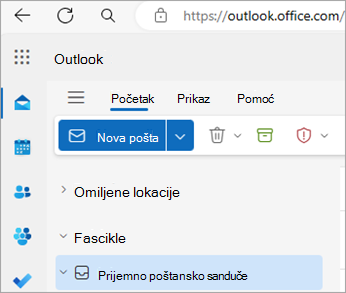
Da biste saznali da li je Outlook za Windows nova ili klasična verzija, potražite  " u gornjem desnom uglu. Ako imate dugme " Postavke ", imate novi Outlook. Ako dugme "Postavke " nedostaje, koristite klasični Outlook.
Novi Outlook
 Ovo je nova ikona Outlook pošte.
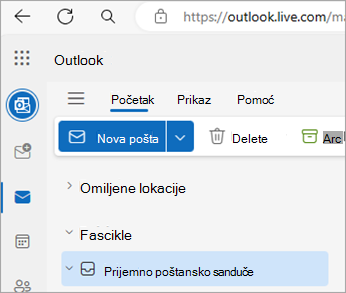
Kada otvorite novi Outlook, na traci ćete videti sledeće kartice: Početak, Prikaz i Pomoć. Novi Outlook sadrži " Opcija "Postavke" koja je dostupna u zaglavlju navigacije. "Postavke" su mesto na koje idete da biste prilagodili utisak pri radu sa programom Outlook.
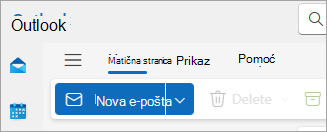
Novi Outlook za Windows je sada dostupan. Dodatne informacije o tome kako da besplatno preuzmete novi Outlook potražite u člancima Prvi koraci uz novi Outlook za Windows i Početak korišćenja novog programa Outlook za Windows.
Pogledajte koju verziju novog programa Outlook koristite
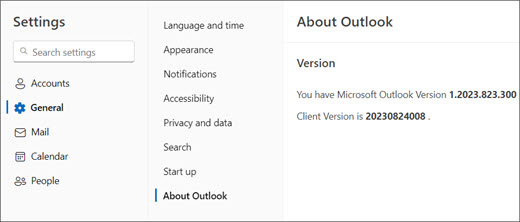
Da biste proverili koju broj verzije programa Outlook koristite:
- Izaberite Postavke .
- Odaberite stavku "Opšte", a zatim "Osnovni podaci o programu Outlook". Informacije o verziji biće sa desne strane.
Klasični Outlook
 Ovo je klasična ikona programa Outlook za Windows.
Kartica "Datoteka" u klasičnom programu Outlook vodi vas u oblast aplikacije gde možete da pronađete informacije o nalozima koje koristite u programu Outlook, koju verziju proizvoda koristite i oblast "Opcije" u kojoj možete da prilagodite svoje iskustvo.
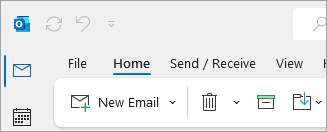
Klasični Outlook je aplikacija za računare koja mora da se preuzme i instalira. Klasična Outlook aplikacija uključena je uz mnoge Microsoft 365 pretplate koje uključuju aplikacije za stone računare i verzije sistema Office kao što su Office Home & Business.
Provera koju verziju klasičnog programa Outlook koristite
- U programu Outlook odaberite stavku Datoteka.
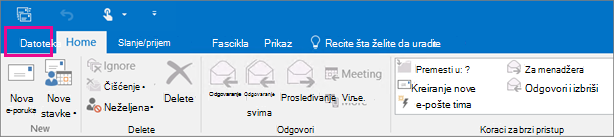
- Izaberite Office nalog Ako ne vidite Office nalog, odaberite stavku "Pomoć". Videćete verziju proizvoda na desnoj strani stranice.
- Verzija i broj izdanja programa Outlook nalaze se u okviru stavke "Informacije o proizvodu".
- Ako treba da znate da li koristite 32-bitnu ili 64-bitnu verziju programa Outlook, izaberite stavku Osnovni podaci o programu Outlook.

- Članak "Osnovni podaci o programu Outlook" sadrži dodatne detalje o vašoj verziji.

Moj Outlook ne izgleda ovako, ali koristim Windows 10 ili Windows 11 računar
Ako koristite Windows 10 ili Windows 11, a Outlook ne izgleda kao na slici, postoje dva moguća razloga.
Ako koristite stariju, nepodržanu verziju programa Outlook, često možete da pronađete verziju proizvoda Outlook tako što ćete izabrati stavku "Pomoć>o".
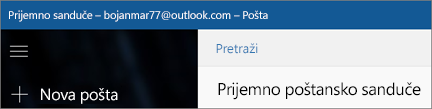
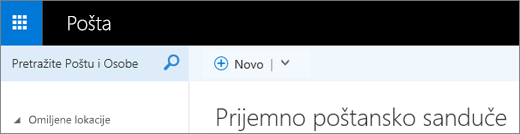
Koristite Windows 10 ili Windows 11 poštu. Windows 10 ili Windows 11 pošta je besplatan program koji se nalazi u okviru svih Windows 10 ili starijih Windows 11 računara. Ako koristite Windows 10 poštu, prijemno poštansko sanduče će izgledati otprilike ovako.
Važno
Promene stižu u ove verzije programa Outlook. Saznajte više u programu Outlook za Windows: Budućnost aplikacija "Pošta", Calendar i People u operativnom sistemu Windows 11.
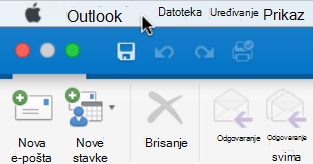
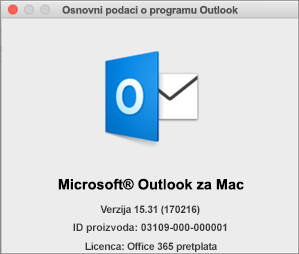

Povezani članci
Šta je razlika između Microsoft naloga i poslovnog ili školskog naloga?