Iz nekoliko razloga biste mogli da poželite da uvezete Outlook stavke iz Outlook datoteke sa podacima (.pst).
- Želite da premestite Outlook stavke sa jednog naloga e-pošte na drugi
- Želite da premestite Outlook stavke sa jednog računara na drugi
- Želite da premestite Outlook stavke sa PC računara na Mac ili sa Mac računara na PC
- Želite da premestite Outlook stavke između lokalnih fascikli i IMAP ili Exchange servera.
Izaberite opciju kartice ispod za verziju programa Outlook koju koristite.
Koju verziju programa Outlook imam?
Uvezi u novi Outlook
U novom programu Outlook možete da pristupite e-pošti uskladištenoj u .pst datoteci sa podacima. Možete da pregledate e-poštu, upravljate njome i premeštate je (prevlačenjem i otpuštanjem) između .pst datoteka i poštanskih sandučića.
Važno
Calendar i stavke kontakata sačuvane u .pst datotekama neće biti dostupne u ovoj verziji.
Međutim, uvoz stavki e-pošte, kontakata i kalendara trenutno nije dostupan u novom programu Outlook. Pratite buduća izdanja na lokaciji Plan usluge Microsoft 365.
Koraci: Uvoz Outlook stavki iz .pst datoteke u klasičnom programu Outlook
Ova uputstva pretpostavljaju da ste već izvezli Vašu Outlook e-poštu, kontakte i kalendar iz drugog primera programa Outlook, a sada želite da ih unesete u Outlook.
U vrhu trake programa Outlook izaberite stavku Datoteka.
Ako traka nema opciju Datoteka u gornjem levom uglu, ne koristite aplikaciju Outlook instaliranu na računaru. Pogledajte članak Koju verziju programa Outlook imam? da biste pronašli svoju verziju programa Outlook i da biste dobili odgovarajuće korake za uvoz.
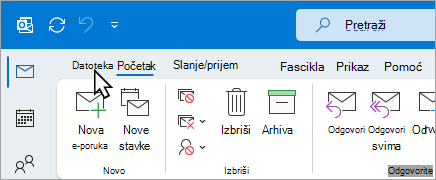
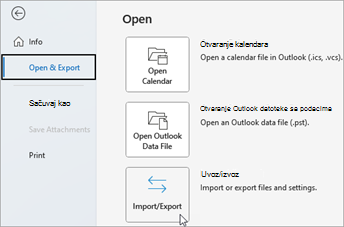
Izaberite stavku Otvori & Izvoz>,uvoz/izvoz. Tako se pokreće čarobnjak za uvoz/izvoz.
Izaberite stavku "Uvezi iz drugog programa ili datoteke", a zatim izaberite stavku "Dalje".
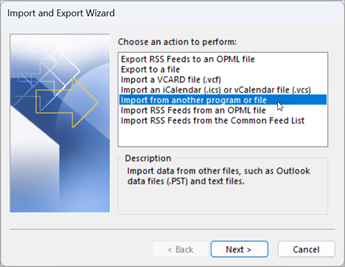
Izaberite stavku Outlook datoteka sa podacima (.pst) i kliknite na dugme "Dalje".
Pronađite .pst datoteku za uvoz. U okviru Opcije odaberite kako želite da rukujete e-poštom i kontaktima, a zatim izaberite dugme Dalje.
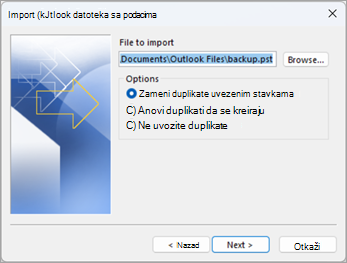
Ako je Outlook datoteci sa podacima (.pst) dodeljena lozinka, unesite lozinku, a zatim kliknite na dugme "U redu".
Ako uvozite sadržaj .pst datoteke u Microsoft 365 poštansko sanduče, odaberite to poštansko sanduče ovde.
Ako NE uvozite u Microsoft 365 poštansko sanduče, odaberite stavku Uvezi stavke u trenutnu fasciklu. Ovo uvozi podatke u trenutno izabranu fasciklu.
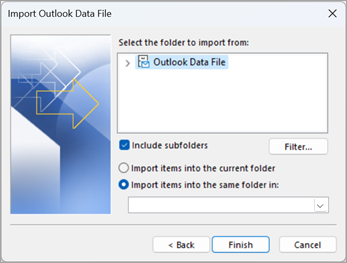
Odaberite stavku Završi. Outlook odmah počinje da uvozi sadržaj .pst datoteke. Kada polje toka nestane, uvoz je završen.
Ako uvozite .pst datoteku u Microsoft 365 poštansko sanduče, možda ćete videti poruku da pokušava da se poveže sa uslugom Microsoft 365. Ovo se dešava kada se Internet veza prekine, makar i na trenutak. Kada se ponovo uspostavi veza sa Internetom, Outlook će nastaviti sa uvozom .pst datoteke.
Savet
Ako želite da preuzmete samo nekoliko e-poruka ili kontakata iz Outlook datoteke sa podacima (.pst), možete da otvorite Outlook datoteku sa podacima, a zatim u oknu za navigaciju prevučete i otpustite e-poruke i kontakte iz .pst datoteke u postojeće Outlook fascikle.
Koji podaci se uvoze?
.Pst datoteke se kreiraju kada izvezete ili napravite rezervnu kopiju e-pošte, kontakata i kalendara u vidu Outlook .pst datoteke. Outlook pravi kopiju e-pošte u .pst datoteci.
- Kada Outlook izvozi e-poštu u .pst datoteku, on obuhvata sve priloge. Dakle, prilikom uvoza .pst datoteke, videćete priloge.
- Outlook ne izvozi metapodatke kao što su svojstva fascikle (prikazi, dozvole i postavke automatskog arhiviranja), pravila za poruke i liste blokiranih pošiljalaca. Dakle, oni neće ni biti uvezeni.
- Kada Outlook izvozi e-poštu, kontakte i informacije o kalendaru u .pst datoteku, on pravi kopiju informacija. Ništa se ne briše iz programa Outlook. I dalje ćete videti e-poštu, kontakte i kalendar u programu Outlook i imaćete im pristup.
Nije uspelo?
Listu uobičajenih problema i rešenja potražite u članku Rešavanje problema sa uvozom Outlook .pst datoteke.
Uvoz i izvoz Outlook e-pošte, kontakata i kalendara
