Outlook adresar – kolekciju adresara ili spiskova adresa napravljenih iz fascikli sa kontaktima – možete da koristite za traženje i izbor imena, e-adresa i lista distribucije kada adresirate e-poruke.
Ako koristite Outlook sa Exchange server nalogom, spisak adresara će uključivati globalni spisak adresa (GAL). GAL sadrži imena i adrese e-pošte svih osoba koje imaju nalog na tom sistemu Exchange server i koje je Exchange automatski konfigurisao.
Ako koristite klasični Outlook, imate i opcije da dodate ili uklonite adresar. Dodavanje i uklanjanje adresara nije podržano u novom programu Outlook.
Izaberite opciju kartice ispod za verziju programa Outlook koju koristite.
Koju verziju programa Outlook imam?
Slanje e-poruke kontaktu u adresaru sa ekrana "Nova pošta ".
Izaberite stavku "Nova pošta>" "Pošta " na kartici "Početak ".
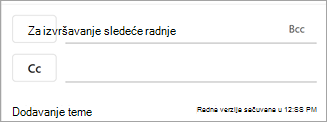
Da biste otvorili adresar, izaberite bilo koje dugmad "Za","Cc" ili "Bcc ". Polje "Bcc" možete pronaći u istom redu kao i "To". Izaberite Bcc , a zatim kliknite na dugme " Bcc " koje se pojavilo.
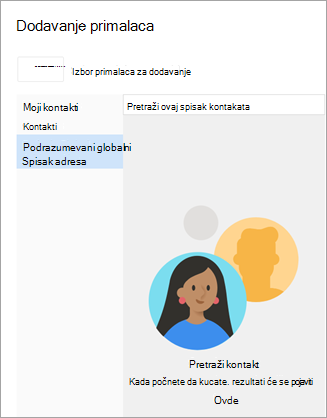
Kada se adresar otvori, možete da pretražujete kontakte na listama da biste ih dodali u poruku.
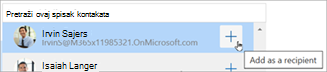
Kada pronađete kontakt kojem želite da pošaljete poruku, izaberite stavku "Dodaj " pored njegovog imena.
Dodajte sve ostale primaoce pomoću istog procesa, a zatim nastavite da pišete poruku.
Nazad na vrh
U klasičnom programu Outlook možete da:
Otvaranje adresara radi slanja e-poruke kontaktu | Prikaz adresara | Dodavanje adresara | Uklanjanje adresara
Pošaljite e-poruku kontaktu u adresaru sa ekrana " Nova e-poruka ".
Izaberite novu e-poruku.
Kliknite na dugme "Za ".
Kada se adresar otvori, možete da pretražujete kontakte na listama da biste ih dodali u poruku.
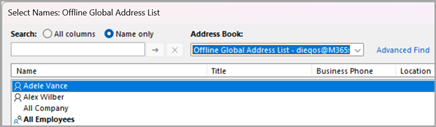
Izaberite ime kontakta kojem želite da pošaljete datoteku. Kada izaberete kontakt, pritisnite dugme "Za","Cc" ili "Bcc " da biste dodali taj kontakt u odgovarajuće polje. Da biste uklonili kontakt iz bilo kog od ovih polja, postavite kursor iza imena i koristite taster Backspace na tastaturi da biste izbrisali kontakt.
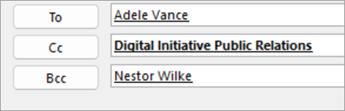
Dodajte sve ostale primaoce pomoću istog procesa, izaberite dugme "U redu", a zatim nastavite da pišete poruku.
Nazad na vrh
Prikaz adresara u klasičnom programu Outlook
Podrazumevani prikaz adresara obično je globalni adresar (GAL).
- Na kartici Početak , u grupi "Pronalaženje " odaberite stavku "Adresar".
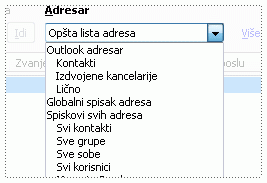
- Sa liste " Adresar " odaberite adresar koji želite da vidite.
- Odavde možete da pretražujete po kolonama "Samo ime " ili "Sve" ako znate zvanje, lokaciju kontakta itd.
- Kliknite dvaput na ime kontakta da biste otkrili njegovu kontakt karticu. Odavde imate opcije za Započinjanje audio poziva, Započinjanje ćaskanja ili Slanje e-pošte.
Nazad na vrh
Dodavanje adresara u klasičnom programu Outlook
Na kartici Datoteka izaberite stavku "Postavke> naloga"Postavke naloga.
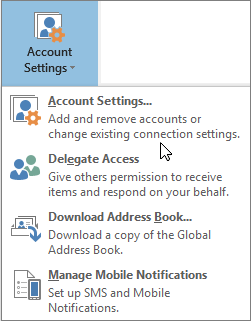
U dijalogu " Postavke naloga ", na kartici "Adresari " izaberite stavku "Novo".
Napomena
Tu su navedeni postojeći adresari.
Od vas će biti zatraženo da izaberete jedan od dva tipa adresara: uslugu internet direktorijuma (LDAP) ili dodatni adresar.
Izađite iz klasičnog programa Outlook i ponovo ga pokrenite da biste koristili adresar koji ste dodali.
Nazad na vrh
Uklanjanje adresara u klasičnom programu Outlook
- Na kartici Datoteka izaberite stavku "Postavke> naloga"Postavke naloga.
- Na kartici "Adresari " izaberite adresar koji želite da uklonite, a zatim izaberite stavku "Ukloni".
Nazad na vrh
Kreirajte novu poruku da biste potražili i dodali kontakt iz adresara.
Izaberite stavku "Nova pošta>" "Pošta " na kartici "Početak ".
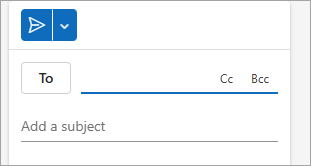
Da biste otvorili adresar, izaberite bilo koje dugmad "Za","Cc" ili "Bcc ". Polja "Cc " i "Bcc " možete pronaći u istom redu kao i "To".
Izaberite "Cc" ili "Bcc", a zatim izaberite jedno od dugmadi koja se pojave.
Kada se adresar otvori, možete da pretražujete kontakte na listama da biste ih dodali u poruku.
Kada pronađete kontakt kojem želite da pošaljete poruku, izaberite stavku "Dodaj" pored njegovog imena.
Dodajte sve ostale primaoce pomoću istog procesa, a zatim nastavite da pišete poruku.
Nazad na vrh
Takođe pogledajte
Dodavanje, pronalaženje, uređivanje ili brisanje kontakta u programu Outlook
Upravljanje kontaktima u programu Outlook
Kreiranje adresara u klasičnom programu Outlook
