Možete da kreirate nove kontakte od početka na stranici People ili da dodate nekoga kao kontakt sa njihove kartice profila. Kontakt može biti osnovan kao ime i e-adresa ili može uključivati više informacija kao što su ulica i broj, više brojeva telefona i slika profila.
Napomena
Ako koraci ispod ove kartice " Novi Outlook " ne funkcionišu, možda još uvek ne koristite novi Outlook za Windows. Izaberite klasični Outlook i pratite ove korake umesto toga.
U novom programu Outlook možete:
Dodavanje kontakta | Pronalaženje kontakta | Uređivanje kontakta | Brisanje kontakta
Možete da dodate kontakt od početka ili sa nečije kartice profila.
Dodavanje kontakta iz početka
- U novom oknu za navigaciju programa Outlook izaberite
 People.
- On the Home tab, select New contact.
- Unesite bilo koju od sledećih informacija: ime, prezime, preduzeće, broj telefona ili adresu e-pošte, a zatim kliknite na dugme "Sačuvaj".
Savet
U bilo kom trenutku možete da unesete više kontakt informacija. Izaberite kontakt sa liste, zatim izaberite stavku "Uredi kontakt" i počnite da dodajete još informacija.
Dodavanje kontakta sa kartice profila za nekoga iz organizacije
Ako koristite Outlook u organizaciji i izaberete nečije ime ili sliku u programu Outlook ili drugim Office aplikacijama i uslugama, možda ćete dobiti karticu profila sa više informacija. Sa njihove kartice profila možete da izaberete opciju "Dodaj u kontakte", a zatim možete dodati još informacija kao što su adresa, lični telefon ili beleške. Informacije koje dodate vidljive su samo vama.
Da biste dodali kontakt iz e-poruke:
-
U aplikaciji Pošta otvorite e-poruku u oknu za čitanje, a zatim izaberite ime pošiljaoca ili primaoca koje želite da dodate u kontakte.
- Na kartici profila koja se otvara izaberite
 >" "Dodaju kontakte" ili izaberite karticu "Kontakt" i izaberite stavku "Dodaj u kontakte".
-
Izaberite stavku "Uredi kontakt" da biste uneli detalje koje želite da dodate za ovaj kontakt.
- Izaberite stavku Sačuvaj.
Napomena
Ažuriranje podrazumevanih informacija možda neće biti vidljivo na kartici profila zato što organizacioni podaci imaju prioritet.
Saznajte više o karticama profila u odeljku Kartice profila u usluzi Microsoft 365.
- Na bočnoj tabli izaberite People.
- Kliknite u polje za pretragu na vrhu prozora.
- Otkucajte sve detalje za kontakt koji tražite, kao što su broj telefona, ime, preduzeće, veb lokacija ili bilo šta što se nalazi u njegovoj kartici profila.
Napomena
Rezultati pretrage vraćaju delimična podudaranja za kontakte koji sadrže istu kombinaciju znakova.
- Odaberite željenu osobu iz rezultata pretrage.
Možete da dodate ili ažurirate informacije o kontaktu ili fotografiju.
Dodavanje ili ažuriranje kontakt informacija
- U oknu za navigaciju izaberite People.
- Izaberite kontakt koji želite da uredite, a zatim izaberite stavku "Uredi kontakt".
- Dodajte ili ažurirajte informacije o kontaktu.
- Kada završite, kliknite na dugme "Sačuvaj".
Dodavanje ili ažuriranje fotografije kontakta
- U oknu za navigaciju izaberite People.
- Izaberite kontakt za koji želite da dodate ili ažurirate fotografiju i izaberite stavku "Uredi kontakt".
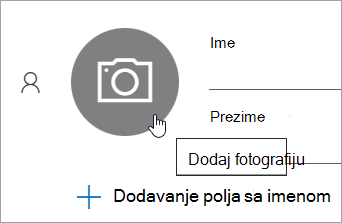
- Izaberite dugme " Slika kontakta ".
-
Izaberite stavku "Otpremi novu fotografiju", odaberite datoteku koju želite da koristite, a zatim izaberite stavku "Otvori" da biste otpremili.
- Ako želite da premestite fotografiju, izaberite krug i prevucite pokazivač. Da biste uvećali ili umanjili, koristite klizač ispod fotografije.
- Kliknite na dugme "Primeni", a zatim na dugme "Gotovo".
- U oknu za navigaciju izaberite People.
- Izaberite kontakt koji želite da izbrišete. Zatim na traci izaberite stavku "Izbriši " ili kliknite desnim tasterom miša na kontakt i izaberite stavku "Izbriši".
- Ponovo izaberite stavku "Izbriši " da biste potvrdili.
Savet
Možete da izaberete do 100 kontakata odjednom i izaberete stavku "Izbriši " sa trake. Ako izaberete više od 100 kontakata, opcija "Izbriši " je onemogućena.
U klasičnom programu Outlook možete da:
Dodavanje kontakta | Pronalaženje kontakta | Uređivanje kontakta | Brisanje kontakta
Možete da dodate kontakt od početka ili sa nečije kartice profila.
Dodavanje kontakta iz početka
- Na traci za navigaciju izaberite People.
- Na stranici People izaberite stavku "Novi kontakt" sa trake.
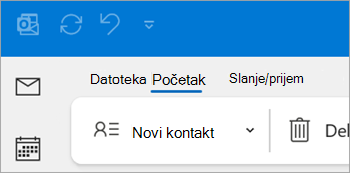
- Dodajte željene detalje.
- Izaberite stavku "Sačuvaj & zatvori".
Dodavanje kontakta sa kartice profila neke osobe
- U aplikaciji Pošta otvorite e-poruku u oknu za čitanje, a zatim izaberite ime pošiljaoca ili primaoca koje želite da dodate u kontakte.
- Na kartici profila koja se otvara izaberite " Prikažite više opcija za interakciju sa ovom osobom, a zatim izaberite stavku "Dodaj u Outlook kontakte".
- Unesite detalje o kontaktu, a zatim izaberite stavku "Sačuvaj" & "Zatvori".
- Na traci za navigaciju izaberite People.
- Kliknite u polje za pretragu na vrhu prozora.
- Otkucajte ime kontakta koji tražite.
- Odaberite željenu osobu iz rezultata pretrage.
Možete da dodate ili ažurirate informacije o kontaktu ili fotografiju.
Dodavanje ili ažuriranje kontakt informacija
- Na bočnoj traci za navigaciju izaberite
 .
.
- Izaberite kontakt koji želite da uredite.
- Dodajte ili ažurirajte informacije o kontaktu.
- Kada završite, izaberite stavku "Sačuvaj & zatvori".
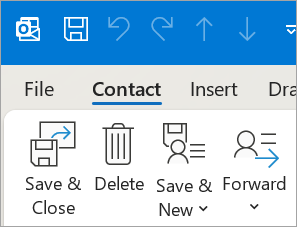
Dodavanje ili ažuriranje fotografije kontakta
Na traci za navigaciju izaberite People.
Izaberite kontakt za koji želite da dodate ili ažurirate fotografiju.
Izaberite postojeću fotografiju osobe ili  Add Contact Picture button.
Savet
Za kontakt za koji ste prethodno dodali fotografiju, možete da kliknete desnim tasterom miša na postojeću fotografiju i izaberete opciju "Promeni sliku " ili "Ukloni sliku".
Odaberite datoteku koju želite da koristite, a zatim izaberite stavku "Otvori " za otpremanje.
- Na traci za navigaciju izaberite People.
- Idite na kontakt koji želite da izbrišete. Možete da kliknete desnim tasterom miša na kontakt i izaberete stavku "Izbriši" ili da izaberete kontakt i izaberete stavku "Izbriši " sa trake.
U programu Outlook na vebu ili Outlook.com možete da:
Dodavanje kontakta | Pronalaženje kontakta | Uređivanje kontakta | Brisanje kontakta
Možete da dodate kontakt od početka ili sa nečije kartice profila.
Dodavanje kontakta iz početka
- Na bočnoj tabli izaberite People.
- On the Home tab, select New contact.
- Unesite bilo koju od sledećih informacija: ime, prezime, preduzeće, broj telefona ili adresu e-pošte, a zatim kliknite na dugme "Sačuvaj".
Savet
Možete da unesete više kontakt informacija u bilo kom trenutku. Izaberite kontakt sa liste, izaberite stavku "Uredi kontakt" i počnite da dodajete još informacija.
Dodavanje kontakta sa kartice profila neke osobe (samo za Outlook na vebu)
Ako koristite Outlook u organizaciji i izaberete nečije ime ili sliku u programu Outlook ili drugim Office aplikacijama i uslugama, možda ćete dobiti karticu profila sa više informacija. Sa njihove kartice profila možete da izaberete opciju "Dodaj u kontakte", a zatim možete dodati još informacija kao što su adresa, lični telefon ili beleške. Informacije koje dodate vidljive su samo vama.
-
U aplikaciji Pošta otvorite e-poruku u oknu za čitanje, a zatim izaberite ime pošiljaoca ili primaoca koje želite da dodate u kontakte.
- Na kartici profila koja se otvara izaberite " "Više opcija>""Dodaj u kontakte" (ili izaberite karticu "Kontakt" i izaberite stavku "Dodaj u kontakte").
-
Izaberite stavku "Uredi kontakt" da biste uneli detalje koje želite da dodate za ovaj kontakt.
- Izaberite stavku Sačuvaj.
Napomena
Ažuriranje podrazumevanih informacija možda neće biti vidljivo na kartici profila zato što organizacioni podaci imaju prioritet.
- Na bočnoj tabli izaberite People.
- Kliknite u polje za pretragu na vrhu prozora.
- Otkucajte bilo koje detalje o kontaktu koji tražite, kao što su broj telefona, ime, preduzeće, veb lokacija ili bilo šta što se nalazi u njegovoj kartici profila.
Napomena
Rezultati pretrage vraćaju delimična podudaranja za kontakte koji sadrže istu kombinaciju znakova.
- Odaberite željenu osobu iz rezultata pretrage.
Možete da dodate ili ažurirate informacije o kontaktu ili fotografiju.
Dodavanje ili ažuriranje kontakt informacija
- Na bočnoj tabli izaberite People.
- Izaberite željeni kontakt, a zatim izaberite stavku "Uredi kontakt".
- Dodajte ili ažurirajte informacije o kontaktu.
- Kada završite, kliknite na dugme "Sačuvaj".
Dodavanje ili ažuriranje fotografije kontakta
- Na bočnoj tabli izaberite People.
- Izaberite kontakt za koji želite da dodate ili ažurirate fotografiju.
-
Izaberite stavku "Uredi kontakt", a zatim kliknite na dugme kamere.
-
Izaberite stavku "Otpremi novu fotografiju", odaberite datoteku koju želite da koristite, a zatim izaberite stavku "Otvori" da biste otpremili.
- Ako želite da premestite fotografiju, izaberite krug i prevucite pokazivač. Da biste uvećali ili umanjili, koristite klizač ispod fotografije.
- Kliknite na dugme "Primeni", a zatim na dugme "Gotovo".
- Na bočnoj tabli izaberite People.
- Izaberite kontakt koji želite da izbrišete. Zatim na traci izaberite stavku "Izbriši " ili kliknite desnim tasterom miša na kontakt i izaberite stavku "Izbriši".
- Ponovo izaberite stavku "Izbriši " da biste potvrdili.
Savet
Možete da izaberete do 100 kontakata odjednom i izaberete stavku "Izbriši " sa trake. Ako izaberete više od 100 kontakata, opcija "Izbriši " je onemogućena.
