
Outlook programski dodaci pružaju rešenja koja vam pomažu da bolje komunicirate sa programom Outlook i da dovršite zadatke u porukama i zakazanim obavezama bez napuštanja programa Outlook.
Instaliranje programskog dodatka iz usluge AppSource
U meniju "Alatke " na traci u programu Outlook izaberite stavku "Preuzmi programske dodatke". Stranica "AppSource " se otvara u podrazumevanom pregledaču.
Savet
Ako ne vidite opciju "Preuzmi programske dodatke " na traci, kliknite na dugme sa tri tačke (
...) na traci. Zatim izaberite stavku "Preuzmi programske dodatke".Pomerajte se kroz listu programskih dodataka ili koristite polje za pretragu da biste pronašli određeni programski dodatak.
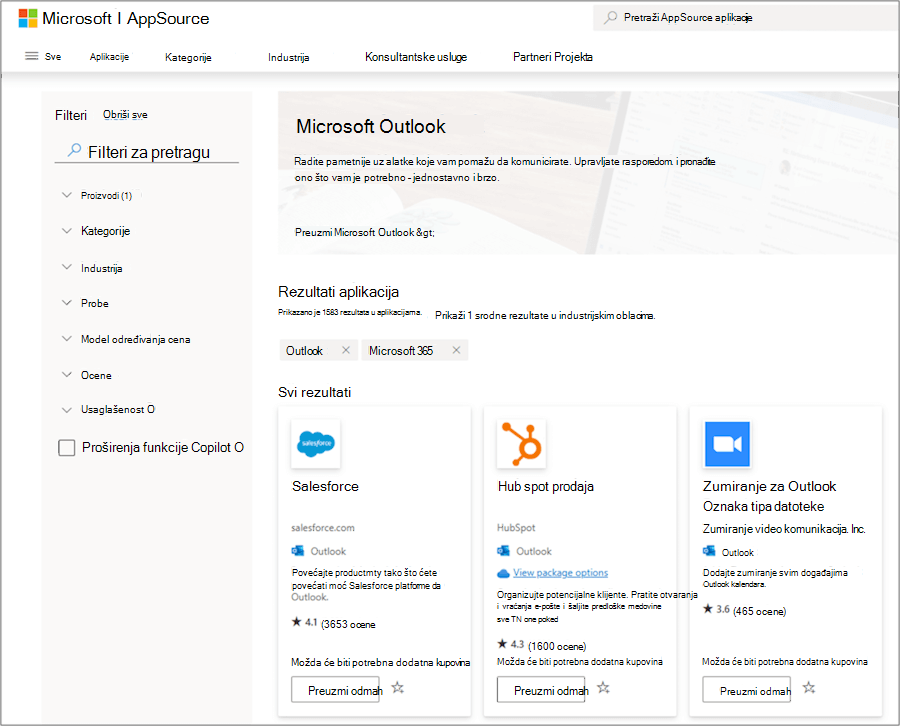
Kada budete spremni da instalirate programski dodatak, izaberite stavku "Preuzmi odmah".
Napomena
- Počevši od verzije 16.85 (24051214), dugme "Preuzmi programske dodatke " više ne otvara dijalog "Programski dodaci za Outlook ". Umesto toga, otvara AppSource u podrazumevanom pregledaču. Starije verzije i dalje mogu da pristupaju dijalogu " Programski dodaci za Outlook " putem dugmeta "Preuzmi programske dodatke ".
- Ako treba da pristupite dijalogu " Programski dodaci za Outlook " u novijim verzijama programa Outlook, idite na https://aka.ms/olksideload. To otvara Outlook na vebu i učitava dijalog "Programski dodaci za Outlook" posle nekoliko sekundi.
Korišćenje programskog dodatka u programu Outlook
Važno
Proverite da li je okno za čitanje u programu Outlook postavljeno na desnu ili nižu vrednost. U suprotnom, programski dodaci neće biti dostupni. Da biste konfigurisali okno za čitanje, izaberite stavku "Prikaži>okno za čitanje".
Programski dodaci koje instalirate automatski se pojavljuju na traci. Možda ćete morati da izaberete dugme sa tri tačke (...) na traci da biste videli instalirane programske dodatke.
Da biste koristili programski dodatak, kliknite na odgovarajuće dugme programskog dodatka na traci.
Savet
Da biste prilagodili koji se instalirani programski dodaci pojavljuju na traci programa Outlook, kliknite na dugme sa tri tačke (...) na traci, a zatim odaberite stavku " Prilagodi traku sa alatkama". Za dodatna uputstva pogledajte Prilagođavanje trake sa alatkama u programu Outlook za Mac.
Upravljanje programskim dodacima
Da biste upravljali instaliranim programskim dodacima, u željenom pregledaču idite na https://aka.ms/olksideload. To otvara Outlook na vebu i učitava dijalog "Programski dodaci za Outlook" posle nekoliko sekundi.
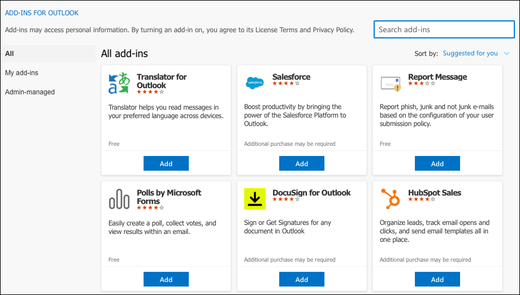
U dijalogu " Programski dodaci za Outlook " možete da uradite sledeće:
Prikažite lično instalirane programske dodatke i programske dodatke kojima upravlja administrator.
Prikaz informacija o programskom dodatku.
Potražite i instalirajte nove programske dodatke.
Uklanjanje programskih dodataka
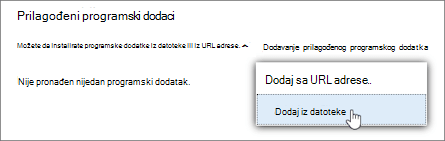
Instalirajte prilagođene programske dodatke tako što ćete izabrati Moji programski> dodaciPrilagođeni programski dodaci>Dodavanje prilagođenog programskog dodatka>Dodaj iz datoteke.
Napomena
Opcija " Dodaj sa URL adrese " više nije dostupna za instaliranje prilagođenog Outlook programskog dodatka. Kao zaobilazno rešenje, otvorite URL u željenom pregledaču da biste preuzeli datoteku manifesta programskog dodatka, a zatim koristite opciju " Dodaj iz datoteke " da biste ga instalirali.
Dostupnost programskih dodataka u deljenim poštanskim sandučićima
Sledeća tabela daje prikaz strukture dostupnosti programskih dodataka u deljenim poštanskim sandučićima. Uputstva o tome kako da pristupite deljenim poštanskim sandučićima u programu Outlook na Mac računaru potražite u članku Otvaranje deljene fascikle "Pošta", "Calendar ili People u programu Outlook za Mac.
| Slučaj | Ponašanje |
|---|---|
| Programski dodatak koji je instalirao korisnik | Nije moguće instalirati programske dodatke u deljeno poštansko sanduče. Programski dodaci koje instalirate dodaju se u primarno poštansko sanduče. |
| Programski dodatak koji je instalirao administrator | Administratori ne bi trebalo da primenjuju programske dodatke na deljeno poštansko sanduče. Umesto toga, treba da primene programski dodatak u primarnom poštanskom sandučetu korisnika. Kada se programski dodatak primeni na poštansko sanduče, možete da ga koristite u deljenom poštanskom sandučetu sve dok on ispunjava određene zahteve (pogledajte sledeće scenarije za dostupnost programskog dodatka u režimima čitanja i pisanja). |
| Podrazumevani programski dodaci u programu Outlook | Podrazumevani Outlook programski dodaci nisu dostupni u deljenim poštanskim sandučićima. Podrazumevani programski dodaci mogu da uključuju "Moji predlošci", "Otkaži pretplatu" i "Stavke radnji". |
| Programski dodatak korišćen u režimu čitanja | Programski dodaci instalirani u primarnom poštanskom sandučetu moraju da budu konfigurisani tako da podržavaju deljene poštanske sandučiće. Obratite se administratoru da biste dobili dodatnu pomoć. |
| Programski dodatak korišćen u režimu pisanja | Programski dodaci instalirani u primarnom poštanskom sandučetu moraju da budu konfigurisani tako da podržavaju deljene poštanske sandučiće. Obratite se administratoru da biste dobili dodatnu pomoć. |