Outlook programski dodaci pružaju rešenja koja vam pomažu da bolje komunicirate sa programom Outlook i da dovršite zadatke u porukama i zakazanim obavezama bez napuštanja programa Outlook.
Dok neke programske dodatke instalira administrator e-pošte, druge možete da instalirate iz Office prodavnice ili iz datoteke.
Izaberite opciju kartice ispod za verziju programa Outlook koju koristite.
Koju verziju programa Outlook imam?
Instaliranje programskog dodatka iz Office prodavnice u novom programu Outlook
U novom programu Outlook idite na traku ili traku za navigaciju i izaberite stavku Još aplikacija>Dodaj aplikacije.
Savet
Prodavnici možete da pristupite i pomoću dugmeta "Aplikacije " da biste instalirali programski dodatak direktno iz poruke ili zakazane obaveze. Uputstvo o tome kako da pronađete dugme "Aplikacije " za pristup programskim dodacima dok čitate ili pišete stavku e-pošte, potražite u članku "Korišćenje programskog dodatka u programu Outlook".
Na stranici "Aplikacije" potražite željeni programski dodatak sa dostupne liste. Alternativno, ako tražite određeni programski dodatak, unesite njegovo ime u polje za pretragu. Kada pronađete programski dodatak koji želite da instalirate, izaberite ga da biste saznali više o njemu i pregledali smernice za privatnost za njega.
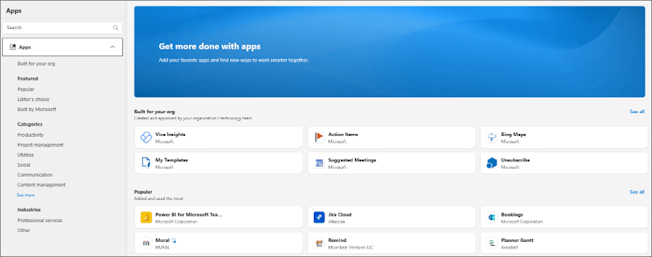
Kada budete spremni da instalirate programski dodatak, izaberite stavku "Dodaj".
Instaliranje prilagođenog programskog dodatka iz datoteke u novom programu Outlook
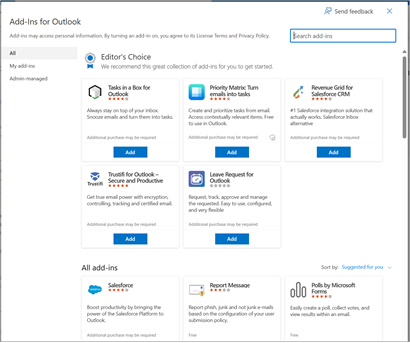
U željenom pregledaču idite na Outlook na vebu i otvoriće se prozor "Programski dodaci za Outlook".
Napomena
Instaliranje prilagođenih programskih dodataka iz XML datoteke trenutno je dostupno samo u dijalogu " Programski dodaci za Outlook ". Tim radi na podršci ove funkcionalnosti u novoj prodavnici u programu Outlook (Još aplikacija>,Dodavanje aplikacija).
Izaberite stavku "Moji programski dodaci".
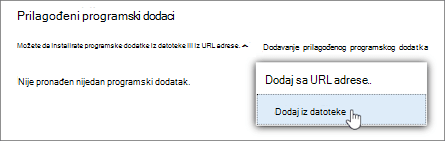
U odeljku "Prilagođeni programski dodaci" izaberite stavku "Dodaj prilagođeni programski dodatak", a zatim odaberite stavku "Dodaj iz datoteke".
Napomena
Opcija " Dodaj sa URL adrese " više nije dostupna za instaliranje prilagođenog Outlook programskog dodatka. Kao zaobilazno rešenje, otvorite URL u željenom pregledaču da biste preuzeli datoteku programskog dodatka, a zatim koristite opciju " Dodaj iz datoteke " da biste ga instalirali.
Izaberite XML datoteku za programski dodatak.
Izaberite stavku "Instaliraj" da biste instalirali programski dodatak.
Programski dodaci koje je instalirao IT administrator
Ako ste deo organizacije i vaš IT administrator instalira novi programski dodatak, on će biti dostupan na površini za čitanje ili sastavljanje gde je dizajniran da radi. Uputstvo o tome kako da pristupite programskom dodatku potražite u članku "Korišćenje programskog dodatka u programu Outlook".
Korišćenje programskog dodatka u novom programu Outlook
Lokacija na kojoj je instaliran programski dodatak zavisi od toga da li čitate ili pišete stavku pošte.
Korišćenje programskog dodatka prilikom čitanja poruke u novom programu Outlook
Izaberite poruku u oknu za čitanje ili otvorite poruku u zasebnom prozoru.
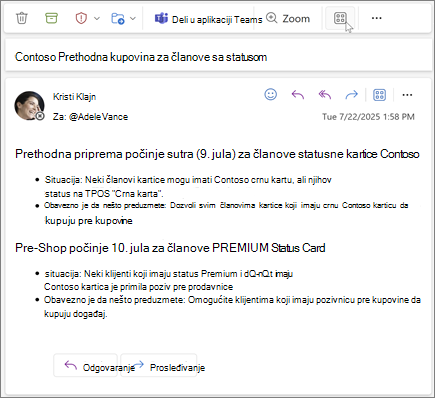
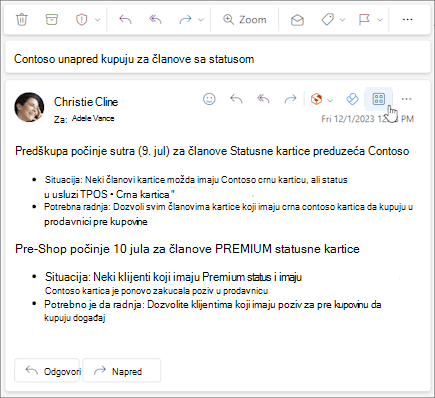
Izaberite stavku "Još aplikacija " sa trake ili "Aplikacije " sa trake sa radnjama u poruci.
Savet
Brzo pristupite programskim dodacima tako što ćete ih zakačiti za traku i traku radnji. Da biste zakačili programski dodatak, izaberite stavku "Još aplikacija " na traci. Zatim kliknite desnim tasterom miša na primenljivi programski dodatak i izaberite stavku "Zakači". Programski dodatak će se pojaviti na traci i traci sa radnjama u poruci. 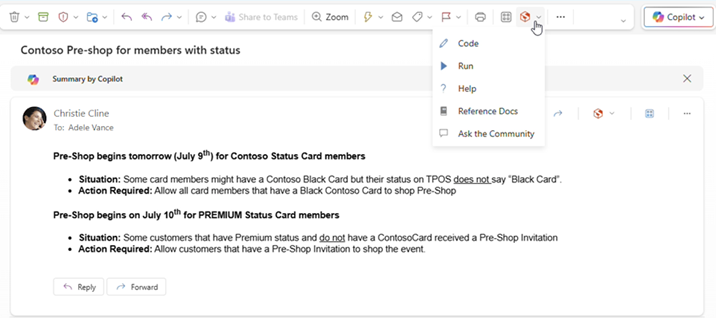
Da biste otkačili programski dodatak, pratite ista uputstva da biste otvorili meni " Još aplikacija ", a zatim izaberite stavku Otkači na primenljivom programskom dodatku.
Opcija "Još aplikacija" na traci.
Opcija "Aplikacije" na traci sa radnjama.
Korišćenje programskog dodatka prilikom sastavljanja poruke u novom programu Outlook
Napravite novu e-poruku ili odgovorite na postojeću.
Na traci izaberite karticu "Poruka ", a zatim odaberite programski dodatak koji želite da koristite.
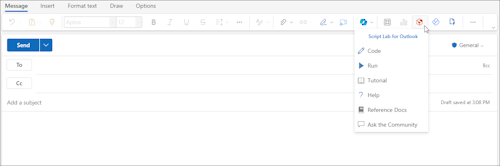
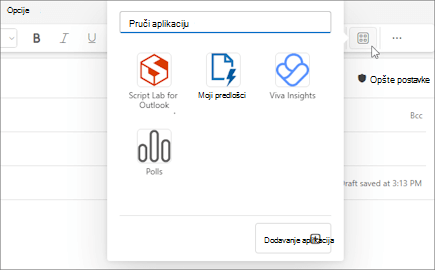
Ako se programski dodatak ne pojavljuje na traci, izaberite stavku Aplikacije da biste prikazali instalirane programske dodatke.
Koristite programski dodatak prilikom prikazivanja ili planiranja sastanka ili obaveze u novom programu Outlook
Otvorite postojeću zakazanu obavezu ili kreirajte novu.
Savet
Ako želite da koristite programski dodatak na postojećem sastanku ili zakazanoj obavezi, morate da otvorite sastanak ili zakazanu obavezu u iskačućem prozoru da biste videli traku.
Na traci izaberite programski dodatak koji želite da koristite.
Dostupnost programskog dodatka kada ste van mreže
Kada je računar van mreže, programski dodaci za Outlook i Microsoft 365 i Copilot prodavnica nisu dostupni. Sledeća tabela opisuje ponašanje određenih tipova programskih dodataka kada je računar van mreže ili ima povremenu vezu.
Savet
- Ako vam je potrebna pomoć oko identifikovanja tipa programskog dodatka koji koristite, obratite se timu tehničke podrške vaše organizacije.
- Za administratore možete da konfigurišete smernice za poštansko sanduče kako biste osigurali da programski dodaci proveravaju usaglašenost poruka pre nego što se pošalju kada se ponovo uspostavi mrežna veza. Da biste saznali više, pogledajte odeljak "Dostupnost programskog dodatka kada ste van mreže" u članku Razvijanje Outlook programskih dodataka za novi Outlook u operativnom sistemu Windows.
|
Slučaj |
Okno zadatka i programski dodaci bez korisničkog interfejsa |
Programski dodaci zasnovani na događajima |
| Nema internet veze kada se Outlook pokrene |
Instalirani programski dodaci se ne pojavljuju na traci ili traci sa radnjama. |
Pošto Outlook ne može da utvrdi koji programski dodaci su instalirani dok ste van mreže, programski dodaci zasnovani na događajima ne mogu da se pokrenu kada dođe do događaja kojim oni upravljaju. Na primer, programski dodatak ne može automatski da umetne personalizovani potpis kada kreirate novu poruku.
Ako koristite programski dodatak koji proverava odlazne poruke pre nego što se pošalju, kad izaberete stavku "Pošalji dok ste van mreže", u zavisnosti od smernica za poštansko sanduče koje se primenjuju na vašu organizaciju, odlazna poruka se čuva u fascikli "Radne verzije " ili "Otpremno poštansko sanduče ". Poruke sačuvane u fascikli otpremnog poštanskog sandučeta automatski se šalju kada se vratite na mrežu. Međutim, morate ručno da pošaljete sve poruke koje su sačuvane u fascikli "Radne verzije ". Za pomoć se obratite timu za tehničku podršku vaše organizacije. |
| Veza se uspostavlja nakon pokretanja programa Outlook van mreže |
Instalirani programski dodaci pojavljuju se na traci i traci sa radnjama. |
Outlook može da identifikuje koji programski dodaci su instalirani. Instalirani programski dodaci zatim mogu da se pokrenu kada dođe do događaja kojim upravljaju. |
| Računar gubi vezu dok je Outlook u upotrebi |
Ako izgubite vezu tokom korišćenja programa Outlook, instalirani programski dodaci se neće pokretati. Prikazuje se dijalog ili obaveštenje kako bi vas obavestilo da ste van mreže. |
Ako izgubite vezu, ponašanje se razlikuje u zavisnosti od tipa instaliranog programskog dodatka zasnovanog na događaju.
Programski dodaci koji se pokreću prilikom slanja: Ponašanje se razlikuje u zavisnosti od toga kako je programski dodatak konfigurisan. Obratite se timu za tehničku podršku vaše organizacije za više informacija.
Drugi programski dodaci zasnovani na događajima: Programski dodatak se ne aktivira kada dođe do događaja kojim rukuje. |
| Veza je ponovo uspostavljena |
Instalirani programski dodaci mogu ponovo da pokrenu operacije. |
Instalirani programski dodaci nastavljaju rukovanje događajima kad se pojave. Poruke sačuvane u fascikli otpremnog poštanskog sandučeta automatski se šalju kada se vratite na mrežu. Međutim, morate ručno da pošaljete sve poruke koje su sačuvane u fascikli "Radne verzije " da bi primenljivi programski dodaci zasnovani na događajima mogli da pokrenu provere usaglašenosti za njih. Za pomoć se obratite timu za tehničku podršku vaše organizacije. |
Informacije o radu van mreže u novom programu Outlook za Windows potražite u članku "Rad van mreže u programu Outlook".
Dostupnost programskih dodataka u deljenim poštanskim sandučićima
Sledeća tabela daje prikaz strukture dostupnosti programskih dodataka u deljenim poštanskim sandučićima. Imajte na umu da ponašanje može da se razlikuje u zavisnosti od toga da li je deljeno poštansko sanduče podignuto u pun nalog (da biste saznali više, pogledajte članak "Upravljanje postavkama deljenog poštanskog sandučeta u novom programu Outlook").
|
Slučaj |
Deljeno poštansko sanduče nije podignuto u pun nalog |
Deljeno poštansko sanduče je promovisano u pun nalog |
| Programski dodatak koji je instalirao korisnik |
Nije moguće instalirati programske dodatke u deljeno poštansko sanduče. Programski dodaci koje instalirate dodaju se u primarno poštansko sanduče. |
Nije moguće instalirati programske dodatke u deljeno poštansko sanduče. Office prodavnica se ne pojavljuje na traci poštanskog sandučeta. |
| Programski dodatak koji je instalirao administrator |
Administratori ne bi trebalo da primenjuju programske dodatke na deljeno poštansko sanduče. Umesto toga, treba da primene programski dodatak u primarnom poštanskom sandučetu korisnika.
Kada se programski dodatak primeni na poštansko sanduče, možete da ga koristite u deljenom poštanskom sandučetu sve dok on ispunjava određene zahteve (pogledajte sledeće scenarije za dostupnost programskog dodatka u režimima čitanja i pisanja). |
|
| Podrazumevani Outlook programski dodaci |
Podrazumevani Outlook programski dodaci su dostupni za korišćenje u deljenim poštanskim sandučićima. Podrazumevani programski dodaci mogu da uključuju "Moji predlošci", "Otkaži pretplatu" i "Stavke radnji".
Ako nemate podrazumevane programske dodatke u programu Outlook, možda su programski dodaci isključeni u vašoj organizaciji. Obratite se administratoru da biste dobili dodatnu pomoć. |
|
| Predlošci kreirani pomoću programskog dodatka "Moji predlošci " |
Predlošci koje napravite čuvaju se u primarnom poštanskom sandučetu. Iako ove predloške možete da koristite i u primarnom i u deljenom poštanskom sandučetu, drugi korisnici koji imaju pristup deljenom poštanskom sandučetu neće moći da pristupe ovim predlošcima. Dodatne informacije potražite u članku "Kreiranje predloška e-poruke". |
Predlošci koje napravite čuvaju se u deljenom poštanskom sandučetu. Ove predloške može da uređuje ili koristi svako ko ima pristup deljenom poštanskom sandučetu ako istovremeno otvori deljeno poštansko sanduče u novoj aplikaciji Outlook u operativnom sistemu Windows i podigne ga na pun nalog. Niko ne može da pristupi deljenim predlošcima sa drugih platformi, uključujući autora predloška. Ovo uključuje novi Outlook u operativnom sistemu Windows ako deljeno poštansko sanduče nije promovisano u pun nalog. Nasuprot tome, predlošcima kreiranim na drugim platformama nije moguće pristupiti iz deljenog poštanskog sandučeta koje je promovisano u pun nalog. Dodatne informacije potražite u članku "Kreiranje predloška e-poruke". |
| Programski dodatak korišćen u režimu čitanja |
Programski dodaci instalirani u primarnom poštanskom sandučetu moraju da budu konfigurisani tako da podržavaju deljene poštanske sandučiće. Obratite se administratoru da biste dobili dodatnu pomoć. |
|
| Programski dodatak korišćen u režimu pisanja |
Možete da koristite programske dodatke instalirane u primarnom poštanskom sandučetu koji su podržani u režimu za pisanje. |
Programski dodaci moraju da budu instalirani u primarnom poštanskom sandučetu i moraju da budu konfigurisani tako da podržavaju deljene poštanske sandučiće. Obratite se administratoru da biste dobili dodatnu pomoć. |
Brisanje programskog dodatka u novom programu Outlook
- Idite na traku ili traku za navigaciju i izaberite
 Još aplikacija>Dodajte aplikacije.
- Na stranici "Aplikacije " izaberite stavku "Upravljanje aplikacijama".
- U okviru "Upravljanje aplikacijama" pronađite aplikaciju koju želite da izbrišete i izaberite stavku "Još opcija>Ukloni".
Instaliranje programskih dodataka iz prodavnice | Instaliranje prilagođenih programskih dodataka | Korišćenje programskog | dodatkaDostupnost programskih dodataka u deljenim poštanskim sandučićima
Instaliranje programskog dodatka iz Office prodavnice u klasičnom programu Outlook
Otvorite klasični Outlook.
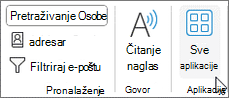
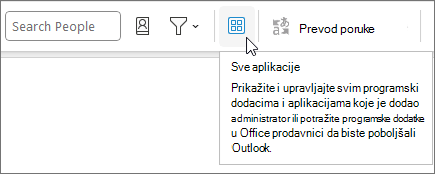
Na traci izaberite stavku "Početak>"Sve aplikacije. Ako je pojednostavljena traka konfigurisana u Outlook klijentu, na traci kliknite na dugme sa tri tačke (...), a zatim odaberite sve aplikacije.
Napomena
- Počevši od programa Outlook za Windows verzije 2303 (izdanje 16215.10000), dugme "Sve aplikacije " zamenjuje dugme " Preuzmi programske dodatke" na traci radi prikazivanja instaliranih programskih dodataka i pristupa Office prodavnici. Ako koristite stariju verziju programa Outlook, videćete dugme " Preuzmi programske dodatke ".
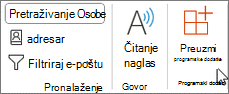
- Ako na traci ne vidite stavku "Sve aplikacije ", administrator je možda isključio programske dodatke za organizaciju.
U zavisnosti od klasične verzije programa Outlook ili tipa naloga, izaberite stavku "Dodaj aplikacije " ili "Preuzmi programske dodatke".
Dijalog koji se pojavljuje razlikuje se u zavisnosti od toga da li vam je dostupna opcija "Dodavanje aplikacija " ili "Preuzmi programske dodatke ".
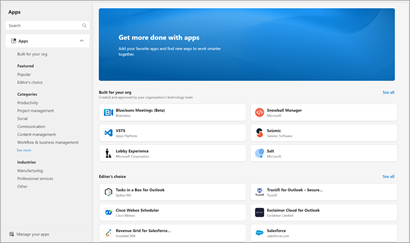
Ako ste izabrali stavku "Dodaj aplikacije", pojavljuje se dijalog "Aplikacije ".
Ako ste izabrali stavku "Preuzmi programske dodatke", pojavljuje se dijalog "Programski dodaci za Outlook ".
Potražite željeni programski dodatak sa dostupne liste. Alternativno, ako tražite određeni programski dodatak, unesite njegovo ime u polje za pretragu. Kada pronađete programski dodatak koji želite da instalirate, izaberite ga da biste saznali više o njemu i pregledali smernice za privatnost za njega.
Kada budete spremni da instalirate programski dodatak, izaberite stavku "Dodaj".
Instaliranje prilagođenog programskog dodatka iz XML datoteke
U željenom pregledaču idite na https://aka.ms/olksideload. Time se otvara Outlook na vebu, a zatim se učitava dijalog "Programski dodaci za Outlook" posle nekoliko sekundi.
Napomena
Instaliranje prilagođenih programskih dodataka iz XML datoteke trenutno je dostupno samo u dijalogu " Programski dodaci za Outlook ". Tim radi na podršci ove funkcionalnosti u novoj prodavnici u programu Outlook (Sve aplikacije>,Dodavanje aplikacija).
Izaberite stavku "Moji programski dodaci".
U odeljku " Prilagođeni programski dodaci " izaberite stavku "Dodaj prilagođeni programski dodatak", a zatim odaberite stavku "Dodaj iz datoteke".
Napomena
Opcija " Dodaj sa URL adrese " više nije dostupna za instaliranje prilagođenog Outlook programskog dodatka. Kao zaobilazno rešenje, otvorite URL u željenom pregledaču da biste preuzeli datoteku programskog dodatka, a zatim koristite opciju " Dodaj iz datoteke " da biste ga instalirali.
Izaberite XML datoteku za programski dodatak.
Izaberite stavku "Instaliraj" da biste instalirali programski dodatak.
Korišćenje programskog dodatka u klasičnom programu Outlook
U zavisnosti od tipa programskog dodatka koji ste instalirali, on će se pojaviti u jednoj od sledećih oblasti u programu Outlook.
Važno
- Proverite da li je okno za čitanje u programu Outlook postavljeno na desno ili na dno. U suprotnom, programski dodaci neće biti dostupni. Da biste konfigurisali okno za čitanje, izaberite stavku "Prikaži>okno za čitanje".
- Ako se prebacujete sa klasičnog programa Outlook za Windows na novi Outlook za Windows, imajte na umu da je lokacija programskih dodataka različita za svakog klijenta. Lokacija programskih dodataka u novom programu Outlook za Windows zavisi od toga da li čitate ili pišete stavku pošte. Uputstva o tome kako da koristite programske dodatke u novom programu Outlook za Windows potražite u članku "Korišćenje programskih dodataka u novom programu Outlook za Windows".
Programski dodaci na traci u klasičnom programu Outlook
Određeni programski dodaci se dodaju na traku odgovarajuće površine za čitanje ili pisanje poruke ili zakazane obaveze. Da biste koristili ovaj tip programskog dodatka, uradite sledeće:
U klasičnom programu Outlook idite na traku.
Savet
Ako želite da koristite programski dodatak za sastanak ili zakazanu obavezu, morate da otvorite sastanak ili zakazanu obavezu u iskačućem prozoru da biste videli traku.
Izaberite odgovarajuću karticu na traci. Kartica se razlikuje u zavisnosti od trenutne površine pošte.
- Ako čitate poruku, izaberite karticu " Početak ".
- Ako sastavljate poruku, izaberite karticu " Poruka ".
- Ako pregledate ili planirate zakazanu obavezu, izaberite karticu "Zakazana obaveza ".
- Ako pregledate ili planirate sastanak, izaberite karticu "Sastanak ".
Na traci izaberite dugme programskog dodatka. Ako se programski dodatak ne pojavi na traci, izaberite stavku "Sve aplikacije " da biste prikazali instalirane programske dodatke.
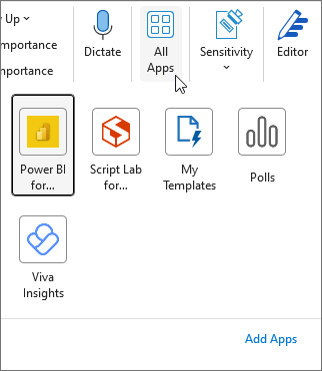
Programski dodaci na traci aplikacija u klasičnom programu Outlook
Određeni programski dodaci se dodaju na traku aplikacija u programu Outlook. Da biste koristili ovaj tip programskog dodatka, idite na traku aplikacije na levoj strani programa Outlook. Zatim odaberite programski dodatak koji želite da pokrenete.

Ako se ikona programskog dodatka ne pojavi na traci aplikacija, izaberite stavku "Još aplikacija " da biste prikazali instalirane programske dodatke.
Dostupnost programskih dodataka u deljenim poštanskim sandučićima
Sledeća tabela daje prikaz strukture dostupnosti programskih dodataka u deljenim poštanskim sandučićima. Uputstva o tome kako da pristupite deljenim poštanskim sandučićima u klasičnoj verziji programa Outlook u operativnom sistemu Windows potražite u članku Otvaranje i korišćenje deljenog poštanskog sandučeta u programu Outlook.
|
Slučaj |
Ponašanje |
| Programski dodatak koji je instalirao korisnik |
Nije moguće instalirati programske dodatke u deljeno poštansko sanduče. Programski dodaci koje instalirate dodaju se u primarno poštansko sanduče. |
| Programski dodatak koji je instalirao administrator |
Administratori ne bi trebalo da primenjuju programske dodatke na deljeno poštansko sanduče. Umesto toga, treba da primene programski dodatak u primarnom poštanskom sandučetu korisnika.
Kada se programski dodatak primeni na poštansko sanduče, možete da ga koristite u deljenom poštanskom sandučetu sve dok on ispunjava određene zahteve (pogledajte sledeće scenarije za dostupnost programskog dodatka u režimima čitanja i pisanja). |
| Podrazumevani Outlook programski dodaci |
Podrazumevani Outlook programski dodaci su dostupni za korišćenje u deljenim poštanskim sandučićima. Podrazumevani programski dodaci mogu da uključuju "Moji predlošci", "Otkaži pretplatu" i "Stavke radnji".
Ako nemate podrazumevane programske dodatke u programu Outlook, možda su programski dodaci isključeni u vašoj organizaciji. Obratite se administratoru da biste dobili dodatnu pomoć. |
| Predlošci kreirani pomoću programskog dodatka "Moji predlošci " |
Predlošci koje napravite čuvaju se u primarnom poštanskom sandučetu. Iako ove predloške možete da koristite i u primarnom i u deljenom poštanskom sandučetu, drugi korisnici koji imaju pristup deljenom poštanskom sandučetu neće moći da pristupe ovim predlošcima. Dodatne informacije potražite u članku "Kreiranje predloška e-poruke". |
| Programski dodatak korišćen u režimu čitanja |
Programski dodaci instalirani u primarnom poštanskom sandučetu moraju da budu konfigurisani tako da podržavaju deljene poštanske sandučiće. Obratite se administratoru da biste dobili dodatnu pomoć. |
| Programski dodatak korišćen u režimu pisanja |
Možete da koristite programske dodatke instalirane u primarnom poštanskom sandučetu koji su podržani u režimu za pisanje. |
Napomena
Outlook na vebu je dostupan samo ako koristite poslovni ili školski nalog i ako imate važeću licencu.
Instaliranje programskih dodataka iz prodavnice | Instaliranje prilagođenih programskih dodataka | Programske dodatke koje je instalirao IT AdministratorKorišćenje | programskog | dodatkaDostupnost programskog dodatka u deljenim poštanskim sandučićima
Instaliranje programskog dodatka iz Office prodavnice za Outlook na vebu
U Outlook na vebu idite na traku ili traku aplikacija sa leve strane klijenta. Zatim izaberite stavku "Još aplikacija>"Dodaj aplikacije.
Na stranici "Aplikacije" potražite željeni programski dodatak sa dostupne liste. Alternativno, ako tražite određeni programski dodatak, unesite njegovo ime u polje za pretragu. Kada pronađete programski dodatak koji želite da instalirate, izaberite ga da biste saznali više o njemu i pregledali smernice za privatnost za njega.
Kada budete spremni da instalirate programski dodatak, izaberite stavku "Dodaj".
Uputstva za klasični Outlook na vebu
- Izaberite
 Postavke>Upravljajte programskim dodacima.
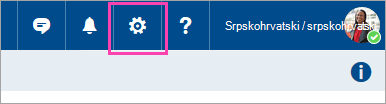
- Za besplatne programske dodatke koristite kontrole za uključivanje/isključivanje da biste ih uključili ili isključili. Za plaćene programske dodatke i besplatne probne verzije izaberite stavku Nabavi da biste završili kupovinu.
Možete da instalirate više programskih dodataka iz Office prodavnice.
Instaliranje prilagođenog programskog dodatka iz datoteke
U željenom pregledaču idite na Outlook na vebu i otvoriće se prozor "Programski dodaci za Outlook".
Napomena
Instaliranje prilagođenih programskih dodataka iz XML datoteke trenutno je dostupno samo u dijalogu " Programski dodaci za Outlook ". Tim radi na podršci ove funkcionalnosti u novoj prodavnici u programu Outlook (Još aplikacija > , Dodavanje aplikacija).
Izaberite stavku "Moji programski dodaci".
U odeljku "Prilagođeni programski dodaci " izaberite stavku "Dodaj prilagođeni programski dodatak", a zatim odaberite stavku "Dodaj iz datoteke".
Napomena
Opcija " Dodaj sa URL adrese " više nije dostupna za instaliranje prilagođenog Outlook programskog dodatka. Kao zaobilazno rešenje, otvorite URL u željenom pregledaču da biste preuzeli datoteku programskog dodatka, a zatim koristite opciju " Dodaj iz datoteke " da biste ga instalirali.
Izaberite XML datoteku za programski dodatak.
Izaberite stavku "Instaliraj" da biste instalirali programski dodatak.
Zatvorite dijalog " Programski dodaci za Outlook ". Zatim osvežite stranicu Outlook na vebu.
Programski dodaci koje primenjuju administratori
Ako ste deo organizacije i vaš IT administrator instalira novi programski dodatak, on će biti dostupan na površini za čitanje ili sastavljanje gde je dizajniran da radi. Uputstvo o tome kako da pristupite programskom dodatku potražite u odeljku "Korišćenje programskog dodatka u programu Outlook".
Korišćenje programskog dodatka u programu Outlook na vebu
Lokacija na kojoj je instaliran programski dodatak zavisi od toga da li čitate ili pišete stavku pošte.
Korišćenje programskog dodatka prilikom čitanja poruke u programu Outlook na vebu
Izaberite poruku u oknu za čitanje ili otvorite poruku u zasebnom prozoru.
Izaberite stavku "Još aplikacija " sa trake ili "Aplikacije " sa trake sa radnjama u poruci.
Savet
Brzo pristupite programskim dodacima tako što ćete ih zakačiti za traku i traku radnji. Da biste zakačili programski dodatak, izaberite stavku "Još aplikacija " na traci. Zatim kliknite desnim tasterom miša na primenljivi programski dodatak i izaberite stavku "Zakači". Programski dodatak će se pojaviti na traci i traci sa radnjama u poruci.
Da biste otkačili programski dodatak, pratite ista uputstva da biste otvorili meni " Još aplikacija ", a zatim izaberite stavku Otkači na primenljivom programskom dodatku.
Opcija "Još aplikacija" na traci.
Opcija "Aplikacije" na traci sa radnjama.
Korišćenje programskog dodatka prilikom sastavljanja poruke u programu Outlook na vebu
Napravite novu e-poruku ili odgovorite na postojeću.
Na traci izaberite karticu "Poruka ", a zatim odaberite programski dodatak koji želite da koristite.
Ako se programski dodatak ne pojavljuje na traci, izaberite stavku Aplikacije da biste prikazali instalirane programske dodatke.
Koristite programski dodatak prilikom prikazivanja ili planiranja sastanka ili obaveze u programu Outlook na vebu
Otvorite postojeću zakazanu obavezu ili kreirajte novu.
Savet
Ako želite da koristite programski dodatak na postojećem sastanku ili zakazanoj obavezi, morate da otvorite sastanak ili zakazanu obavezu u iskačućem prozoru da biste videli traku.
Na traci izaberite programski dodatak koji želite da koristite.
Dostupnost programskih dodataka u deljenim poštanskim sandučićima
Sledeća tabela daje prikaz strukture dostupnosti programskih dodataka u deljenim poštanskim sandučićima. Imajte na umu da ponašanje može da se razlikuje u zavisnosti od toga da li je deljeno poštansko sanduče otvoreno na istoj tabli kao primarno poštansko sanduče ili na zasebnoj kartici ili u zasebnom prozoru pomoću opcije " Otvori drugo poštansko sanduče ".
Uputstva o tome kako da pristupite deljenim poštanskim sandučićima u Outlook na vebu, potražite u članku Otvaranje i korišćenje deljenog poštanskog sandučeta u programu Outlook.
|
Slučaj |
Deljeno poštansko sanduče otvoreno na istoj kartici ili u istom prozoru |
Deljeno poštansko sanduče otvoreno na zasebnoj kartici ili u zasebnom prozoru |
| Programski dodatak koji je instalirao korisnik |
Nije moguće instalirati programske dodatke u deljeno poštansko sanduče. Programski dodaci koje instalirate dodaju se u primarno poštansko sanduče. |
Nije moguće instalirati programske dodatke u deljeno poštansko sanduče. Office prodavnica se ne pojavljuje na traci poštanskog sandučeta. |
| Programski dodatak koji je instalirao administrator |
Administratori ne bi trebalo da primenjuju programske dodatke na deljeno poštansko sanduče. Umesto toga, treba da primene programski dodatak u primarnom poštanskom sandučetu korisnika.
Kada se programski dodatak primeni na poštansko sanduče, možete da ga koristite u deljenom poštanskom sandučetu sve dok on ispunjava određene zahteve (pogledajte sledeće scenarije za dostupnost programskog dodatka u režimima čitanja i pisanja). |
|
| Podrazumevani Outlook programski dodaci |
Podrazumevani Outlook programski dodaci su dostupni za korišćenje u deljenim poštanskim sandučićima. Podrazumevani programski dodaci mogu da uključuju "Moji predlošci", "Otkaži pretplatu" i "Stavke radnji".
Ako nemate podrazumevane programske dodatke u programu Outlook, možda su programski dodaci isključeni u vašoj organizaciji. Obratite se administratoru da biste dobili dodatnu pomoć. |
|
| Predlošci kreirani pomoću programskog dodatka "Moji predlošci " |
Predlošci koje napravite čuvaju se u primarnom poštanskom sandučetu. Iako ove predloške možete da koristite i u primarnom i u deljenom poštanskom sandučetu, drugi korisnici koji imaju pristup deljenom poštanskom sandučetu neće moći da pristupe ovim predlošcima. Dodatne informacije potražite u članku "Kreiranje predloška e-poruke". |
Predlošci koje napravite čuvaju se u deljenom poštanskom sandučetu. Ove predloške mogu da uređuju ili koriste svi koji imaju pristup deljenom poštanskom sandučetu ako ga otvore pomoću opcije " Otvori drugo poštansko sanduče ". Niko ne može da pristupi deljenim predlošcima sa drugih platformi, uključujući autora predloška. To uključuje Outlook na vebu ako je deljeno poštansko sanduče otvoreno na istoj kartici kao primarno poštansko sanduče. Nasuprot tome, predlošcima kreiranim na drugim platformama nije moguće pristupiti iz deljenog poštanskog sandučeta otvorenog pomoću opcije " Otvori drugo poštansko sanduče ". Dodatne informacije potražite u članku "Kreiranje predloška e-poruke". |
| Programski dodatak korišćen u režimu čitanja |
Programski dodaci instalirani u primarnom poštanskom sandučetu moraju da budu konfigurisani tako da podržavaju deljene poštanske sandučiće. Obratite se administratoru da biste dobili dodatnu pomoć. |
|
| Programski dodatak korišćen u režimu pisanja |
Možete da koristite programske dodatke instalirane u primarnom poštanskom sandučetu koji su podržani u režimu za pisanje. |
Programski dodaci moraju da budu instalirani u primarnom poštanskom sandučetu i moraju da budu konfigurisani tako da podržavaju deljene poštanske sandučiće. Obratite se administratoru da biste dobili dodatnu pomoć. |
Najčešća pitanja
Kako programski dodaci funkcionišu?
Instalirani programski dodaci podrazumevano su uključeni, ali će se od vas tražiti da date pristanak kada ih prvi put pokrenete ako oni treba da pristupe vašim podacima. Većina programskih dodataka ima pristup samo podacima u e-porukama u kojima radite.
Kada instalirate programski dodatak u novom programu Outlook, on će se pojaviti u drugim verzijama programa Outlook. Na primer, ako instalirate programski dodatak u novom programu Outlook, taj programski dodatak ćete videti i kada otvorite Outlook na vebu.
Valjanost svih programskih dodataka proverila je korporacija Microsoft, uključujući one koje instalirate iz Office prodavnice. Za više informacija pogledajte izjavu o privatnosti i odeljak sa odredbama i uslovima u obrascu za pristanak u programskom dodatku.
Da li programski dodatak šalje moje podatke u usluge nezavisnih proizvođača? Ako šalje, zašto to radi?
Programski dodatak može da pošalje podatke u sopstvenu uslugu, ali samo u cilju dovršavanja zadatka koji ste zahtevali. Od svih programskih dodataka se traži da budu usaglašeni sa smernicama za privatnost i Microsoft standardima. Više detalja potražite u izjavi o privatnosti za programski dodatak.
Idite u Office prodavnicu i potražite programski dodatak koji tražite. Zatim izaberite programski dodatak da biste pronašli informacije kao što su prikaz, zahtevi, ocene i recenzije.
Povezani članci
Korišćenje programskih dodataka u programu Outlook za Mac
