Opcija efekta animacije koja se zove "Po pasusu " omogućava vam da podesite da se stavke liste pojavljuju jedna po jedna. Ovaj tip animacije se ponekad naziva slajd za izradu.
Podešavanje teksta tako da se prikazuje jedan po jedan red
- Na slajdu izaberite polje koje sadrži tekst.
-
Izaberite karticu "Animacije", a zatim izaberite animaciju, kao što su pojavljivanje, postepeno pojavljivanje ili uletanje.
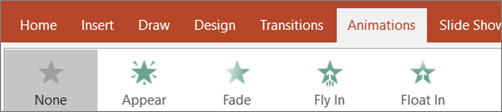
Za neke animacije, kao što je uletanje, izaberite stavku "Opcije efekata" pošto ćete morati da izaberete smer ulete, na primer dno, vrh, leva ili desna strana.
-
Izaberite stavku "Opcije efekata", a zatim stavku "Po pasusu" da bi se pasusi teksta pojavljivali jedan po jedan. (Druga opcija, "Sve odjednom", čini da se svi redovi teksta prikazuju istovremeno.)
PowerPoint odmah prikazuje pregled animacije za vas.
Kada izlažete u projekciji slajdova, svaki pasus podrazumevano se pojavljuje kao odgovor na klik. Na taj način možete da kontrolišete kada se svaki pasus pojavljuje. Ovu postavku možete izmeniti pomoću kontrola "Početak", "Trajanje" i "Odlaganje " na drugom kraju kartice " Animacija " na traci.
Podešavanje teksta tako da se pojavljuje jedno po jedno slovo
Možete da napravite vizuelni efekat "kucanja" i tako što ćete učiniti da se znakovi u pasusu pojavljuju jedan po jedan.
- Na slajdu izaberite polje koje sadrži tekst.
-
Izaberite karticu "Animacije", a zatim izaberite padajući meni "Dodaj animaciju" da biste izabrali animaciju, kao što je "Pojavljivanje".
- Izaberite karticu " Animacije ", a zatim izaberite okno " Animacija".
Okno za animaciju se otvara sa desne strane prozora programa PowerPoint.
- U oknu za animaciju izaberite strelicu pored animacije, a zatim izaberite stavku "Opcije efekata".
- U dijalogu, na kartici "Efekat ", u okviru "Poboljšanja", kliknite na strelicu pored stavke " Animiranje teksta", a zatim izaberite stavku "Po slovu". Zatim možete da promenite vreme odlaganja u sekundama kašnjenja između poštanskih sandučića .
PowerPoint odmah daje pregled animacije tako da možete da vidite tajming kako se znakovi pojavljuju pojedinačno. Pregled možete da ponovite tako što ćete izabrati animaciju u oknu za animaciju i izabrati stavku "Reprodukuj izabrano".
Takođe pogledajte
Kreiranje slajda verzije
Promena, uklanjanje ili isključivanje efekata animacije
Podešavanje teksta tako da se prikazuje jedan po jedan red
- Na slajdu izaberite polje koje sadrži tekst.
- Izaberite karticu " Animacije ", a zatim izaberite animaciju, kao što su pojavljivanje, rastvaranje ili uletanje.
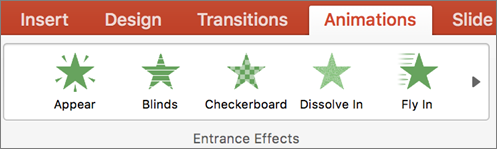
Za neke animacije, kao što je uletanje, izaberite stavku "Opcije efekata " na kartici "Animacija " da biste izabrali smer za znakove za nabrajanje, kao što je dno, vrh, leva ili desna strana.
- Ponovo izaberite stavku "Opcije efekta ", a zatim izaberite stavku "Po pasusu " da bi se pasusi teksta pojavili kao jedan objekat.
PowerPoint odmah prikazuje pregled animacije za vas.
Kada izlažete u projekciji slajdova, svaki pasus podrazumevano se pojavljuje kao odgovor na klik. Na taj način možete da kontrolišete kada se svaki pasus pojavljuje. Ovu postavku možete izmeniti i pomoću opcija "Početak", "Trajanje" i "Odlaganje " u oknu " Animacija ".
Podešavanje teksta tako da se pojavljuje jedno po jedno slovo
Možete da napravite vizuelni efekat "kucanja" i tako što ćete učiniti da se znakovi u pasusu pojavljuju jedan po jedan.
Na slajdu izaberite polje koje sadrži tekst.
Na kartici "Animacije " izaberite padajući meni "Dodaj animaciju " i izaberite animaciju, kao što je pojavljivanje, postepeno pojavljivanje ili uletanje.
Izaberite karticu "Animacije", a zatim izaberite "Okno za animaciju".
(U programu PowerPoint za Mac 2011: U meniju "Prikaz " izaberite stavku "Prilagođena animacija").
Okno za animaciju se otvara sa desne strane prozora programa PowerPoint.
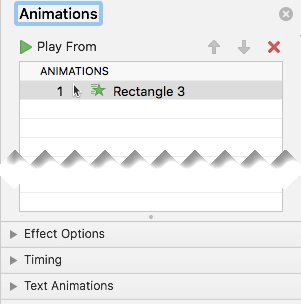
U oknu za animaciju izaberite efekat animacije koji želite da izmenite, a zatim kliknite na strelicu pored stavke "Animacije teksta".
In the Animate text box, select By letter.
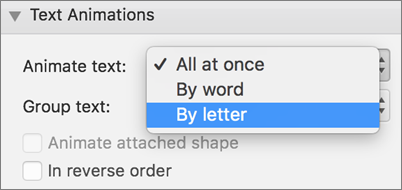
Podrazumevana vrednost odlaganja za vreme između pojavljivanja slova je 0,5 sekundi, ali to možete promeniti tako što ćete izabrati strelicu pored stavke "Dinamika ", a zatim odabrati novu vrednost u polju "Odlaganje ".
PowerPoint odmah daje pregled animacije tako da možete da vidite tajming kako se znakovi pojavljuju pojedinačno. Pregled možete da ponovite tako što ćete izabrati animaciju u oknu za animaciju i izabrati stavku "Reprodukuj izabrano".
Animiranje teksta u obliku
Sada ćemo tekstu dodati animacije uletanja i rotacije .
Izaberite tekst oblika i izaberite karticu "Animacije ".
Izaberite "Uletanje " u okviru "Efekti izlaza".

Ponovo izaberite tekst i izaberite stavku "Zavrtaj". Okno svojstva "Animacije " sada izgleda ovako:
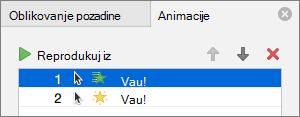
(Opcionalno) U oknu svojstava "Animacije" izaberite svaki korak animacije i po potrebi prilagodite opcije efekata i postavke vremena .
Saznajte više o tome kako da promenite, uklonite ili isključite efekte animacije.
Da biste pregledali animaciju, izaberite prvu animaciju, a zatim stavku "Reprodukuj od".
Takođe pogledajte
Animirajte tekst ili objekte
Promena ili uklanjanje efekata animacije
Podešavanje teksta tako da se prikazuje jedan po jedan red
- Na slajdu izaberite polje koje sadrži tekst.
-
Izaberite karticu "Animacije", a zatim izaberite animaciju, kao što su pojavljivanje, postepeno pojavljivanje ili uletanje.
Za neke animacije, kao što je uletanje, izaberite stavku "Opcije efekata" pošto ćete morati da izaberete smer ulete, na primer dno, vrh, leva ili desna strana.
-
Izaberite stavku "Opcije", a zatim stavku "Po pasusu" da bi se pasusi teksta pojavljivali jedan po jedan. (Druga opcija, "Sve odjednom", čini da se svi redovi teksta prikazuju istovremeno.)
- Da biste pregledali animaciju, na kartici " Projekcija slajdova " na traci izaberite stavku "Od trenutnog slajda", a zatim izaberite stavku da biste videli svaki pasus teksta koji se pojavljuje jedan po jedan.
Kada izlažete u projekciji slajdova, svaki pasus podrazumevano se pojavljuje kao odgovor na klik. Na taj način možete da kontrolišete kada se svaki pasus pojavljuje.
Takođe pogledajte
Animiranje slike na slajdu
Efekti animacije dostupni u programu PowerPoint za veb
