
Možete da kreirate i štampate Stranice sa beleškama koje će pratiti prezentaciju tokom PowerPoint projekcije slajdova.
Odštampana Stranica sa beleškama prikazuje sličicu slajda na jednoj polovini stranice, a beleške govornika na drugoj.
Dodavanje brojeva stranica, podnožja, zaglavlja ili datuma na Stranice sa beleškama
Na kartici "Umetanje " na traci sa alatkama, u okviru odeljka "Tekst " izaberite stavku "Zaglavlje & podnožje". Pojavljuje se dijalog Zaglavlje i podnožje
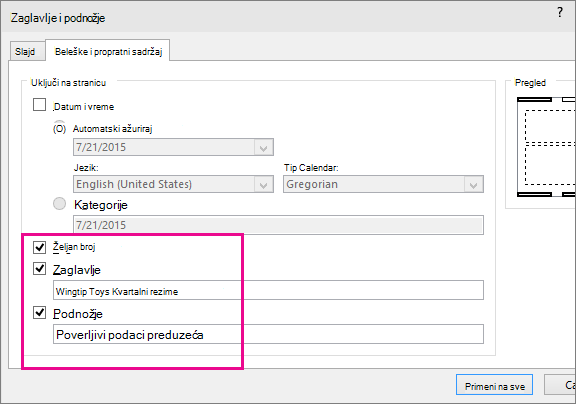
U dijalogu Zaglavlje i podnožje izaberite karticu Beleške i propratni sadržaj.
Potvrdite izbor u poljima za potvrdu za stavke koje želite da uključite na odštampanoj stranici sa beleškama, a zatim otkucajte tekst koji želite da se pojavi na vrhu ili dnu svake stranice sa beleškama.
Napomena
Prema podrazumevanim postavkama, opcija Broj stranice je uključena. Opozovite izbor u tom polju za potvrdu ako ne želite da se pojavljuje na odštampanim stranicama sa beleškama.
Da biste dodali podatke i vreme sa opcijama oblikovanja na sledeći način:
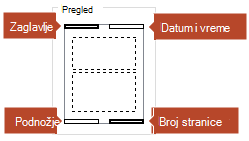
Za izvršavanje sledeće radnje Uradite sledeće Dodajte datum i vreme koji se ažuriraju svaki put kada se otvori prezentacija Izaberite stavku Automatski ažuriraj, a zatim izaberite format datuma ili vremena koji želite da koristite. Dodavanje fiksnog datuma i vremena Izaberite stavku "Fiksno", a zatim otkucajte željeni datum i vreme. Slika Pregled prikazuje koje su stavke uključene. Četiri uska pravougaonika pojavljuju se u četiri ugla Slike pregleda. Podebljani pravougaonik ukazuje na to da je stavka uključena za odštampane beleške.
Kliknite na dugme Primeni na sve.
Na kartici Prikaz na traci, izaberite stavku Stranice sa beleškama da biste videli rezultat promena.
Imena datoteka i putanje datoteka
PowerPoint ne podržava automatsko umetanje imena datoteke ili imena putanje. Umesto toga pratite proceduru iz prethodnog teksta i otkucajte datoteku ili putanju u naznačenom okviru za tekst.
Dodavanje logotipa ili druge slike u beleške
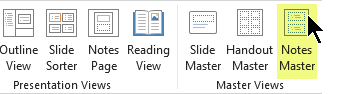
Da biste dodali sliku na stranicu sa beleškama, uredite Master napomene:
Izaberite karticu Prikaz na traci sa alatkama, a zatim izaberite stavku Master napomene.
Na kartici Umetanje na traci izaberite stavku Umetni, a zatim stavku Slike.
Potražite željenu sliku, izaberite je, a zatim odaberite stavku Umetni.
Prevucite sliku na željeno mesto i promenite joj veličinu ako je to neophodno.
Za dodatne opcije oblikovanja izaberite karticu "Oblikovanje slike ".
Izbrišete informacije zaglavlja i podnožja stranice sa beleškama
- Izaberite bilo koji slajd.
- Izaberite stavke "Umetni>zaglavlje & podnožje
 ".
". - U dijalogu Zaglavlje i podnožje izaberite karticu Beleške i propratni sadržaj.
- Opozovite izbor u poljima za opcije koje želite da uklonite iz zaglavlja ili podnožja.
- Kliknite na dugme Primeni na sve.
- Na kartici Prikaz na traci, izaberite stavku Stranice sa beleškama da biste videli rezultat promena.
Ove promene ne utiču na zaglavlja i podnožja na samim slajdovima – samo na odštampane Stranice sa beleškama.