
|
Važno Access Services 2010 i Access Services 2013 se uklanjaju iz sledećeg izdanja sistema SharePoint. Mi preporučujemo da ne pravite nove Veb aplikacije i ne migrirate postojeće aplikacije na alternativnu platformu, kao što je Microsoft Power Apps. Access podatke možete da delite sa uslugom Dataverse, koja predstavlja bazu podataka u oblaku na kojoj možete da pravite Power Platform aplikacije, automatizovane tokove posla, virtuelne agente i još mnogo toga za veb, telefon ili tablet. Više informacija potražite u članku Prvi koraci: Migriranje Access podataka u Dataverse. |
|---|
U Access veb aplikacijama, kontrola automatskog dovršavanja prikazuje izbore dok neko kuca tako da može da pronađe ispravne vrednosti. Izbor odgovarajuće vrednosti sa dugačke liste srodnih stavki može biti težak. Kontrole automatskog dovršavanja pomažu u tom zadatku. Na primer, pomoću ove kontrole automatskog dovršavanja za zone isporuke, ako otkucate slovo "m", videćete četiri izbora.
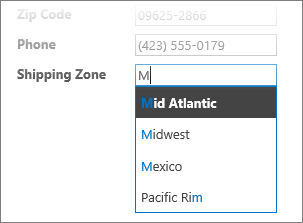
Ako dodate "e" na "m" kako biste napisali "me", lista se sužava samo na Meksiko. Ako otkucate "mo", svi izbori nestaju iz okvira zato što podudaranje ne postoji.
Napomena
Kontrole automatskog dovršavanja dostupne su samo u Access veb aplikacijama, a ne u Access bazama podataka za računare.
Dodavanje kontrole automatskog dovršavanja u prikaz
Da biste dodali kontrolu automatskog dovršavanja, uredite prikaz u programu Access i dodajte kontrolu iz galerije "Kontrole ".
- Pokrenite Access i otvorite veb aplikaciju.
- Kliknite na ime natpisa tabele u biraču tabela u oknu sa leve strane. Zatim kliknite na prikaz u biraču prikaza.
U ovom primeru tabela je "Zadaci ", a "Lista " je prikaz u koji želite da dodate kontrolu automatskog dovršavanja.
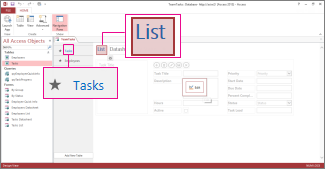
- Izaberite stavku Uredi na sredini ekrana da biste prikaz otvorili u režimu za dizajniranje.
- U okviru "Prikaz" izaberitestavku "Dizajniraj> kontrolu automatskog dovršavanja".
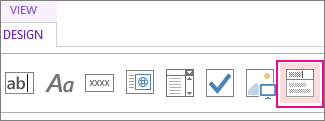
- Premestite novu kontrolu automatskog dovršavanja na željenu poziciju.
- Opcionalno, dodajte kontrolu oznake tako što ćete kliknuti na dugme " Oznaka " u galeriji "Kontrole". Zatim premestite oznaku pored kontrole automatskog dovršavanja. Unesite natpis koji objašnjava kako da koristite kontrolu automatskog dovršavanja.
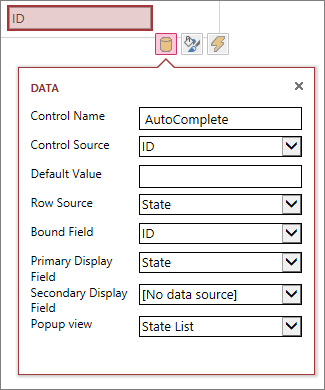
- Izaberite kontrolu automatskog dovršavanja koju ste dodali na koordinatnu mrežu dizajna. Zatim kliknite na ikonu Podaci pored te ikone da biste otvorili opcije za svojstava. Ovde ćete povezati kontrolu sa njenim izvorom podataka.
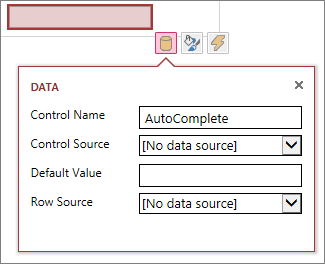
- Da biste kontrolu automatskog dovršavanja povezali sa poljem tako da se izabrana vrednost skladišti u tom polju, izaberite stavku "Izvor kontrole". Zatim izaberite polje u kojem želite da uskladištite vrednost.
- Izaberite stavku "Izvor reda" i izaberite tabelu ili upit koji sadrži vrednosti koje želite da se pojavljuju dok korisnici kucaju u kontroli automatskog dovršavanja. Kada izaberete tabelu ili upit, Access prikazuje dodatne opcije za svojstva.
- U polju " Povezano polje " izaberite polje koje sadrži vrednosti koje želite da uskladištite sa liste. Povezano polje je vrednost koju Access skladišti u polju izvora kontrole koje ste prethodno definisali. U nekim slučajevima, to je vrednost ID-a, u zavisnosti od toga kako ste dizajnirali tabele i polja za pronalaženje. U polju " Primarno polje za prikaz " izaberite polje koje sadrži vrednosti koje želite da prikažete iz srodne tabele ili upita. To su vrednosti koje korisnici vide kada koriste ovu kontrolu u pregledaču.
- Kliknite na dugme " Sačuvaj " na priručnoj traci da biste sačuvali promene prikaza.
Korišćenje kontrole automatskog dovršavanja u pregledaču
Dok unosite tekst u kontrolu automatskog dovršavanja:
- Što više znakova kucate, lista se sve više sužava.
- Pretraga ne razlikuje velika i mala slova. Velika i mala slova tretiraju se na isti način.
- Ako postoji više od 8 podudaranja, pojavljuje se poruka na dnu liste koja predlaže određeniju pretragu. U tom slučaju, nastavite da kucate još znakova.
Podešavanje dodatnih opcija za kontrolu automatskog dovršavanja
- U polje " Podrazumevana vrednost " možete uneti vrednost koja će se koristiti kao podrazumevana kada se kreira novi zapis. Ako koristite vrednost ID-a kao povezano polje, koristite odgovarajuću vrednost ID-a iz srodne tabele.
- U polju " Prikaz iskačućeg menija " možete odabrati prikaz koji se otvara u novom prozoru kada kliknete na vrednost prikazanu u polju, osim u prikazu lista sa podacima . Kada dodate ime prikaza kao iskačući prozor, opcije za prikaz oblikovane su kao hiperveza u pregledaču da bi se videlo da se na njih može kliknuti.
Na primer, klik na nečije ime u prikazu liste može prikazati sve detalje o toj osobi. To je kao da birate zapis te osobe iz prikaza liste. Ako prikaz sadrži i srodne stavke, ti redovi takođe se pojavljuju u iskačućem prozoru.
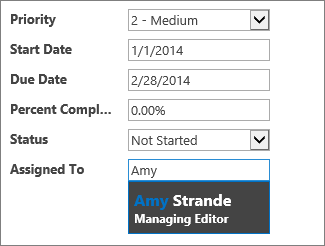
- U polju " Sekundarno polje za prikaz " možete odabrati sekundarno polje tako da se pojavljuje ispod svake stavke. Na primer, ako zapis zaposlenog ima polje za radno mesto, možete odabrati polje " Radno mesto " kao sekundarno polje za prikaz.
Evo primera koji prikazuje sekundarno polje za prikaz. Radno mesto Ane Stančić, „Urednik“, preuzeto je iz polja „Radno mesto“ iz Aninog zapisa i prikazuje se ispod njenog imena. Sekundarno polje za prikaz dostupno je samo u okviru za automatsko dovršavanje dok birate vrednosti.
- U svojstvima "Oblikovanje " koristite polje " Savet " za unos opisnog teksta koji korisnicima pomaže da razumeju kako da koriste kontrolu automatskog dovršavanja. Podrazumevani tekst je "Pronađi...", ali možete da ga promenite u nešto što više odgovara vašim potrebama, kao što je "Unesite ime zaposlenog".
Alternativa za kontrolu automatskog dovršavanja je kombinovani okvir, koji omogućava osobama da kliknu da bi videli padajuću listu izbora, kao što su imena "zemlja/region". Da biste saznali više o kombinovanim okvirima, pročitajte članak " Dodavanje kombinovanog okvira u prikaz u Access aplikaciji".