
Kombinacija programa Microsoft Access i Microsoft Dataverse sa uslugom Power Platform otvara svet mogućnosti za građane projektante u oblaku i za mobilne scenarije. Ova kombinacija otključava scenarije hibridnih rešenja koji zadržavaju vrednost i jednostavnost korišćenja programa Access uz skladište zasnovano na oblaku na sledeće načine.
- Scenariji za mobilne uređaje i Microsoft Teams.
- Deljenje i uređivanje Access podataka u realnom vremenu pomoću skladišta podataka zasnovanih na oblaku i izloženih aplikacija kreiranih u programu Access, Power Apps za mobilne uređaje i Microsoft Teams.
- Nove mogućnosti bezbednosti i usaglašenosti putem Dataverse skladišta u oblaku koristeći AAD i bezbednost zasnovanu na ulozi prilikom upravljanja iz programa Access.
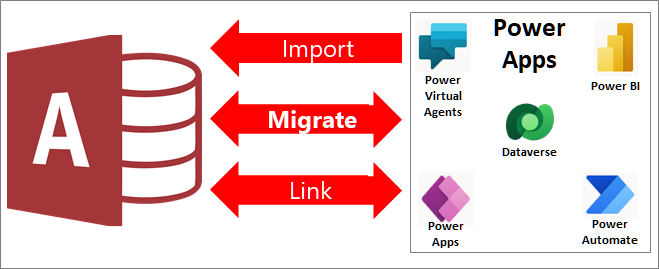
Access podatke možete da delite sa uslugom Dataverse, koja predstavlja bazu podataka u oblaku na kojoj možete da pravite Power Platform aplikacije, automatizovane tokove posla, virtuelne agente i još mnogo toga za veb, telefon ili tablet na sledeće načine:
- Kreirajte Power Platform okruženje i dodajte novu Dataverse bazu podataka.
- Migrirajte Access podatke u Dataverse ili Dataverse za Teams.
- Nastavite da koristite Access rešenje za računare da biste sinhronizovali uređivanje podataka na osnovu povezanih tabela i koristeći postojeće izložene obrasce, izveštaje, upite i makroe.
- Kreirajte Power App niskog koda, automatizovani tok posla, virtuelnog pomoćnika ili Power BI kontrolnu tablu zasnovanu na veštačkoj inteligenciji koja funkcioniše na više uređaja, dok istovremeno prikazuje i uređuje iste osnovne Dataverse podatke.
Dataverse je okosnica platforme Power Platform i može da skladišti zajedničke podatke koji se dele u više aplikacija. Ova mogućnost pruža dodatne mogućnosti na više platformi za interakciju i upravljanje deljenim podacima u sistemima Microsoft 365, Azure, Dynamics 365 i samostalnim aplikacijama.
Napomena Termini "kolona" i "polje" koriste se naizmenično u programima Access i Dataverse. Termini "tabela" i "entitet" koriste se naizmenično u usluzi Dataverse.
Pre nego što počnete
Želite da stvari bolje funkcionišu? Sledeći odeljci pružaju više informacija.
Važno Napravite rezervnu kopiju Access baze podataka. Preporučujemo da to uradite. Više informacija potražite u članku "Zaštita podataka procesima pravljenja rezervne kopije i vraćanja u prethodno stanje".
Početak: brza lista za proveru
Evo brze liste za proveru da biste se uverili da ste spremni:
- Preuzmite video pregled korišćenja Access Dataverse konektora sa uslugom Power Platform za integraciju sa skladištem zasnovanim na oblaku. Više informacija potražite u aka.ms/AccessAndPowerPlatform.
- Ako je nemate, nabavite Power Apps licencu koja uključuje Dataverse ili koristite postojeće okruženje. Idite na matičnu stranicu usluge Power Apps i izaberite stavku "Pokreni besplatno".
- Ako Access podaci imaju polje sa više vrednosti, pripremite ih za migraciju. Više informacija potražite u članku Kreiranje polja izbora za migraciju u Dataverse.
- Iako Dataverse ima tip podataka sa pokretnim zarezom, on ima niža ograničenja opsega od Access tipa podataka sa pokretnim zarezom. Ako Access podaci imaju polje sa pokretnim zarezom, prvo ga konvertujte u tip podataka " Broj", postavite svojstvo "Veličina polja" na "Decimalno", a zatim migrirajte podatke u Dataverse, koja će ih uskladištiti kao tip podataka "Decimalni broj".
Početak: pribavljanje potrebnih softverskih licenci
Proverite da li ste nabavili potrebne licence:
- Pretraga Microsoft 365 plan koji uključuje Access. Dodatne informacije potražite u članku Microsoft 365 sa Office aplikacijama.
- Dataverse Power Apps plan. Više informacija potražite u članku "Power Apps planovi i cene". Za detaljno objašnjenje svih Power Apps opcija licenciranja možete da preuzmete vodič za licenciranje.
- Usluga Dataverse za Teams Microsoft 365 plan koji uključuje Teams. Dodatne informacije potražite u članku Microsoft 365 sa Office aplikacijama.
Dodatne licence mogu biti neophodne ako aplikacije obuhvataju Power Automate, Power BI i Power Virtual Agent. Više informacija potražite u članku Power Apps planovi i cene i Novosti koje stižu za Power Apps.
Početak: podešavanje Dataverse okruženja
Postoje dva načina da koristite Dataverse, puna verzija i Dataverse za Teams.
Dataverse
Puna verzija usluge Dataverse pruža sve dostupne tipove podataka za aplikacije na više uređaja i niskog koda i podržava veliki broj korisnika. Kada dobijete licencu za Dataverse, možete da pristupite trenutnom Dataverse okruženju ili da kreirate novo okruženje za migriranje Access podataka. Više informacija potražite u članku Šta je to Microsoft Dataverse?, Prvi koraci uz DataverseiDodavanje Microsoft Dataverse baze podataka.
Važno Uverite se da imate neophodne dozvole za uvoz podataka u Dataverse. Potrebna vam je bezbednosna uloga "Kreiralac okruženja", a korisnicima aplikacije je potrebna bezbednosna uloga "Osnovni korisnik". Više informacija potražite u članku "Odobravanje pristupa korisnicima u aplikacijama za angažovanje klijenata".
Ako koristite novo okruženje:
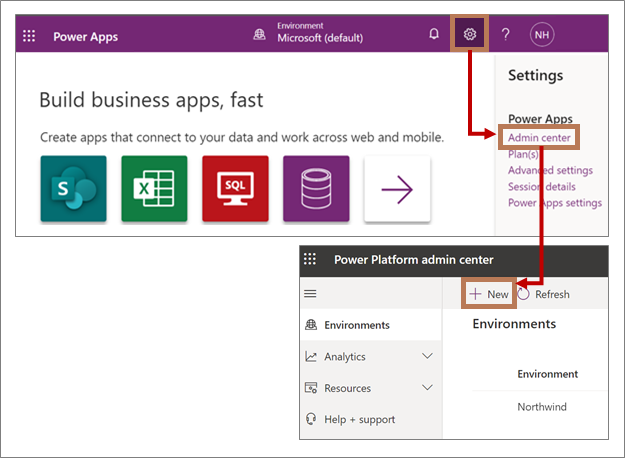
Prijavite se u Power Apps sa ove stranice pregledača, https://powerapps.microsoft.com/.
Izaberite PostavkeAdministrator
 >centar.
Na stranici centra Administrator izaberite stavku "Novo". Otvara se okno "Novo okruženje ".
U polje " Ime " unesite ime okruženja.
U polju " Tip " izaberite stavku "Probna verzija " sa padajuće liste. Ako imate sopstveno okruženje za proizvodnju, možete da izaberete proizvodnju.
U polju "Region " zadržite podrazumevani izbor "Sjedinjene Države".
U polju " Namena " opcionalno unesite opis.
U okviru "Kreiraj bazu podataka za ovo okruženje" izaberite opciju "Da".
Kada pokrenete proces migracije u programu Access, usluga globalnog otkrivanja trebalo bi da otkrije ispravnu URL adresu instance. Više informacija potražite u članku "Migriranje": izbor izvora podataka i odredišta.
Usluga Dataverse za Teams
Microsoft Teams olakšava razmenu poruka, ćaskanja, sastanke, vebinare i pravovremenu komunikaciju između radnih grupa i kolega. Takođe možete da poboljšate produktivnost i prilagodite Teams dodavanjem različitih aplikacija, uključujući Power Apps zasnovane na usluzi Dataverse for Teams. Ovo efikasno obezbeđuje ugrađenu platformu podataka niskog koda za Teams i primenu rešenja jednim klikom.
Kada imate Microsoft 365 plan sa uslugom Teams, nije potrebna dodatna licenca za aplikacije, tokove posla i virtuelne agente u okviru usluge Teams, ali Power BI aplikacije zahtevaju zasebnu licencu. Takođe, pristup Dataverse okruženju ograničen je na vlasnike, članove i goste usluge Teams, a postoje i ograničenja funkcija za osnovnu uslugu Dataverse.
Više informacija potražite u članku Pregled usluge Microsoft Dataverse za Teams, Power Apps i Microsoft Teams integracija i Prvi koraci uz Microsoft Dataverse za Teams.
Da biste obezbedili Dataverse for Teams okruženje, prvo morate da instalirate aplikaciju u usluzi Teams.
- Otvorite Teams i izaberite stavku "Aplikacije " u donjem levom uglu prozora.
- U prozoru prodavnice App Marketplace koristite polje za pretragu da biste pronašli stavku "Power Apps", a zatim izaberite stavku "Power Apps".
- Da biste dodali Power Apps aplikaciju u Teams, izaberite stavku "Dodaj". Pojavljuje se Power Apps prozor.
- Izaberite stavku "Kreiraj aplikaciju".
- Izaberite tim za svoju aplikaciju.
- Da biste kreirali Dataverse for Teams okruženje, izaberite Pokreni odmah.
- U Power Apps uređivaču unesite ime aplikacije, a zatim kliknite na dugme "Sačuvaj".
Rezultat
Okruženje je spremno za korišćenje. Kada pokrenete proces migracije u programu Access, usluga globalnog otkrivanja trebalo bi da otkrije ispravnu URL adresu instance. Više informacija potražite u članku "Migriranje": izbor izvora podataka i odredišta.
Ručno otkrivanje ispravne URL adrese instance
Ako iz nekog razloga usluga globalnog otkrivanja ne može da otkrije ispravnu URL adresu instance, možete je locirati u usluzi Power Apps, a zatim je ručno uneti tokom procesa migracije.
-
Dataverse Izaberite stavku "Postavke " u gornjem desnom uglu stranice, izaberite stavku "Detalji sesije" i tačna Dataverse URL adresa se navodi kao URL instance.
- Usluga Dataverse za Teams Kada kreirate aplikaciju za Dataverse bazu podataka, izaberite stavku "O programu" i tačna Dataverse URL adresa će se navesti kao URL instance.
Početak: predviđanje problema sa kapacitetom podataka i proverom valjanosti
Uočite razlike u kapacitetu skladišta zato što svaka baza podataka ima različita maksimalna ograničenja veličine:
- Access ima maksimalno ograničenje od 2 GB za svaku bazu podataka. Za više informacija pogledajte specifikacije programa Access.
- Dataverse ima maksimalno ograničenje od 10 GB za relacione baze podataka. Ima ukupno ograničenje od 20 GB za skladištenje datoteka, blob objekata i podataka evidencije koji nisu relacioni. Više informacija potražite u članku Šta je novo za administraciju skladišta u usluzi Microsoft Power Platform.
- Usluga Dataverse za timove ima maksimalno ograničenje od 2 GB i 1 MB za svaki kanal tima. Maksimalno ograničenje od 2 GB obuhvata i dodatne datoteke, blob objekte i nerelacione podatke evidencije. Više informacija potražite u članku Microsoft Dataverse for Teams okruženje.
Važan deo procesa migracije jeste provera valjanosti podataka na nekoliko načina:
- Da bi se sprečio gubitak podataka, Access obezbeđuje da Access tabela ne premašuje Dataverse ograničenja veličine i da broj kolona u Access tabeli ne premašuje Dataverse maksimalni broj polja za tabelu.
- Ako Access tabela sadrži nepodržane Dataverse tipove podataka ili kolona ima vrednosti koje premašuju opsege Dataverse tipova podataka, Access pruža dodatne informacije kako bi vam pomogao da ispravite greške.
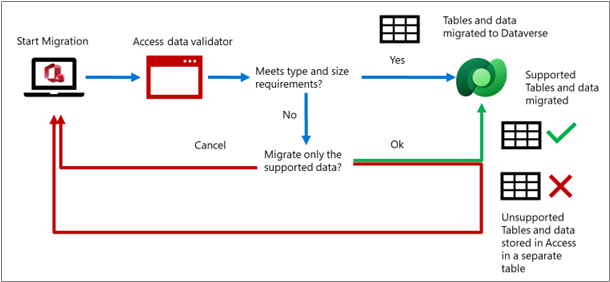
Izvoze se samo podržani tipovi podataka. Originalna Access tabela, uključujući nepodržane tipove podataka, ostaje u programu Access. Kada budete sigurni da su svi podaci potpuno i ispravno migrirani, možete da zadržite originalnu Access tabelu ili da je izbrišete i kopirate u bazu podataka za rezervnu kopiju.
Više informacija potražite u članku Poređenje tipova podataka programa Access i Dataverse.
Migriranje Access podataka u Dataverse
Proces migriranja Access tabela i kolona u Dataverse obuhvata: kreiranje i navođenje Dataverse okruženja, izvoz podataka iz programa Access u Dataverse, izbor tabela i povezanih tabela, kreiranje povezanih tabela u programu Access sa migriranim tabelama u usluzi Dataverse, upravljanje primarnim ključevima, imenima i relacijama, proveru valjanosti izvoza podataka i pregled rezultata u programima Access i Dataverse.
Migrira: izbor izvora podataka i odredišta
- Pokrenite Access, izaberite stavku "Nalog", izaberite stavku "Prebaci nalog". Otvara se dijalog "Nalog".
- Uverite se da ste prijavljeni u Access sa istim akreditivima koje koristite u usluzi Power Apps. U zavisnosti od okruženja, možda ćete morati da unesete dodatne bezbednosne informacije, kao što su sekundarna potvrda identiteta ili PIN.
Napomena Ako ne koristite isti nalog za Access i Power Apps, migracija ne uspeva zbog problema sa dozvolama. 3. Otvorite Access bazu podataka koju želite da migrirate.
Savet Uverite se da su zatvoreni svi otvoreni Access objekti jer katanac može da spreči migraciju tabele. 4. Kliknite desnim tasterom miša na tabelu u oknu za navigaciju i izaberite stavku "Izvezi>Dataverse". 5. Na Izvoz objekata dijalog bok, izaberite sve tabele koje želite da izvezete i obrišite sve tabele koje ne želite da izvezete. 6. Izaberite dugme "U redu".
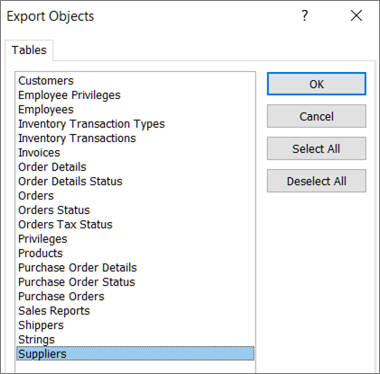 7. U dijalogu "Izvoz podataka u Dataverse okruženje " izaberite URL instance sa liste koju obezbeđuje Global Discovery Service.
Napomena U usluzi Power Apps, URL instance predstavlja određenu sesiju Power Apps okruženja. Ne treba je mešati sa URL adresom veb stranice. Komponenta niske "crm.dynamics" je prenos iz prethodnih verzija programskog dodatka Power Apps.

Više informacija potražite u članku "Početak": podešavanje Dataverse okruženja.
Migriranje: odlučivanje o povezanim tabelama, povezanim tabelama i pregledu tabela
Sledeći korak je donošenje važnih odluka o tome kako želite da migrirate. Obratite pažnju na to da su podrazumevane vrednosti najčešće.
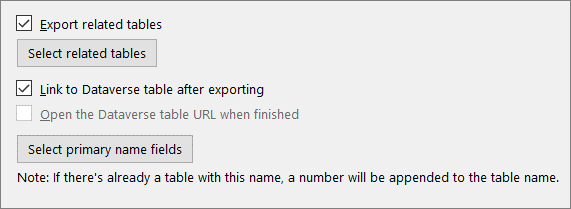
Da biste izvezli povezane tabele izabranih tabela, izaberite stavku "Izvezi sve povezane tabele".
Napomena U ovom trenutku, samo direktne podređene tabele su uključene kada odaberete da izvezete povezane tabele. Ako želite da budu obuhvaćene sve relacije, koristite dijalog "Izvoz objekata " da biste izabrali sve tabele koje želite da migrirate.
Da biste prikazali ove tabele, izaberite stavku "Pogledajte povezane tabele". Pojavljuje se dijalog "Povezane tabele ".
Relacije među tabelama prikazane su u hijerarhijskom prikazu u dve kolone: leva kolona prikazuje izabrane tabele, a desna tabele u relaciji.
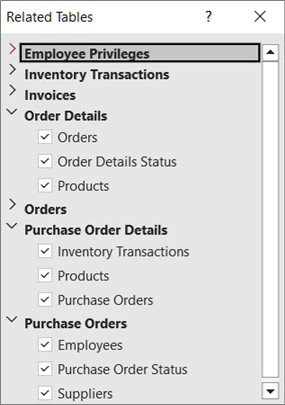
Napomena
U programu Access možete da kreirate relaciju jedan-prema-više, a polje sporednog ključa u referentnoj tabeli može da bude bilo koje polje. Ali u usluzi Dataverse, polje sporednog ključa u referentnoj tabeli mora biti primarni ključ referentne tabele. Ako Access sporedni ključ nije primarni ključ u referenciranoj tabeli, operacija izvoza u Dataverse neće uspeti. Da biste uspešno izvezli podatke, uverite se da je Access sporedni ključ primarni ključ u referentnoj tabeli.
Da biste kreirali veze ka tabelama u programu Access za svaku Dataverse tabelu kreiranu operacijom izvoza, nakon izvoza izaberite stavku "Poveži se Dataverse tabelom".
Da biste pregledali rezultate, izaberite stavku Otvori URL adresu Dataverse tabele kada završite.
Ova opcija nije dostupna ako izvozite u Dataverse u usluzi Teams.
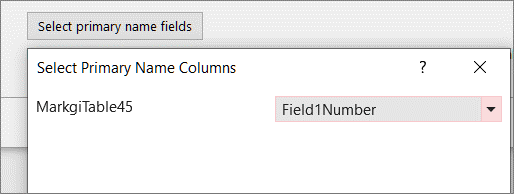
Da biste eksplicitno postavili polje kao kolonu primarnog imena, izaberite opciju "Izaberi polja primarnog imena", a zatim odaberite polje sa padajuće liste.
Ako ne navedete kolonu koju treba koristiti, prva tekstualna kolona sleva koristi se kao kolona primarnog imena. Ako ne postoji tekstualna kolona, kreira se kolona čuvara mesta primarnog imena sa vrednostima "null".
Izaberite stavku Dalje.
Migriranje: provera valjanosti izvezenih podataka
Proces validacije automatski počinje kada vidite dijalog koji prikazuje "Validator je pokrenut..." pri vrhu. Ako je proces provere valjanosti uspešan, druga poruka prikazuje "Provera valjanosti je dovršena" i možete da izaberete dugme "U redu".
Obratite pažnju na ove poruke:
| Poruka | Objašnjenje |
|---|---|
| "Preuzimanje liste tabela iz izvora OData" | Proces migracije je počeo. |
| "Izvoz izabranih objekata" | Tabele koje ste izabrali migriraju se u Dataverse. |
| "Sve tabele koje nisu naišle na grešku uspešno su izvezene." | Ako se u tabeli pojavi samo jedna greška, tabela neće biti izvezeni, u suprotnom će operacija izvoza tabele biti dovršena. Da biste nastavili, izaberite opciju "Zatvori". |
| "Uvoz izabranih tabela i svih povezanih tabela" | U zavisnosti od načina na koji ste izvezli tabele kreiraju se povezane tabele, originalne tabele se preimenuju, a nekoliko Dataverse sistemskih tabela se kreira i povezuje u programu Access. |
Ako tokom procesa provere valjanosti postoje nepodržana polja, Access identifikuje nepodržane tipove podataka ili redove koji premašuju ograničenja i kreira tabelu sa greškama u validaciji kolone usluge Dataverse koja u svakom redu skladišti ime izvezene tabele i polja koja nisu podržana. Možete odabrati da migrirate sve podržane tipove podataka i odabrati da ne migrirate nepodržane tipove podataka. Ako odaberete da ne migrirate, podaci ostaju u programu Access.
Šta se dešava sa nepodržanim tipovima podataka i prekoračenim ograničenjima
Migriranje: pregled rezultata u programu Access
Ako odaberete da povežete tabele, potvrdite da su rezultati onakvi kakve ste očekivali. Obratite pažnju na ovu poruku "Preuzimanje liste tabela iz Dataverse okruženja". Originalne tabele su ostale, ali su im imena promenjena. Povezane tabele sada bi trebalo da imaju originalna imena tabela kako bi svi izloženi objekti nastavili da funkcionišu kao pre. Access primarni ključ (automatsko numerisanje) je sačuvan. Dodaje se nova kolona koja odgovara primarnom ključu (GUID) usluge Dataverse, a ime kolone je ime tabele.
Access dodaje i dodatne povezane tabele iz usluge Dataverse koje se zovu "Timovi", "Korisnici" i "Poslovne jedinice". Ove sistemske tabele sadrže sledeće korisne informacije:
- Korisnici Adresa e-pošte, puno ime, telefon, tip licence, poslovna jedinica i tako dalje.
- Timovi Tim, ime tima, članstvo i tako dalje.
- Poslovna jedinica Centar troška, Veb lokaciju, Ograničenje kredita i tako dalje.
- Valuta Detalji valute za sve valute transakcija, uključujući vrednosti kao što su devizni kurs, ime, simbol, kôd i tako dalje. Ova tabela se pojavljuje samo ako Access ima tip podataka valute koji ste migrirali u Dataverse.
Možda bi trebalo da koristite ove dodatne informacije da biste poboljšali Access rešenje. Te tabele možete održavati u obrascu ili ih dodati u izveštaj. Više informacija potražite u članku Dataverse sistemske tabele i kolone.
Migriranje: pregled rezultata u usluzi Dataverse
Preporučljivo je da pregledate i potvrdite proces migracije tako što ćete ispitati svaku tabelu i polje u Dataverse okruženju. Imena Dataverse tabela i polja treba da se podudaraju sa imenima Access tabele i kolone. Access automatski otvara Dataverse okruženje za prvu migriranu tabelu.
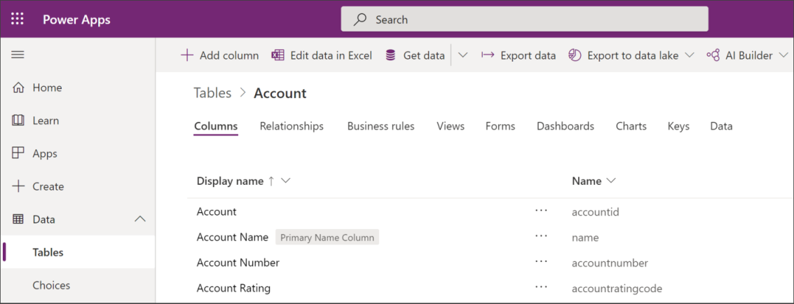
Access tabele se pojavljuju u usluzi Dataverse kao tabele sa odgovarajućim imenom za prikaz i tipom podataka:
- Kolona "Ime za prikaz" trebalo bi da navede ime svakog Access polja u tabeli.
- Format za polje "Ime" sadrži prefiks, podvlaku i ime tabele, na primer cr444_<ime> tabele. To se naziva logičko ime u usluzi Dataverse.
- Sva migrirana Access polja pojavljuju se kao "Prilagođeno" u okviru kolone "Tip", pored automatski generisanog GUID-a i postojećih tipova podataka Dataverse polja.
Napomena Ako već postoji Dataverse tabela sa istim imenom kao ime izvezene Access tabele, broj se dodaje novoj Dataverse tabeli.
Access podrazumevano postavlja prvu tekstualnu kolonu (sleva nadesno) kao primarno ime usluge Dataverse. Ako tabela nema tekstualna polja, Access dodaje praznu tekstualnu kolonu kao poslednje polje u tabeli i postavlja to polje kao primarno ime usluge Dataverse. Možete da postavite i određeno polje kao primarno ime. Ova kolona je vidljiva u programima Access i Dataverse.
Više informacija potražite u članku "Rad sa bilo kojim podacima u usluzi Dataverse".
Migracija: načini za prikazivanje Dataverse tabela
Kada migrirate Access tabele u Dataverse, u bilo kom trenutku možete da prikažete tabele i kolone u usluzi Dataverse i Access. Imajte na umu da se u usluzi Dataverse polja prikazuju abecednim redosledom, a ne originalnim redosledom u programu Access.
Dataverse/Power Apps Informacije o prikazivanju i radu sa tabelama u usluzi Dataverse potražite u članku "Uređivanje tabele u usluzi Power Apps".
Napomena Ako kliknete desnim tasterom miša na migriranu, povezanu tabelu u programu Access otvara se tabela na Power Apps Maker portalu u pregledaču. U podrazumevanom prikazu Power Apps portala sistemska polja se ne prikazuju, što pruža jednostavniji prikaz koji prikazuje Access migrirane kolone.
Usluga Dataverse za Teams Postoji nekoliko načina za prikaz tabela i kolona:
- Kreirajte brzi Power App da biste prikazali ili ažurirali podatke.
- U meniju verzije izaberite stavku "Pogledaj sve " u okviru "Stavke kreirane za..." , a zatim kliknite na tabelu koju želite da prikažete.
- Koristite Designer tabele u usluzi Teams. Više informacija potražite u članku Kreiranje tabele u usluzi Teams.
Savet Možda će vam biti korisno da obeležite URL adresu tabelarnog prikaza koji želite u pregledaču.
Savet Podatke možete da prikažete i u programu Excel tako što ćete izabrati padajuću komandu "Podaci", a zatim izabrati stavku "Uredi u programu Excel". Više informacija potražite u članku "Uređivanje podataka tabele u programu Excel".
Više informacija potražite u članku Dataverse sistemske tabele i kolone.
Osnovne informacije o primarnim ključevima i relacijama
Sledeći odeljci pružaju dodatni pregled i konceptualne informacije.
Razumevanje primarnih ključeva i primarnih imena
Primarni ključevi se koriste za identifikovanje redova podataka u bazi podataka. Access i Dataverse imaju različite ključne strukture. Tokom migracije Dataverse i Access automatski upravljaju koordinacijom između dva proizvoda pomoću sopstvenih jedinstvenih ključeva i bez interakcije korisnika.
Tokom planiranja i procesa migracije postoje dva primarna ključa i jedno dodatno primarno polje za koje treba da obratite pažnju:
Pristup automatskom numerisanju Access često koristi tip podataka "Automatsko numerisanje", koji automatski inkrementira jedinstveni broj, kao primarni ključ za tabelu. Ovo polje se kreira u usluzi Dataverse kao polje za ceo broj sa primenjenim formatom "Automatsko numerisanje". Tokom migracije početni broj u usluzi Dataverse podešen je da bude sledeći sekvencijalni broj na osnovu Access redova. Access nastavlja da koristi kolonu "Automatsko numerisanje" za identifikovanje redova podataka, čak i ako Dataverse koristi drugačiji ključ.
Važno Dataverse kreira polje "Automatsko numerisanje" kao opcionalno, ali to je s namerom. Usluga Dataverse generiše sekvencijalni broj kada se zapis sačuva. Ako se ova vrednost postavi na vrednost "Obavezno", Dataverse klijenti će zahtevati da se vrednost unese pre čuvanja, što sprečava generisanje automatskog numerisanja. Ako se polje ostavi prazno, uvek se generiše automatsko numerisanje.
Dataverse GUID Usluga Dataverse koristi tip podataka Globalni jedinstveni identifikator (GUID) kao primarni ključ, koji se automatski kreira kao jedinstveni identifikator i zahteva u svakoj tabeli. Dataverse ne zahteva da uvezeni podaci imaju primarni ključ, ona automatski kreira GUID za vas.
Primarno ime usluge Dataverse Usluga Dataverse uključuje i drugu kolonu koja se zove Primarno ime. Ovo je prepoznatljivo ime koje se koristi za identifikovanje redova kao alternativa za korišćenje GUID-a. Neophodno je da to polje bude prisutno i u zavisnosti od postavki u Power Platform klijentima, može zahtevati da se kolona popuni. Ovaj zahtev možete ručno da promenite. Primarno ime nije podrazumevano jedinstveno. Na primer, ime klijenta može da bude primarno ime koje odgovara jedinstvenom ID-u klijenta. Možda postoje dva klijenta sa imenom "Džonović", ali svaki od njih ima jedinstveni ID klijenta.
Vodič za donošenje odluka o primarnim ključevima
Access primarni ključ, Dataverse primarni ključ i kolona "Primarno ime" podrazumevano se automatski kreiraju. Međutim, možete da izaberete kako ćete rukovati ta tri primarna ključa. Evo nekih uputstava koja će vam pomoći da odlučite:
Primarni ključ Ako je Access primarni ključ (automatsko numerisanje) takođe poslovni ključ, na primer broj dela, onda verovatno želite da ga zadržite jer se koristi za identifikovanje objekata u stvarnom svetu. Ali ako se Access primarni ključ (automatsko numerisanje) koristi isključivo za kreiranje relacija, onda ga može zameniti Dataverse primarni ključ (GUID).
Beleške
- Access tabela ponekad sadrži kolonu tipa "Automatsko numerisanje" koja se ne koristi kao primarni ključ. U ovom slučaju, Dataverse ga konvertuje u polje za ceo broj i mogućnost automatskog numerisanja je uklonjena.
- Usluga Dataverse takođe ima ekvivalent Access polja tipa "Automatsko numerisanje", pod imenom polje "Automatsko numerisanje", koje se koristi za generisanje sekvencijalnih brojeva i skladišti se kao vrednost niske. Ovo polje može da sadrži i prefiks (kao što je niska ili datum) za broj, što omogućava fleksibilnost u načinu na koji se polje može koristiti. Ova kolona je zasnovana na tipu podataka automatskog sekvenciranja sistema SQL Server. Više informacija potražite u članku Automatsko numerisanje kolona u usluzi Microsoft Dataverse.
Primarno ime Dataverse zahteva postojanje kolone "Primarno ime". Primarno ime mora da sadrži vrednosti niske. Tokom migracije korisnici mogu da navedu koju kolonu sa tekstom u programu Access žele da koriste kao primarno ime. Ako korisnik ne navede kolonu koju će koristiti, prva tekstualna kolona sleva koristi se kao kolona primarnog imena. Ako nema tekstualne kolone, dodaje se nova kolona sa imenom Čuvar mesta primarnog imena koja će ispuniti Dataverse zahtev. Ova kolona je postavljena na "Opcionalna " i može da se ne popuni.
Dodatne informacije potražite u članku "Kreiranje kolone primarnog imena".
Poređenje primarnih ključeva i primarnih imena
| Opis | Access primarni ključ | Dataverse primarni ključ | Primarno ime usluge Dataverse |
|---|---|---|---|
| Tip podataka | Automatsko numerisanje (ili bilo koja kolona koja može biti indeksirana) | GUID | String |
| Sadržaj | Jednostavan, sekvencijalni broj | Nasumični brojevi i slova jedinstveni za okruženje | Vrednosti niske čitljive ljudima |
| Primer | 234 | 123e4567-e89b-12d3-a456-426655440000 | Ime, kao što je "Džons". Ceo broj, na primer 234 ili kombinacija, na primer SalesOrder9071 |
| Zahtev | Često se koristi, ali nije obavezno | Svaka tabela mora da ga ima | Svaka tabela mora da ga ima |
| Može se menjati | Nije moguće menjati polje tipa "Automatsko numerisanje", mogu se izmeniti drugi tipovi polja | Ne | Da |
| Jedinstveni identifikator | uvek | uvek | Samo kao alternativni ključ |
| Složeni ključ | Podržano i često kombinovano sa automatskim numerisanjem | Nije podržano | Nije podržano |
| Vidljivost | Obično prva kolona tabele | Obično je skriven, ali se može prikazati. | Podrazumevano je vidljivost |
| Indeksiranje | Može da se indeksira. Dodatne informacije potražite u članku Kreiranje i upotreba indeksa radi poboljšanja performansi. |
Automatski indeksirano | Automatski indeksirano |
| Komentari | Kada definišete podatke i unesete podatke, ne možete da promenite nijedno drugo polje u tip podataka "Automatsko numerisanje". | Ne može da ih napravi korisnik ili tokom operacije uvoza podataka. | Takođe se koristi sa automatski generisanim poljima na karticama podataka, obrascima zasnovanim na modelu i sa pretragama u kreiranju obrazaca. |
Beleške
- Access indeksi se ne konvertuju automatski u Dataverse indekse.
- U pozadini, Dataverse koristi Azure SQL Server za automatsko kreiranje indeksa na osnovu obrazaca korišćenja podataka. Indeksi za primarne i alternativne ključeve se uvek kreiraju, a drugi se dodaju ili uklanjaju na osnovu načina na koji koristite podatke.
Razumevanje relacija između programa Access i Dataverse
Važno je da razumete na koji način želite da upravljate relacijama između tabela zajedno sa primarnim ključevima. Za tabele koje ste izabrali za migraciju možete da odaberete da automatski premestite sve povezane tabele sa izabranim tabelama ili da ih zanemarite tokom migracije i jednostavno ostavite povezane tabele u programu Access. U oba slučaja možete odabrati i da povežete tabele koje migrirate kako biste zadržali trenutne relacije u programu Access.
Tokom operacije izvoza podataka, Access tabele sa relacijama jedan-prema-više mogu se ponovo kreirati kao relacije jedan-prema-više u usluzi Dataverse. Kao i Access, Dataverse takođe ima referencijalni integritet, kao što su kaskadna ažuriranja povezanih polja i kaskadna brisanja povezanih zapisa. Ako Access baza podataka ima dijagram relacija, on je sačuvan. Međutim, originalne lokalne tabele zamenjuju se novim povezanim tabelama.
I Access i Dataverse podržavaju pronalaženje između dve tabele u relaciji jedan-prema-više. Tokom procesa migracije Access pronalaženja se ponovo kreiraju u usluzi Dataverse, kao što je prikazano u sledećem primeru:
- Dve Access tabele, "Klijenti" i "Porudžbine", imaju primarne ključeve "ID klijenta" i "IDPorudžbine" na osnovu tipa podataka "Automatsko numerisanje". Tabela "Porudžbine" u programu Access ima sporedni ključ koji sadrži vrednosti iz Access primarnog ključa u tabeli "Klijenti".
- Tokom operacije izvoza oba Access primarna ključa se čuvaju i održavaju kao kolone automatskog numerisanja celih brojeva, ali se ne koriste kao kolona primarnog ključa u Dataverse tabeli. Svaka tabela ima dodatu novu kolonu GUID koja postaje primarni ključ u Dataverse tabeli.
- Kreira se pretraga sporednog ključa "ID klijenta" u tabeli "Porudžbine" da bi se pronašao podudarni primarni ključ "ID klijenta" u tabeli "Klijenti". Kada se tabele migriraju u Dataverse, ako izmenite kolonu za pronalaženje sporednog ključa koja je nedavno dodata u tabelu "Porudžbine", ona će ažurirati i originalnu kolonu sporednog ključa. Access aplikacija može da nastavi da koristi Access sporedni ključ umesto Dataverse sporednog ključa. Ako se Access sporedni ključ izmeni u povezanoj tabeli u programu Access, on će ažurirati i sporedni ključ usluge Dataverse. Međutim, Access sporedni ključ će biti samo za čitanje u usluzi Dataverse.
- U ovom primeru relacije jedan-prema-više primarni ključ porudžbine nije korišćen, ali se naravno može koristiti za druge relacije.
Napomena
U programu Access možete da kreirate relaciju jedan-prema-više, a polje sporednog ključa u referentnoj tabeli može da bude bilo koje polje. Ali u usluzi Dataverse, polje sporednog ključa u referentnoj tabeli mora biti primarni ključ referentne tabele. Ako Access sporedni ključ nije primarni ključ u referenciranoj tabeli, operacija izvoza u Dataverse neće uspeti. Da biste uspešno izvezli podatke, uverite se da je Access sporedni ključ primarni ključ u referentnoj tabeli.
Više informacija potražite u video zapisima: Pravljenje relacija pomoću čarobnjaka za pronalaženje i Kreiranje relacije između tabela pomoću kolone za pronalaženje.
Vodič za odluke o ključevima i relacijama
Da biste lakše odlučili koji je izbor najbolji za vas, evo rezimea uobičajenih opcija prilikom migracije:
Migriranje podataka uz zanemarivanje relacija Odlučili ste da uklonite kolonu Access primarnog ključa (automatsko numerisanje) zato što ne postoje druge Access tabele sa referencama ili relacijama koje zavise od nje, i bilo bi zbunjujuće da je imate u Dataverse tabeli pored Dataverse primarnog ključa (GUID).
Migriranje podataka i relacija pomoću povezanih tabela Podrazumevani scenario je da se zadrži originalni Access primarni ključ (automatsko numerisanje), ali se on ne koristi kao primarni ključ u usluzi Dataverse. Sada se oslanjate na Dataverse primarni ključ (GUID) i koristite ga u Dataverse tabeli kao jedinstveni identifikator. Access kreira povezane tabele da bi očuvao Access relacije. Imajte na umu da ne možete da izbrišete Dataverse primarni ključ (GUID).
U relaciji možete da uređujete vrednosti sporednog ključa (u programu Access ili u Dataverse okruženju). Takođe možete da uređujete sporedne ključeve koji upućuju na Access primarni ključ u Access povezanoj tabeli i on će automatski ažurirati Dataverse sporedni ključ koji referencira Dataverse primarni ključ u sporednoj tabeli.
Migriranje podataka bez povezanih tabela i ponovno pravljenje relacija u usluzi Dataverse Pošto se tabele više ne koriste u programu Access, možete ponovo da kreirate relacije u usluzi Dataverse pomoću primarnog ključa (GUID) usluge Dataverse, dodavanjem Dataverse pretraga i izborom tekstualnog polja u svakoj tabeli kao primarnog imena tokom procesa migracije.
Saznajte kako da kreirate Power Platform aplikaciju
Kada završite migraciju Access podataka u Dataverse, možete da kreirate aplikaciju na Power Platform koji radi na vebu, tabletu, telefonu ili čak desktopu. Pover platforma je prilično opsežna. Sledeći rezime sadržaja može vam pomoći da dobijete pregled osnovnih opcija i ciljate tip aplikacije koji vam najviše odgovara.
Takođe pogledajte
Uvod u uvoz, povezivanje i izvoz podataka u programu Access
Upravljanje povezanim tabelama