
Primarni ključ je polje ili skup polja sa vrednostima koje su jedinstvene u celoj tabeli. Možete da uputite na čitave zapise pomoću vrednosti ključa, zato što svaki zapis ima drugu vrednost za ključ. Svaka tabela može da ima samo jedan primarni ključ. Access može automatski da napravi polje primarnog ključa kada napravite tabelu ili možete da navedete polja koja želite da koristite kao primarni ključ. Ovaj članak objašnjava kako i zašto da koristite primarne ključeve.
Da biste podesili primarni ključ tabele, otvorite tabelu u prikazu dizajna. Izaberite polje (ili polja) koja želite da koristite, a onda na traci izaberite primarni ključ.
U ovom članku
- Pregled primarnih ključeva u programu Access
- Podešavanje primarnog ključa pomoću polja koja već imate u programu Access
- Uklanjanje primarnog ključa
- Promena primarnog ključa u programu Access
- Dodatne informacije
Pregled primarnih ključeva u programu Access
Access koristi polja primarnog ključa za brzo povezivanje podataka iz više tabela i njihovo kombinovanje na smislen način. Polja primarnog ključa možete da uključite u druge tabele za ponovno upućivanje na tabelu koja je izvor primarnog ključa. U tim drugim tabelama, polja se nazivaju sporedni ključevi. Na primer, polje „ID kupca“ u tabeli „Kupci“ može da se pojavi i u tabeli „Porudžbine“. Ono predstavlja primarni ključ u tabeli „Kupci“. U tabeli „Porudžbine“ naziva se sporedni ključ. Jednostavno rečeno, sporedni ključ predstavlja primarni ključ neke druge tabele. Više informacija potražite u članku Osnove dizajniranja baze podataka.
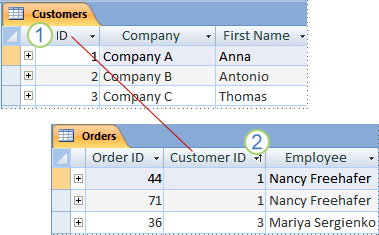
1. Primarni ključ
2. Sporedni ključ
Ako premeštate postojeće podatke u bazu podataka, možda već imate polje koje možete da koristite kao primarni ključ. Jedinstveni identifikacioni broj, kao što je ID broj, serijski broj ili kôd, često služi kao primarni ključ u tabeli. Na primer, možete da imate tabelu „Kupci“ u kojoj svaki kupac ima jedinstveni ID broj kupca. Polje „ID kupca“ predstavlja primarni ključ.
Access automatski kreira indeks za primarni ključ koji pomaže pri ubrzavanju upita i drugih operacija. Access takođe obezbeđuje postojanje vrednosti u polju primarnog ključa za svaki zapisa, kao i njenu jedinstvenost.
Kad napravite novu tabelu u prikazu lista sa podacima, Access automatski pravi primarni ključ i dodeljuje mu ime polja „ID“ i tip podatka „Automatsko numerisanje“.
Šta čini dobar primarni ključ?
Dobar kandidat za primarni ključ ima nekoliko karakteristika:
- On jedinstveno identifikuje svaki red.
- Nikada nije prazan ili bez vrednosti – uvek sadrži vrednost.
- Vrednosti koje sadrži se retko menjaju (u najboljem slučaju, nikada).
Ukoliko ne možete da identifikujete dobar ključ, napravite polje tipa "Automatsko numerisanje" koje ćete koristiti kao ključ. Polje tipa „Automatsko numerisanje“ automatski generiše vrednost za sebe kad se svaki zapis sačuva prvi put. Tako, polje tipa „Automatsko numerisanje“ ima sva tri obeležja dobrog primarnog ključa. Više informacija o dodavanju polja "Automatsko numerisanje" potražite u članku "Dodavanje polja "Automatsko numerisanje" kao primarnog ključa.
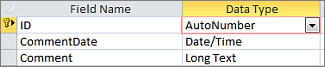
Polje tipa „Automatsko numerisanje“ predstavlja dobar primarni ključ.
Primeri loših primarnih ključeva
Sva polja kojima nedostaju neke karakteristike dobrog kandidata za ključ loš su izbor za primarni ključ. Evo nekoliko primera polja koja bi bila loš izbor za primarni ključ tabele kontakata, zajedno sa razlozima zašto bi oni bili loš izbor.
| Loš primarni ključ | Razlog |
|---|---|
| Lično ime | Možda neće biti pouzdano jedinstveno i može da se promeni |
| Broj telefona | Može se promeniti. |
| Adresa e-pošte | Može se promeniti. |
| ZIP kôd | Više osoba može imati isti ZIP kôd |
| Kombinacije činjenice i brojeva | Činjenica deo može da se promeni, stvarajući teret održavanja. Njih mogu dovesti do zabune ako se činjenica ponavlja u odvojenom polju. Na primer, kombinovanje grada i uvećanog broja (npr. NEWYORK0579) bio bi loš izbor ako je grad uskladišten i kao polje. |
| Matični brojevi socijalnog osiguranja |
|
Složeni ključevi: korišćenje više polja u kombinaciji kao primarni ključ
U nekim slučajevima, možda ćete želeti da koristite dva ili više polja u tabeli kao primarni ključ. Na primer, tabela „Detalji porudžbine“ koja skladišti stavke ponude za porudžbine može da koristi dva polja za primarni ključ: ID porudžbine i ID proizvoda. Ključ koji ima više od jednog polja zove se i složeni ključ.
Podešavanje primarnog ključa pomoću polja koja već imate u programu Access
Polje mora da jedinstveno identifikuje svaki red, da nikad ne bude prazno ili bez vrednosti i da se retko menja (u idealnim slučajevima, nikada) kako bi primarni ključ dobro funkcionisao. Da biste postavili primarni ključ:
Otvorite bazu podataka koju želite da izmenite.
U oknu za navigaciju kliknite desnim tasterom miša na tabelu u koju želite da postavite primarni ključ i u priručnom meniju izaberite stavku " Prikaz dizajna".
Savet
Ako ne vidite okno za navigaciju, pritisnite taster F11 da biste ga prikazali.
Izaberite polja koja želite da koristite kao primarni ključ.
Da biste izabrali jedno polje, izaberite birač reda za željeno polje.
Kako biste izabrali više polja da biste napravili složeni ključ, držite pritisnut taster CTRL, a zatim izaberite birač reda za svako polje.Na kartici " Dizajn tabele ", u grupi "Alatke " izaberite stavku "Primarni ključ".
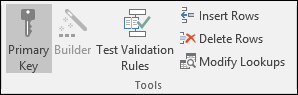
Indikator ključa se dodaje levo od polja izabranih za primarni ključ.
Uklanjanje primarnog ključa u programu Access
Kada uklonite primarni ključ, jedno ili više polja koja su prethodno služila kao primarni ključ više neće obezbeđivati osnovna sredstva za identifikovanje zapisa.
Uklanjanje primarnog ključa ne briše ta polja iz tabele, ali uklanja indeks koji je za njega kreiran.
Pre uklanjanja primarnog ključa, morate da se uverite da on ne učestvuje ni u kakvim relacijama između tabela. Ako pokušate da uklonite primarni ključ koji je deo nekih relacija, Access će vas upozoriti da prvo morate da izbrišete relacije.
Da biste izbrisali relaciju sa tabelom, izvršite sledeće korake:
- Ako su tabele koje učestvuju u relaciji između tabela otvorene, zatvorite ih. Nije moguće izbrisati relaciju koja postoji između otvorenih tabela.
- Na kartici "Alatke baze podataka ", u grupi "Relacije " izaberite stavku "Relacije".
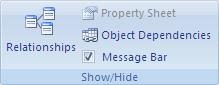
- Izaberite stavku "Dodaj tabele".
- Izaberite relacionu liniju za relaciju između tabela koju želite da izbrišete (linija će postati podebljana kada je izaberete), a zatim pritisnite taster DELETE.
- Na kartici " Dizajn relacija ", u grupi "Relacije " kliknite na dugme "Zatvori".
Pošto ste obrisali relacije, u okviru za navigaciju, desnim tasterom miša kliknite na tabelu iz koje želite da uklonite primarni ključ, a zatim izaberite stavku "Prikaz dizajna".
Savet
Ako ne vidite okno za navigaciju, pritisnite taster F11 da biste ga prikazali.
Izaberite birač reda za trenutni primarni ključ.
Ako se primarni ključ sastoji od jednog polja, izaberite birač reda za to polje.
Ako se primarni ključ sastoji od više polja, izaberite birač reda za bilo koje polje u primarnom ključu.Na kartici " Dizajn tabele ", u grupi "Alatke " izaberite stavku "Primarni ključ".
Indikator ključa se uklanja iz jednog ili više polja koje ste prethodno naveli kao primarni ključ.
Napomena
Kada sačuvate novu tabelu bez postavljenog primarnog ključa, Access će zatražiti da ga kreirate. Ako kliknete na dugme Da, Access kreira polje „ID“ koje za obezbeđivanje jedinstvene vrednosti za svaki zapis koristi tip podatka „Automatsko numerisanje“. Ukoliko tabela već uključuje neko polje tipa „Automatsko numerisanje“, Access će ga koristiti kao primarni ključ.
Promena primarnog ključa u programu Access
Ako odlučite da promenite primarni ključ tabele, to možete da učinite tako što ćete pratiti sledeće korake:
- Uklonite postojeći primarni ključ koristeći uputstva iz odeljka Uklanjanje primarnog ključa.
- Podesite primarni ključ koristeći uputstva iz odeljka Podešavanje primarnog ključa.
Dodatne informacije
Više informacija o dizajnu baze podataka i odabiru odgovarajućeg primarnog ključa potražite u člancima: