
Ovaj članak objašnjava kako da kreirate i pokrenete upit za dodavanje. Upit za dodavanje koristite kada treba da dodate nove zapise u postojeću tabelu pomoću podataka iz drugih izvora.
Ako je potrebno da promenite podatke u postojećem skupu zapisa, na primer, ažuriranje vrednosti polja, možete da koristite upit za ažuriranje. Ako treba da napravite novu tabelu od selekcije podataka ili da objedinite dve tabele u jednu novu tabelu, možete da koristite upit za kreiranje tabele. Više informacija o upitima za ažuriranje ili upitima za kreiranje tabele ili opšte informacije o drugim načinima za dodavanje zapisa u bazu podataka ili promenu postojećih podataka, potražite u odeljku Takođe pogledajte.
U ovom članku:
Pregled
Upit za dodavanje bira zapise iz nekih izvora podataka i kopira izabrane zapise u postojeću tabelu.
Na primer, pretpostavimo da dobijete bazu podataka koja sadrži tabelu sa potencijalnim novim klijentima i već imate tabelu u postojećoj bazi podataka koja skladišti tu vrstu podataka. Želite da uskladištite podatke na jednom mestu, pa se odlučujete da ih kopirate iz nove baze podataka u postojeću tabelu. Da biste izbegli da ručno unosite nove podatke, možete da koristite upit za dodavanje da biste kopirali zapise.
Pogodnosti korišćenja upita za dodavanje
Pomoću upita za kopiranje podataka možete da uradite sledeće:
- Dodavanje više zapisa u jednom prolazu Ako podatke kopirate ručno, obično morate da izvršite više operacija kopiranja/lepljenja. Ukoliko koristite upit, birate sve podatke odjednom, a zatim ih kopirate.
- Pregled selekcije pre kopiranja Selekciju možete prikazati u prikazu lista sa podacima i po potrebi je možete prilagoditi pre kopiranja podataka. Ovo može biti posebno korisno ako upit uključuje kriterijume ili izraze i potrebno je nekoliko pokušaja da biste sve ispravno podesili. Nije moguće opozvati upit za dodavanje. Ako pogrešite, morate da vratite bazu podataka u prethodno stanje iz rezervne kopije ili ispravite grešku ručno ili pomoću upita za brisanje.
- Korišćenje kriterijuma za sužavanje obima selekcije Na primer, možda ćete želeti da dodate samo zapise klijenata koji žive u vašem gradu.
- Dodavanje zapisa u slučaju da samo neka polja iz izvora podataka ne postoje u odredišnoj tabeli Na primer, pretpostavimo da postojeća tabela za klijente ima jedanaest polja, a nova tabela iz koje želite da kopirate podatke ima samo devet od tih jedanaest polja. Pomoću upita za dodavanje možete kopirati podatke iz devet polja koja se podudaraju i ostaviti preostala dva polja prazna.
Osnovni koraci upita za dodavanje
Proces kreiranja upita za dodavanje sledi ove osnovne korake:
- Pravljenje upita za izdvajanje Počinjete tako što izaberete podatke koje želite da kopirate. Možete da prilagodite upit za izdvajanje po potrebi i da ga pokrenete onoliko puta koliko želite da biste se uverili da birate podatke koje želite da kopirate.
- Konvertovanje upita za izdvajanje u upit za dodavanje Kada selekcija bude spremna, možete da promenite tip upita u Dodavanje.
- Izbor odredišnih polja za svaku kolonu u upit za dodavanje U nekim slučajevima, Access automatski bira odredišna polja za vas. Možete da prilagodite odredišna polja ili da ih odaberete ako Access to nije uradio.
- Pregled i pokretanje upita radi dodavanja zapisa Pre nego što dodate zapise, možete da se prebacite na prikaz lista sa podacima za pregled dodatih zapisa.
Važno
Nije moguće opozvati upit za dodavanje. Razmotrite pravljenje rezervne kopije podataka ili odredišne tabele.
Kreiranje i pokretanje upita za dodavanje
Ovaj odeljak sadrži:
- 1. korak: kreiranje upita za izbor zapisa za kopiranje
- 2. korak: konvertovanje upita za izdvajanje u upit za dodavanje
- 3. korak: izbor odredišnih polja
- 4. korak: pregled i pokretanje upita za dodavanje
1. korak: kreiranje upita za izbor zapisa za kopiranje
Otvorite bazu podataka koja sadrži zapise koje želite da kopirate.
Na kartici Kreiranje, u grupi Upiti kliknite na dugme Dizajn upita.

Kliknite dvaput na tabele ili upite koji sadrže zapise koje želite da kopirate, a zatim kliknite na dugme Zatvori.
Tabele ili upiti se pojavljuju u vidu jednog ili više prozora u dizajneru upita. U svakom prozoru navedena su polja iz tabele ili upita. Ova slika prikazuje tipičnu tabelu u dizajneru upita.
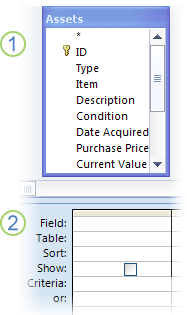
Tabela sa resursima prikazana u dizajneru upita
Koordinatna mreža za dizajn upitaKliknite dvaput na svako polje koje želite da dodate. Izabrana polja se pojavljuju u redu Polje u koordinatnoj mreži za dizajn upita.
Tipovi podataka polja iz izvorne tabele moraju biti kompatibilni sa tipovima podataka polja iz odredišne tabele. Polja tipa „Tekst“ su kompatibilna sa većinom ostalih tipova polja. Polja tipa „Broj“ su kompatibilna samo sa drugim brojčanim poljima. Na primer, brojeve možete dodati u tekstualna polja, ali tekst ne možete dodati u brojčano polje.
Izraz možete da koristite i kao polje – na primer, =Date() da biste automatski vratili današnji datum – i možete da koristite izraze sa poljima tabele ili upita u koordinatnoj mreži dizajna da biste prilagodili podataka koje izaberete. Na primer, ako odredišna tabela sadrži polje koje skladišti četiri cifre za godinu, a izvorna tabela ima uobičajeno polje za datum/vreme, možete da koristite funkciju DatePart sa poljem izvora da biste izabrali samo godinu.
Kliknite dvaput na zvezdicu (*) na vrhu liste polja tabele da biste brzo dodali sva polja iz tabele. Ova slika prikazuje koordinatnu mrežu dizajna sa dodatim svim poljima.
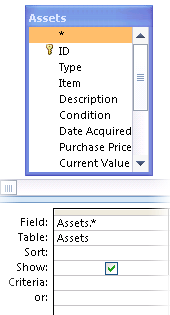
Opcionalno možete da unesete neke kriterijume u red Kriterijumi u koordinatnoj mreži dizajna. U sledećoj tabeli su prikazani neki primeri kriterijuma i objašnjen je efekat koji oni imaju na upit.
Na kartici "Dizajn upita", u grupi "Rezultati" kliknite na dugme "Pokreni

Proverite da li je upit dao zapise koje želite da kopirate. Ako je potrebno da dodate ili uklonite polja iz upita, prebacite se na prikaz dizajna i dodajte polja na način opisan u prethodnom koraku ili izaberite polja za koja ne želite da se pojavljuju i pritisnite taster DELETE da biste ih uklonili iz upita.
2. korak: konvertovanje upita za izdvajanje u upit za dodavanje
Na kartici Početak, u grupi Prikaz kliknite na dugme Prikaz, a zatim izaberite stavku Prikaz dizajna.
Na kartici " Dizajn upita ", u grupi "Tip upita " kliknite na dugme " Dodaj".
Pojavljuje se dijalog Dodavanje.

Zatim navedite da li želite da se zapisi dodaju u tabelu trenutne baze podataka ili u tabelu neke druge baze podataka.
Izvršite neku od sledećih radnji:- U dijalogu Dodavanje izaberite opciju Aktuelna baza podataka, u kombinovanom okviru Ime tabele izaberite odredišnu tabelu i kliknite na dugme U redu.
– ili – - U dijalogu Dodavanje izaberite stavku Druga baza podataka.
- U polje Ime datoteke unesite lokaciju i ime odredišne baze podataka.
- U kombinovani okvir Ime tabele unesite ime odredišne tabele, a zatim kliknite na dugme U redu.
- U dijalogu Dodavanje izaberite opciju Aktuelna baza podataka, u kombinovanom okviru Ime tabele izaberite odredišnu tabelu i kliknite na dugme U redu.
Više informacija o SQL sintaksi za kreiranje upita za dodavanje potražite u članku instrukcije INSERT INTO.
3. korak: izbor odredišnih polja
Način na koji birate odredišna polja zavisi od načina na koji ste kreirali upit za izdvajanje u okviru 1. koraka.
| Ako ste... | Access... |
|---|---|
| Dodali sva polja iz izvorne tabele ili upita | Dodaje sva polja u odredišnu tabelu u red Dodaj u u koordinatnoj mreži dizajna |
| Dodali pojedinačna polja u upit ili koristili izraze, a imena polja u izvornoj i odredišnoj tabeli se podudaraju | Automatski dodaje podudarna odredišna polja u red Dodaj u u upit |
| Dodali pojedinačna polja ili koristili izraze, a neka imena u izvornoj i odredišnoj tabeli se ne podudaraju | Dodaje podudarna polja, a nepodudarna polja ostavlja prazna |
Ako Access ostavi polja prazna, možete kliknuti na ćeliju u redu Dodaj u i izabrati odredišno polje.
Ova slika prikazuje kako da kliknete na ćeliju u redu Dodaj u i izaberete odredišno polje.

Napomena
Upit neće dodati podatke u odredišno polje ako ga ostavite prazno.
4. korak: pregled i pokretanje upita za dodavanje
Prebacite se na prikaz lista sa podacima da biste pregledali promene.
Savet
Da biste brzo promenili prikaz, kliknite desnim tasterom miša na karticu na vrhu upita i izaberite željeni prikaz.
Vratite se u prikaz dizajna, a zatim kliknite na
"Pokreni" da biste dodali zapise.Napomena
Pri pokretanju upita koji vraća veliku količinu podataka, možete dobiti pouku o grešci koja ukazuje da možda nećete moći da opozovete upit. Pokušajte da povećate ograničenje segmenta memorije na 3 MB da biste omogućili izvršavanje upita.
Sprečavanje onemogućenog režima da blokira upit
Ako pokušate da pokrenete upit za dodavanje, a čini se da se ništa ne događa, proverite da li na Access statusnoj traci postoji sledeća poruka:
Onemogućeni režim je blokirao ovu radnju ili događaj.
Da biste rešili problem, izaberite stavku Omogući sadržaj na traci sa porukama kako biste omogućili upit.
Napomena
Kada omogućite upit za dodavanje, takođe omogućavate kompletan preostali sadržaj baze podataka.
Ako ne vidite traku sa porukama, možda je skrivena. Možete je prikazati, osim ako nije i onemogućena. Ako je traka sa porukama onemogućena, možete da je omogućite.
Takođe pogledajte
Pravljenje i pokretanje upita za ažuriranje
Razmatranja dizajna za ažuriranje podataka