
Dobro dizajnirana baza podataka ne samo da osigurava integritet podataka, već je i lakša za održavanje i ažuriranje. Access baza podataka nije datoteka u istom smislu kao Microsoft Word dokument ili Microsoft PowerPoint niz slajdova. Umesto toga, to je kolekcija objekata – tabela, obrazaca, izveštaja, upita i tako dalje – koji moraju zajedno da bi ispravno funkcionisali.
Korisnici unose podatke prvenstveno putem kontrola. Šta radite sa datom kontrolom zavisi od tipa podataka postavljenog za osnovno polje tabele, bilo kojih svojstava postavljenih za to polje i svojstava postavljenih za kontrolu. Na kraju, razmotrite korišćenje dodatnih tehnika baze podataka kao što su validacija, podrazumevane vrednosti, liste i pronalaženja i kaskadne ispravke.
Više informacija o ažuriranju podataka sa stanovišta korisnika potražite u članku Načini dodavanja, uređivanja i brisanja zapisa.
U ovom članku
- Kako dizajn baze podataka utiče na unos podataka
- Postavljanje podrazumevane vrednosti za polje ili kontrolu
- Korišćenje pravila za validaciju za ograničavanje podataka
- Rad sa listama vrednosti i poljima za pronalaženje
- Brisanje podataka iz liste ili polja za pronalaženje
- Kako tipovi podataka utiču na način unosa podataka
- Kako svojstva polja tabele utiču na način unosa podataka
- Korišćenje kaskadnih ispravki za promenu vrednosti primarnog i sporednog ključa
- Zašto se ponekad čini da ID brojevi preskaču broj
- Masovno ažuriranje podataka pomoću upita
Kako dizajn baze podataka utiče na unos podataka
Informacije koje držite u bazi podataka skladište se u tabelama koje sadrže podatke o određenoj temi, kao što su imovina ili kontakti. Svaki zapis u tabeli sadrži informacije o jednoj stavci, kao što je pojedinačni kontakt. Zapis se sastoji od polja kao što su ime, adresa i broj telefona. Zapis se obično zove red, a polje kolona. Ti objekti moraju da se pridržavaju skupa principa dizajna ili će baza podataka raditi loše ili će uopšte propasti. Ti principi dizajna zauzvrat utiču na to kako unosite podatke. Razmotrite sledeće:
- Tabele Access skladišti sve podatke u nekim tabelama. Broj tabela koje koristite zavisi od dizajna i složenosti baze podataka. Iako podatke možete da prikažete u obrascu, izveštaju ili rezultatima koje je vratio upit, Access skladišti podatke samo u tabelama, a drugi objekti u bazi podataka su izgrađeni na vrhu tih tabela. Svaka tabela treba da se zasniva na jednoj temi. Na primer, tabela sa informacijama o poslovnom kontaktu ne bi trebalo da sadrži informacije o prodaji. Ako se to desi, pronalaženje i uređivanje ispravnih informacija može postati teško, ako ne i nemoguće.
-
Tipovi podataka Obično svako od polja u tabeli prihvata samo jedan tip podataka. Na primer, ne možete skladištiti beleške u polju podešenom da prihvata brojeve. Ako pokušate da unesete tekst u takvo polje, Access prikazuje poruku o grešci. Međutim, to nije čvrsto i brzo pravilo. Na primer, brojeve (kao što su poštanski brojevi) možete da skladištite u polju sa tipom podataka "Kratak tekst", ali ne možete da vršite izračunavanja sa tim podacima jer ih Access smatra delom teksta.
Uz neke izuzetke, polja u zapisu treba da prihvate samo jednu vrednost. Na primer, u polje adrese ne možete uneti više od jedne adrese. To je za razliku od programa Microsoft Excel koji vam omogućava da unesete bilo koji broj imena, adresa ili slika u jednu ćeliju, osim ako ne podesite tu ćeliju da prihvata ograničene tipove podataka. - Polja sa više vrednosti Access obezbeđuje funkciju pod imenom "polje sa više vrednosti" za prilaganje više podataka jednom zapisu i za kreiranje lista koje prihvataju više vrednosti. Uvek možete da identifikujete listu sa više vrednosti jer Access prikazuje polje za potvrdu pored svake stavke sa liste. Na primer, zapisu u bazi podataka možete da priložite Microsoft PowerPoint niz slajdova i bilo koji broj slika. Takođe možete da napravite listu imena i izaberete onoliko imena koliko je potrebno. Može da izgleda da korišćenje polja sa više vrednosti krši pravila za dizajn baze podataka zato što možete da uskladištite više zapisa po polju tabele. Međutim, Access pravila nameće "u pozadini" tako što skladišti podatke u posebnim, skrivenim tabelama.
- Korišćenje obrazaca Obrasce obično pravite kada želite da olakšate upotrebu baze podataka i da biste osigurali preciznost da korisnici unose podatke. Način na koji koristite obrazac za uređivanje podataka zavisi od dizajna obrasca. Obrasci mogu da sadrže razne kontrole kao što su liste, okviri za tekst, dugmad, pa čak i listovi sa podacima. Svaka od ovih kontrola u obrascu čita podatke iz ili upisuje podatke u osnovno polje tabele.
Više informacija potražite u članku Osnove dizajniranja baze podataka i Kreiranje tabele i dodavanje polja.
Postavljanje podrazumevane vrednosti za polje ili kontrolu
Ako veliki broj zapisa deli istu vrednost za dato polje, na primer grad ili zemlju/region, možete da uštedite vreme tako što ćete postaviti podrazumevanu vrednost za kontrolu povezanu sa tim poljem ili samim poljem. Kada otvorite obrazac ili tabelu da biste napravili novi zapis, podrazumevana vrednost se pojavljuje u toj kontroli ili polju.
U tabeli
- Otvorite tabelu u prikazu dizajna.
- Izaberite polje na vrhu prikaza.
- Na dnu prikaza izaberite karticu " Opšte ".
- Podesite svojstvo Podrazumevana vrednost na željenu vrednost.
U obrascu
- Otvorite obrazac u prikazu rasporeda ili prikazu dizajna.
- Kliknite desnim tasterom miša na kontrolu sa kojom želite da radite, a zatim izaberite stavku "Svojstva".
- Na kartici "Podaci " postavite svojstvo Podrazumevana vrednost na željenu vrednost.
Korišćenje pravila za validaciju za ograničavanje podataka
Podatke u Access bazama podataka za računare možete da proverite valjanost prilikom unosa pomoću pravila za validaciju. Pravila za validaciju se mogu podesiti u dizajnu tabele ili u prikazu lista sa podacima tabele. Postoje tri tipa pravila za validaciju u programu Access:
- Pravilo za validaciju polja Pravilo za validaciju polja možete koristiti da biste naveli kriterijum koji moraju da ispunjavaju sve važeće vrednosti polja. Ne morate da navodite trenutno polje kao deo pravila, osim ako ga ne koristite u funkciji. Ograničavanja tipova znakova koje treba uneti u polje mogu biti jednostavnija uz masku unosa. Na primer, polje za datum može imati pravilo za validaciju koje onemogućava vrednosti u prošlosti.
- Pravilo za validaciju zapisa Pravilo za validaciju zapisa možete koristiti da biste naveli uslov koji moraju da ispunjavaju svi važeći zapisi. Pomoću polja za validaciju zapisa možete da uporedite vrednosti u različitim poljima. Na primer, za zapis sa dva polja za datum možda će biti potrebno da vrednosti iz jednog polja uvek prethode vrednostima iz drugog polja (na primer, vrednost iz polja DatumPočetka bude pre vrednosti iz polja DatumZavršetka).
- Validacija na obrascu Pomoću svojstva "Pravilo za validaciju" kontrole na obrascu možete da navedete kriterijum koji moraju da ispunjavaju sve vrednosti unete u tu kontrolu. Svojstvo kontrole Pravilo za validaciju funkcioniše kao pravilo za validaciju polja. Obično koristite pravilo za validaciju obrasca umesto pravila za validaciju polja ako je pravilo bilo specifično samo za taj obrazac, a ne za tabelu, bez obzira na to gde je korišćeno.
Više informacija potražite u članku "Ograničavanje podataka unosa pomoću pravila za validaciju".
Rad sa listama vrednosti i poljima za pronalaženje
Postoje dva tipa podataka liste u programu Access:
- Liste vrednosti One sadrže fiksno kodirani skup vrednosti koje ručno unosite. Vrednosti se nalaze u svojstvu polja " Izvor reda ".
-
Polja za pronalaženje Ovo koristi upit za preuzimanje vrednosti iz druge tabele. Svojstvo polja " Izvor reda " sadrži upit umesto fiksno kodirane liste vrednosti. Upit preuzima vrednosti iz jedne ili više tabela u bazi podataka. Polje za pronalaženje podrazumevano predstavlja te vrednosti u obliku liste. U zavisnosti od toga kako ste postavili polje za pronalaženje, možete da izaberete neke stavke sa te liste.
Napomena Polja za pronalaženje mogu da zbune nove korisnike programa Access zato što se lista stavki pojavljuje na jednoj lokaciji (listi koju Access kreira iz podataka u polju za pronalaženje), ali podaci mogu da se nalaze na drugoj lokaciji (tabeli koja sadrži podatke).
Access podrazumevano prikazuje podatke liste u kontroli kombinovanog okvira, mada možete da navedete kontrolu okvira sa listom. Otvara se kombinovani okvir da bi predstavio listu, a zatim se zatvara kada napravite izbor. Okvir sa listom, nasuprot tome, uvek ostaje otvoren.
Da biste uredili liste, možete i da pokrenete komandu " Uredi stavke liste " ili da uredite podatke direktno u svojstvu "Izvor reda " izvorne tabele. Kada ažurirate podatke u polju za pronalaženje, ažurirate izvornu tabelu.
Ako je svojstvo " Tip izvora reda " okvira sa listom ili kombinovanog okvira postavljeno na opciju "Lista vrednosti", možete da uređujete listu vrednosti dok je obrazac otvoren u prikazu obrasca – izbegavate potrebu za prebacivanjem na prikaz dizajna ili prikaz rasporeda, otvaranjem lista sa svojstvima i uređivanjem svojstva "Izvor reda " za kontrolu svaki put kada treba da izvršite promenu na listi. Da biste uredili listu vrednosti, svojstvo "Dozvoli uređivanja liste vrednosti " za okvir sa listom ili kombinovani okvir mora biti postavljeno na "Da".
Više informacija potražite u članku " Pravljenje liste izbora pomoću okvira sa listom ili kombinovanog okvira".
Sprečavanje uređivanja liste vrednosti u prikazu obrasca
- Kliknite desnim tasterom miša na obrazac u oknu za navigaciju i izaberite stavku "Prikaz dizajna " ili "Prikaz rasporeda".
- Kliknite na kontrolu da biste je izabrali, a zatim pritisnite taster F4 da biste prikazali list sa svojstvima.
- Na kartici Datum lista sa svojstvima postavite svojstvo "Dozvoli uređivanja liste vrednosti " na "Ne".
- Click File and then click Save, or press Ctrl+S

Navođenje drugog obrasca za uređivanje liste vrednosti
Access podrazumevano obezbeđuje ugrađeni obrazac za potrebe uređivanja liste vrednosti. Ako imate drugi obrazac koji želite da koristite u tu svrhu, možete da unesete ime obrasca u svojstvo "Uređivanje obrasca stavke liste " na sledeći način:
- Desnim tasterom miša kliknite na obrazac u oknu za navigaciju, a zatim u priručnom meniju izaberite stavku "Prikaz dizajna " ili "Prikaz rasporeda ".
- Kliknite na kontrolu da biste je izabrali, a zatim pritisnite taster F4 da biste prikazali list sa svojstvima.
- Na kartici Datum lista sa svojstvima kliknite na padajuću strelicu u okviru za uređivanje obrasca liste stavki .
- Kliknite na obrazac koji želite da koristite za uređivanje liste vrednosti.
- Kliknite na datoteku i zatim na dugme Sačuvaj ili pritisnite Ctrl+S Slika dugmeta .
Ispitivanje polja za pronalaženje u obrascu
Otvorite obrazac u prikazu rasporeda ili prikazu dizajna.
Kliknite desnim tasterom miša na okvir sa listom ili kontrolu kombinovanog okvira i izaberite stavku "Svojstva".
Na listu sa svojstvima izaberite karticu " Sve " i pronađite svojstva " Tip izvora reda " i " Izvor reda ". Svojstvo "Tip izvora reda " treba da sadrži listu vrednosti ili tabelu/upit, a svojstvo "Izvor reda " treba da sadrži listu stavki razdvojenih tačkom i zarezom ili upit. Da biste dobili više prostora, kliknite desnim tasterom miša na svojstvo i izaberite stavku "Zumiranje" ili pritisnite kombinaciju tastera Shift+F2.
Liste vrednosti obično koriste ovu osnovnu sintaksu: "stavka";" stavka";" stavka"
U ovom slučaju, lista je skup stavki okruženih dvostrukim znacima navoda i razdvojenih tačkom i zarezom.
Upiti za izbor koriste ovu osnovnu sintaksu: SELECT [table_or_query_name].[ field_name**] FROM [table_or_query_name]**.
U ovom slučaju, upit sadrži dve odredbe (SELECT i FROM). Prva odredba se odnosi na tabelu ili upit i polje u toj tabeli ili upitu. Druga odredba se odnosi samo na tabelu ili upit. Evo ključne stvari koju treba zapamtiti: Odredbe SELECT ne moraju da sadrže ime tabele ili upita, iako se to preporučuje i moraju da sadrže ime barem jednog polja. Međutim, sve odredbe FROM moraju da upućuju na tabelu ili upit. Tako da uvek možete da pronađete izvornu tabelu ili izvorni upit za polje za pronalaženje tako što ćete pročitati odredbu FROM.Izaberite jednu od sledećih opcija.
- Ako koristite listu vrednosti, uredite stavke na listi. Uverite se da ste svaku stavku okružili dvostrukim znacima navoda, a svaku stavku razdvojite tačkom i zarezom.
- Ako upit na listi za pronalaženje upućuje na drugi upit, otvorite drugi upit u prikazu dizajna (desnim tasterom miša kliknite na upit u oknu za navigaciju i izaberite stavku Prikaz dizajna). Zabeležite ime tabele koja se pojavljuje u gornjem delu dizajnera upita, a zatim pređite na sledeći korak.
U suprotnom, ako upit u polju za pronalaženje upućuje na tabelu, zabeležite ime tabele i pređite na sledeći korak.
Otvorite tabelu u prikazu lista sa podacima, a zatim uredite stavke liste po potrebi.
Ispitivanje polja za pronalaženje u tabeli
Otvorite tabelu u prikazu dizajna.
U gornjem delu koordinatne mreže za dizajn upita, u koloni " Tip podataka " kliknite na polje "Tekst", "Broj" ili "Da/ne" ili postavite fokus na njega.
U donjem delu koordinatne mreže dizajna tabele izaberite karticu "Pronalaženje ", a zatim pogledajte svojstva " Tip izvora reda " i " Izvor reda ".
Svojstvo "Tip izvora reda" mora da glasi "Lista vrednosti" ili "Tabela/upit". Svojstvo "Izvor reda " mora da sadrži listu vrednosti ili upit.
Liste vrednosti koriste ovu osnovnu sintaksu: "stavka";" stavka";" stavka"
U ovom slučaju, lista je skup stavki okruženih dvostrukim znacima navoda i razdvojenih tačkom i zarezom.
Upiti za izdvajanje obično koriste ovu osnovnu sintaksu: SELECT [table_or_query_name].[ field_name**] FROM [table_or_query_name]**.
U ovom slučaju, upit sadrži dve odredbe (SELECT i FROM). Prva odredba se odnosi na tabelu ili upit i polje u toj tabeli ili upitu. Druga odredba se odnosi samo na tabelu ili upit. Evo ključne stvari koju treba zapamtiti: Odredbe SELECT ne moraju da sadrže ime tabele ili upita, iako se to preporučuje i moraju da sadrže ime barem jednog polja. Međutim, sve odredbe FROM moraju da upućuju na tabelu ili upit. Tako da uvek možete da pronađete izvornu tabelu ili izvorni upit za polje za pronalaženje tako što ćete pročitati odredbu FROM.Izaberite jednu od sledećih opcija.
- Ako koristite listu vrednosti, uredite stavke na listi. Uverite se da ste svaku stavku okružili dvostrukim znacima navoda, a svaku stavku razdvojite tačkom i zarezom.
- Ako upit u polju za pronalaženje upućuje na drugi upit, u oknu za navigaciju otvorite taj drugi upit u prikazu dizajna (kliknite desnim tasterom miša na upit i izaberite stavku Prikaz dizajna). Zabeležite ime tabele koja se pojavljuje u gornjem delu dizajnera upita, a zatim pređite na sledeći korak.
U suprotnom, ako upit u polju za pronalaženje upućuje na tabelu, zabeležite ime tabele i pređite na sledeći korak.
Otvorite tabelu u prikazu lista sa podacima, a zatim uredite stavke liste po potrebi.
Brisanje podataka sa liste vrednosti ili polja za pronalaženje
Stavke na liste vrednosti nalaze se u istoj tabeli kao i druge vrednosti u zapisu. Nasuprot tome, podaci u polju za pronalaženje nalaze se u jednoj ili više drugih tabela. Da biste uklonili podatke sa liste vrednosti, otvorite tabelu i uredite stavke.
Uklanjanje podataka sa liste za pronalaženje zahteva dodatne korake, a oni zavise od toga da li upit za liste za pronalaženje preuzima podatke iz tabele ili drugog upita. Ako se upit za listu za pronalaženje zasniva na tabeli, možete da identifikujete tu tabelu i polje koje sadrži podatke koji se pojavljuju na listi. Zatim otvorite izvornu tabelu i uredite podatke u tom polju. Ako se upit za listu za pronalaženje zasniva na drugom upitu, morate da otvorite drugi upit, nađete izvornu tabelu i polje iz kojeg drugi upit preuzima podatke i da promenite vrednosti u toj tabeli.
Uklanjanje podataka sa liste vrednosti
- Otvorite tabelu u prikazu dizajna.
- U gornjem delu koordinatne mreže dizajna izaberite polje tabele koje sadrži listu vrednosti.
- U donjem delu koordinatne mreže izaberite karticu Traženje, a zatim pronađite svojstvo Izvor reda.
Dvostruki znaci navoda podrazumevano okružuju stavke na listi vrednosti, a tačka i zarez razdvajaju sve stavke:"Excellent";"Fair";"Average";"Poor" - Po potrebi, uklonite stavke sa liste. Ne zaboravite da izbrišete znakove navode koji se nalaze oko svake izbrisane stavke. Takođe, nemojte ostaviti tačku i zarez na početku, ne uklanjajte parove tačke i zareza (;;), a ako uklonite poslednju stavku na listi, izbrišite poslednju tačku i zarez.
Važno Ako izbrišete stavku sa liste vrednosti, a zapisi u tabeli već koriste tu izbrisanu stavku, izbrisana stavka ostaje deo zapisa dok je ne promenite. Na primer, pretpostavimo da vaše preduzeće ima magacin u gradu A, a onda proda tu zgradu. Ako uklonite „Grad A” sa liste magacina, videćete „Grad A” u tabeli dok ne promenite te vrednosti.
Uklanjanje podataka iz polja za pronalaženje
Otvorite tabelu u prikazu dizajna.
U gornjem delu koordinatne mreže dizajna izaberite polje za pronalaženje.
U donjem delu koordinatne mreže dizajna izaberite karticu Traženje, a zatim pronađite svojstva Tip izvora reda i Izvor reda.
Svojstvo Tip izvora reda trebalo bi da prikazuje Tabela/upit, a svojstvo Izvor reda mora da sadrži upit koji upućuje na tabelu ili drugi upit. Upiti za polja za pronalaženje uvek počinju rečju SELECT.
Obično (ali ne uvek), upit za izdvajanje koristi ovu osnovnu sintaksu: SELECT [table_or_query_name].[ field_name*] FROM [table_or_query_name]*.
U ovom slučaju, upit sadrži dve odredbe (SELECT i FROM). Prva odredba upućuje na tabelu i polje u toj tabeli; nasuprot tome, dok se druga odredba odnosi samo na tabelu. Stvar koju treba zapamtiti: Odredba FROM će vam uvek pokazivati ime izvorne tabele ili upita. Odredbe SELECT možda neće uvek sadržati ime tabele ili upita, mada uvek sadrže ime barem jednog polja. Međutim, sve odredbe FROM moraju da upućuju na tabelu ili upit.Izvršite neku od sledećih radnji:
- Ako upit u polju za pronalaženje upućuje na drugi upit, kliknite na dugme "Napravi" (na kartici Podaci na listu sa svojstvima kliknite na
 za izradu dalje") da biste otvorili upit u prikazu dizajna. Zabeležite ime tabele koja se pojavljuje u gornjem delu dizajnera upita, a zatim pređite na 5. korak.
 - Ako upit u polju za pronalaženje upućuje na tabelu, zabeležite ime tabele, a zatim pređite na 5. korak.
- Ako upit u polju za pronalaženje upućuje na drugi upit, kliknite na dugme "Napravi" (na kartici Podaci na listu sa svojstvima kliknite na
Otvorite izvornu tabelu u prikazu lista sa podacima.
Pronađite polje koje sadrži podatke korišćene na listi za pronalaženje, a zatim ih uredite po potrebi.
Kako tipovi podataka utiču na način unosa podataka
Kada dizajnirate tabelu baze podataka, birate tip podataka za svako polje u toj tabeli, što je proces koji doprinosi obezbeđivanju preciznijeg unosa podataka.
Prikaz tipova podataka
Uradite nešto od sledećeg:
Korišćenje prikaza lista sa podacima
- Otvorite tabelu u prikazu lista sa podacima.
- Na kartici "Polja ", u grupi "Oblikovanje " pogledajte vrednost na listi "Tip podataka". Vrednost se menja kako postavljate kursor u različita polja u tabeli:

Korišćenje prikaza dizajna
- Otvorite tabelu u prikazu dizajna.
- Pogledajte koordinatnu mrežu dizajna. Gornji deo koordinatne mreže prikazuje ime i tip podataka svakog polja tabele.

Kako tipovi podataka utiču na unos podataka
Tip podataka koji podesite za svako polje tabele pruža prvi nivo kontrole nad tipom podataka koji je dozvoljen u polju. U nekim slučajevima, na primer u polju "Dugačak tekst", možete da unesete bilo koje željene podatke. U drugim slučajevima, kao što je automatsko numerisanje polja, postavka tipa podataka za polje sprečava unos bilo kakvih informacija. Sledeća tabela navodi tipove podataka koje obezbeđuje Access i opisuje kako oni utiču na unos podataka.
Više informacija potražite u člancima "Tipovi podataka za Access baze podataka na stonim računarima " i "Izmena ili promena postavke tipa podataka za polje".
| Tip podataka | Uticaj na unos podataka |
|---|---|
| Jedan red teksta | Polja sa kratkim tekstom prihvataju znakove za tekst ili numeričke znakove, uključujući razgraničene liste stavki. Tekstualno polje može da prihvati manji broj znakova od polja "Dugačak tekst" – od 0 do 255 znakova. U nekim slučajevima možete da koristite funkcije konverzije za izračunavanja podataka u polju "Kratak tekst". |
| Dugačak tekst | U ovaj tip polja možete uneti velike količine tekstualnih i numeričkih podataka do 64.000 znakova. Takođe, ako podesite polje tako da podržava oblikovanje obogaćenog teksta. Možete i da primenite tipove oblikovanja koje obično možete pronaći u programima za obradu teksta, kao što je Word. Na primer, možete da primenite različite fontove i veličine fontova na određene znakove u tekstu, podebljate ih ili stavite u kurziv i tako dalje. Podacima možete dodati i Hypertext Markup Language (HTML) oznake. Više informacija potražite u članku "Umetanje ili dodavanje polja obogaćenog teksta". Pored toga, polja "Dugačak tekst" imaju svojstvo koje se zove "Samo dodaj". Kada omogućite to svojstvo, možete da dodate nove podatke u polje "Dugačak tekst", ali ne možete da promenite postojeće. Ova funkcija je namenjena za upotrebu u aplikacijama kao što su baze podataka za praćenje problema, gde ćete možda morati da čuvate trajni zapis koji ostaje nepromenljiv. Kada postavite kursor u polje "Dugačak tekst" sa omogućenim svojstvom "Samo dodaj ", tekst u polju podrazumevano nestaje. Ne možete da primenite oblikovanje ili druge promene na tekst. Kao i polja sa kratkim tekstom, možete da pokrenete funkcije konverzije za podatke u polju dugačkog teksta. |
| Broj | U ovaj tip polja možete uneti samo brojeve, a možete i vršiti izračunavanja nad vrednostima u polju sa brojem. |
| Veliki broj Imajte na umu da su tipovi podataka "Veliki broj" dostupni samo u verziji programa Access sa pretplatom na Microsoft 365. |
U ovaj tip polja možete uneti samo brojeve i možete vršiti izračunavanja nad vrednostima u polju "Veliki broj". Više informacija potražite u članku Korišćenje tipa podataka „Veliki broj“. |
| Datum i vreme | U ovaj tip polja možete uneti samo datume i vremena. Možete da postavite masku unosa za polje (niz slovnih i oznaka čuvara mesta koji se pojavljuju kada izaberete polje), morate da unesete podatke u razmake i u format koji maska obezbeđuje. Na primer, ako vidite masku kao što je MMM_DD_YYYY, morate da otkucate 11. oktobar 2017. u predviđene prostore. Ne možete da unesete pun naziv meseca ili dvocifrenu vrednost godine. Više informacija potražite u članku "Kontrolisanje formata za unos podataka pomoću maske za unos". Ako ne kreirate masku unosa, možete da unesete vrednost koristeći bilo koji važeći format datuma ili vremena. Na primer, možete da otkucate 11 oktobar 2017, 10/11/17, 11. oktobar 2017. i tako dalje. Na polje možete da primenite i format prikaza. U tom slučaju, ako nema maske unosa, možete uneti vrednost u gotovo bilo kom formatu, ali Access prikazuje datume u skladu sa formatom prikaza. Na primer, možete da unesete 10/11/2017, ali format prikaza može biti podešen tako da prikazuje vrednost kao 11-okt-2017. Više informacija potražite u članku "Umetanje današnjeg datuma". |
| Valuta | U ovaj tip polja možete da unesete samo vrednosti valute. Takođe, ne morate ručno da unosite simbol valute. Access podrazumevano primenjuje simbol valute (¥, £, $ i tako dalje) koji je naveden u regionalnim postavkama operativnog sistema Windows. Ovaj simbol valute možete promeniti da odražava drugu valutu ako je potrebno. |
| Automatsko numerisanje | Ne možete da unesete ili promenite podatke u ovom tipu polja u bilo kom trenutku. Access povećava vrednosti u polju tipa "Automatsko numerisanje" svaki put kada dodate novi zapis u tabelu. |
| Izračunato | Ne možete da unesete ili promenite podatke u ovom tipu polja u bilo kom trenutku. Rezultate ovog polja određuje izraz koji definišete. Access ažurira vrednosti u izračunatom polju svaki put kada dodate ili uredite novi zapis u tabelu. |
| Da/ne | Kada kliknete na polje koje je podešeno na ovaj tip podataka, Access prikazuje polje za potvrdu ili padajuću listu, u zavisnosti od toga kako oblikujete polje. Ako oblikujete polje tako da prikazuje listu, sa liste možete izabrati opciju "Da " ili "Ne", "Tačno " ili " Netačno" odnosno " Uključeno " ili "Isključeno ", ponovo u zavisnosti od formata koji je primenjen na polje. Vrednosti ne možete da unesete na listu ili da promenite vrednosti na listi direktno iz obrasca ili tabele. |
| OLE objekat | Ovaj tip polja možete da koristite kada želite da prikažete podatke iz datoteke kreirane pomoću drugog programa. Na primer, u polju OLE objekta možete da prikažete tekstualnu datoteku, Excel grafikon ili PowerPoint niz slajdova. Prilozi pružaju brži, lakši i fleksibilniji način za prikaz podataka iz drugih programa. |
| Hiperveza | U ovaj tip polja možete da unesete bilo koje podatke, a Access će ih prelomiti veb adresom. Na primer, ako otkucate vrednost u polju, Access oko teksta stavlja http://www,your_text**.com**. Ako unesete važeću veb adresu, veza će funkcionisati. U suprotnom, veza će dobiti poruku o grešci. Osim toga, uređivanje postojećih hiperveza može biti teško zato što kliktanje mišem na polje hiperveze pokreće pregledač i vodi vas na lokaciju navedenu u vezi. Da biste uredili polje sa hipervezom, izaberite susedno polje, koristite taster TAB ili tastere sa strelicama da biste premestili fokus na polje sa hipervezom, a zatim pritisnite taster F2 da biste omogućili uređivanje. |
| Prilog | Ovom tipu polja možete da priložite podatke iz drugih programa, ali ne možete da kucate ili na neki drugi način unosite tekstualne ili numeričke podatke. Više informacija potražite u članku Prilaganje datoteka i grafike zapisima u bazi podataka. |
| Čarobnjak za pronalaženje | Čarobnjak za pronalaženje nije tip podataka. Čarobnjak umesto toga koristi dva tipa padajućih lista: liste vrednosti i polja za pronalaženje. Lista vrednosti koristi razgraničenu listu stavki koje ručno unosite kada koristite čarobnjak za pronalaženje. Te vrednosti mogu da budu nezavisne od bilo kojih drugih podataka ili objekata u bazi podataka. Nasuprot tome, polje za pronalaženje koristi upit za preuzimanje podataka iz jedne ili više drugih tabela u bazi podataka. Polje za pronalaženje zatim prikazuje podatke u padajućoj listi. Čarobnjak za pronalaženje podrazumevano postavlja polje tabele na tip podataka "Broj". Sa poljima za pronalaženje možete da radite direktno u tabelama, kao i u obrascima i izveštajima. Vrednosti u polju za pronalaženje podrazumevano se pojavljuju u tipu kontrole liste koja se zove kombinovani okvir – lista koja ima strelicu padajućeg menija: 
Možete da koristite i okvir sa listom koji prikazuje nekoliko stavki sa trakom za pomeranje kako biste videli više stavki: 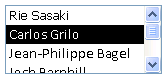
U zavisnosti od toga kako ste podesili polje za pronalaženje i kombinovani okvir, možete da uređujete stavke na listi i dodajete stavke na listu tako što ćete isključiti svojstvo " Ograniči na listu " polja za pronalaženje. Ako ne možete direktno da uredite vrednosti na listi, morate da dodate ili promenite podatke na unapred definisanoj listi vrednosti ili u tabeli koja služi kao izvor za polje za pronalaženje. Konačno, kada kreirate polje za pronalaženje, možete ga opcionalno podesiti da podržava višestruke vrednosti. Kada to uradite, lista sa rezultatima prikazuje polje za potvrdu pored svake stavke liste, pa možete da izaberete ili opozovete izbor onoliko stavki koliko je potrebno. Ova slika ilustruje tipičnu listu sa više vrednosti: 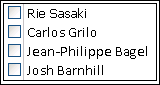
Informacije o kreiranju polja za pronalaženje sa više vrednosti i korišćenju listi sa njima potražite u članku Kreiranje ili brisanje polja sa više vrednosti. |
Kako svojstva polja tabele utiču na način unosa podataka
Pored principa dizajna koji kontrolišu strukturu baze podataka i tipova podataka koji kontrolišu šta možete da unesete u određeno polje, nekoliko svojstava polja takođe može da utiče na način na koji unosite podatke u Access bazu podataka.
Prikaz svojstava za polje tabele
Access pruža dva načina za prikaz svojstava za polje tabele.
U prikazu lista sa podacima
- Otvorite tabelu u prikazu lista sa podacima.
- Izaberite karticu "Polja " i koristite kontrole u grupi " Oblikovanje " da biste prikazali svojstva za svako polje tabele.
U prikazu dizajna
- Otvorite tabelu u prikazu dizajna.
- U donjem delu koordinatne mreže izaberite karticu "Opšte ", ako već nije izabrana.
- Da biste videli svojstva polja za pronalaženje, kliknite na karticu "Pronalaženje ".
Kako svojstva utiču na unos podataka
Sledeća tabela navodi svojstva koja imaju najveći uticaj na unos podataka i objašnjava kako ona utiču na unos podataka.
| Svojstvo | Lokacija u koordinatnoj mreži dizajna tabele | Moguće vrednosti | Ponašanje prilikom pokušaja unosa podataka |
|---|---|---|---|
| Veličina polja | Kartica Opšte postavke | 0-255 | Ograničenje broja znakova odnosi se samo na polja koja su postavljena na tekstualni tip podataka. Ako pokušate da unesete više od navedenog broja znakova, polje ih prekida. |
| Obavezno | Kartica Opšte postavke | Da/ne | Kada je uključeno, ovo svojstvo nameće unos vrednosti u polje, a Access vam neće dozvoliti da sačuvate nove podatke dok ne popunite obavezno polje. Kada je isključeno, polje prihvata prazne vrednosti, što znači da polje može da ostane prazno. Vrednost "nula" nije isto što i vrednost nula. Nula je cifra, a "null" je nedefinisana ili nepoznata vrednost koja nedostaje. |
| Dozvoli niske nulte dužine | Kartica Opšte postavke | Da/ne | Kada je uključena, možete da unesete niske nulte dužine – niske koje ne sadrže znakove. Da biste kreirali nisku nulte dužine, unesite par dvostrukih znakova navoda u polje (""). |
| Indeksirano | Kartica Opšte postavke | Da/ne | Kada indeksirate polje tabele, Access vas sprečava da dodajete duplirane vrednosti. Indeks možete da napravite i iz više polja. Ako to uradite, možete duplirati vrednosti u jednom polju, ali ne i u oba polja. |
| Maska unosa | Kartica Opšte postavke | Predefinisani ili prilagođeni skupovi znakova literala i čuvara mesta | Maska unosa primorava unos podataka u unapred definisanom formatu. Maske se pojavljuju kada izaberete polje u tabeli ili kontrolu na obrascu. Na primer, pretpostavimo da kliknete na polje za datum i vidite ovaj skup znakova: MMM-DD-GGGG. To je maska za unos. Ona nameće da unesete vrednosti meseca kao skraćenice od tri slova, kao što je OCT, a vrednost godine kao četiri cifre – na primer, OCT-15-2017. Maske unosa kontrolišu samo način unosa podataka, a ne i način na koji Access skladišti i prikazuje te podatke. Više informacija potražite u člancima "Kontrola formata za unos podataka" pomoću maske unosa i Oblikovanje polja za datum i vreme. |
| Ograniči na listu | Kartica "Pronalaženje" | Da/ne | Omogućava ili onemogućava promene stavki u polju za pronalaženje. Korisnici ponekad pokušavaju ručno da promene stavke u polju za pronalaženje. Kada vas Access sprečava da promenite stavke u polju, ovo svojstvo se postavlja na "Da". Ako je ovo svojstvo omogućeno i morate da promenite stavke na listi, morate da otvorite listu (ako želite da uredite listu vrednosti) ili tabelu koja sadrži izvorne podatke za listu (ako želite da uredite polje za pronalaženje) i tamo promenite vrednosti. |
| Dozvoli uređivanje liste sa vrednostima | Kartica "Pronalaženje" | Da/ne | Omogućava ili onemogućava komandu " Uredi stavke liste " za liste vrednosti, ali ne i za polja za pronalaženje. Da biste omogućili tu komandu za polja za pronalaženje, unesite važeće ime obrasca u svojstvo " Uređivanje obrasca stavki liste ". Komanda "Dozvoli uređivanje liste vrednosti" pojavljuje se u priručnom meniju koji otvarate tako što ćete kliknuti desnim tasterom miša na okvir sa listom ili kombinovani okvir. Kada pokrenete komandu, pojavljuje se dijalog "Uređivanje stavki liste ". U suprotnom, ako navedete ime obrasca u svojstvu " Uređivanje obrasca stavki liste ", Access pokreće taj obrazac umesto da prikaže dijalog. Komandu " Uredi stavke liste " možete da pokrenete iz kontrola okvira sa listom i kombinovanog okvira koje se nalaze u obrascima i iz kontrola kombinovanog okvira smeštenih u tabelama i skupovima rezultata upita. Obrasci moraju biti otvoreni u prikazu dizajna ili u prikazu za pregledanje; Tabele i skupovi rezultata upita moraju biti otvoreni u prikazu lista sa podacima. |
| Obrazac za uređivanje stavki liste | Kartica "Pronalaženje" | Ime obrasca za unos podataka | Ako unesete ime obrasca za unos podataka kao vrednost u ovom svojstvu tabele, obrazac se otvara kada korisnik pokrene komandu "Uredi stavke liste ". U suprotnom, dijalog "Uređivanje stavki liste " se pojavljuje kad korisnici pokrenu komandu. |
Korišćenje kaskadnih ispravki za promenu vrednosti primarnog i sporednog ključa
Ponekad će zatrebati da ažurirate vrednost primarnog ključa. Ako koristite taj primarni ključ kao sporedni ključ, možete automatski da ažurirate promene u svim podređenim instancama sporednog ključa.
Podsećamo vas da je primarni ključ vrednost koja na jedinstven način identifikuje svaki red (zapis) u tabeli baze podataka. Sporedni ključ je kolona koja se podudara sa primarnim ključem. Sporedni ključevi se obično nalaze u drugim tabelama i oni vam omogućavaju da kreirate relaciju (vezu) između podataka u tabelama.
Na primer, pretpostavimo da koristite ID broj proizvoda kao primarni ključ. Jedan ID broj jedinstveno identifikuje jedan proizvod. Možete da koristite taj ID broj kao sporedni ključ u tabeli sa podacima porudžbine. Na taj način ćete pronaći sve porudžbine koje uključuju svaki proizvod jer svaki put kada neko naruči taj proizvod, ID postaje deo porudžbine.
Ponekad se ti ID brojevi (ili drugi tipovi primarnih ključeva) menjaju. Kada se to učine, možete da promenite vrednost primarnog ključa i da se ta promena automatski prenese kroz sve povezane podređene zapise. Ovo ponašanje omogućavate tako što ćete uključiti referencijalni integritet i kaskadno ažuriranje između dve tabele.
Zapamtite ova važna pravila:
- Kaskadne ispravke možete omogućiti samo za polja primarnog ključa koja su postavljena na tip podataka "Tekst" ili "Broj". Ne možete koristiti kaskadne ispravke za polja koja su postavljena na tip podataka "Automatsko numerisanje".
- Kaskadne ispravke možete da omogućite samo između tabela sa relacijom "jedan-prema-više".
Za više informacija o kreiranju relacija. Pogledajte članke Vodič za relacije među tabelama i Kreiranje, uređivanje ili brisanje relacije.
Sledeće procedure idu ruku pod ruku i objašnjavaju kako prvo kreirati relaciju, a zatim omogućiti kaskadna ažuriranja za tu relaciju.
Pravljenje relacije
- Na kartici Alatke baze podataka, u grupi Prikazivanje/skrivanje kliknite na dugme Relacije.
- Na kartici " Dizajn ", u grupi "Relacije " izaberite stavku "Dodaj tabele " (Prikaži tabelu u programu Access).
- Izaberite karticu "Tabele ", izaberite tabele koje želite da promenite, kliknite na dugme "Dodaj", a zatim kliknite na dugme "Zatvori".
Možete da pritisnete taster SHIFT da biste izabrali više tabela ili možete da dodate svaku tabelu pojedinačno. Izaberite samo tabele na stranama relacije "jedan" i "više". - U prozoru "Relacije " prevucite primarni ključ iz tabele na strani relacije "jedan" i otpustite ga u polje sporednog ključa tabele na strani relacije "više".
Pojaviće se dijalog Uređivanje relacija. Na sledećoj slici je prikazan ovaj dijalog:
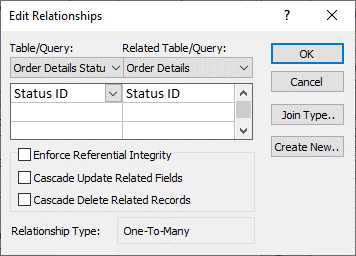
- Potvrdite izbor u polju za potvrdu "Nametni referencijalni integritet " i kliknite na dugme "Kreiraj".
Omogući kaskadne ispravke u primarnim ključevima
- Na kartici Alatke baze podataka, u grupi Prikazivanje/skrivanje kliknite na dugme Relacije.
- Pojavljuje se prozor "Relacije " i prikazuje spojeve (prikazane kao linije povezivanja) između tabela u bazi podataka. Sledeća slika prikazuje tipičnu relaciju:
- Kliknite desnim tasterom miša na liniju spajanja između nadređene i podređene tabele i izaberite stavku "Uredi relaciju".
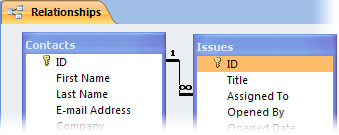
Pojaviće se dijalog Uređivanje relacija. Na sledećoj slici je prikazan ovaj dijalog:
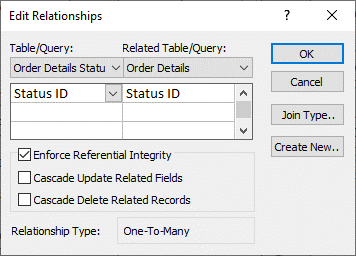
- Izaberite stavku Kaskadno ažuriranje srodnih polja, proverite da li je potvrđen izbor u polju za potvrdu "Nametni referencijalni integritet ", a zatim kliknite na dugme "U redu".
Zašto se ponekad čini da ID brojevi preskaču broj
Kada kreirate polje koje je podešeno na tip podataka "Automatsko numerisanje", Access automatski generiše vrednost za to polje u svakom novom zapisu. Vrednost se podrazumevano uvećava, tako da svaki novi zapis dobija sledeći dostupan sekvencijalni broj. Svrha tipa podataka "Automatsko numerisanje" jeste da obezbedi vrednost koja je pogodna za korišćenje u vidu primarnog ključa. Više informacija potražite u članku "Dodavanje, postavljanje, promena ili uklanjanje primarnog ključa".
Kad izbrišete red iz tabele koja sadrži polje podešeno na tip podataka "Automatsko numerisanje", vrednost u polju "Automatsko numerisanje" za taj red ne koristi se uvek automatski. Iz tog razloga, broj koji Access generiše možda neće biti broj koji očekujete da vidite i mogu da se pojave razmaci u nizu ID brojeva – ovo je namerno. Trebalo bi da se oslonite samo na jedinstvenost vrednosti u polju tipa "Automatsko numerisanje", a ne na njihov redosled.
Masovno ažuriranje podataka pomoću upita
Upiti za dodavanje, ažuriranje i brisanje su moćni načini za masovno dodavanje, menjanje ili uklanjanje zapisa. Pored toga, masovna ažuriranja su lakša i efikasnija za izvršavanje kada koristite dobre principe dizajna baze podataka. Korišćenje upita za dodavanje, ažuriranje ili brisanje može da sačuva vreme jer možete i ponovo da koristite upit.
Važno Napravite rezervnu kopiju podataka pre korišćenja ovih upita. Ako imate pri ruci rezervnu kopiju, možete brzo da ispravite greške koje možete nenamerno da napravite.
Upiti za dodavanje Koristite ovu opciju za dodavanje više zapisa u jednu ili više tabela. Jedna od najčešćih upotreba upita za dodavanje jeste dodavanje grupe zapisa iz jedne ili više tabela u izvornoj bazi podataka u jednu ili više tabela u odredišnoj bazi podataka. Na primer, pretpostavimo da ste stekli neke nove klijente i bazu podataka koja sadrži tabelu sa informacijama o tim klijentima. Da biste izbegli da ručno unosite te nove podatke, možete da ih dodate u odgovarajuću tabelu ili tabele u bazi podataka. Dodatne informacije potražite u članku " Dodavanje zapisa u tabelu pomoću upita za dodavanje".
Upiti za ažuriranje Koristite ga za dodavanje, promenu ili brisanje dela (ali ne svih) mnogih postojećih zapisa. Upite za ažuriranje možete da posmatrate kao moćni oblik dijaloga Pronalaženje i zamena. Unosite kriterijum za izdvajanje (približni ekvivalent niske za pretragu) i kriterijum ažuriranja (približni ekvivalent zamenske niske). Za razliku od ovog dijaloga, upiti za ažuriranje mogu da prihvate više kriterijuma, omoguće vam da ažurirate veliki broj zapisa odjednom i da promenite zapise u više tabela. Dodatne informacije potražite u članku Kreiranje i pokretanje upita za ažuriranje.
Brisanje upita Kada želite da brzo izbrišete mnogo podataka ili redovno brišete skup podataka, brisanje je korisno jer upiti omogućavaju da navedete kriterijume za brzo pronalaženje i brisanje podataka. Više informacija potražite u članku Načini dodavanja, uređivanja i brisanja zapisa.