
| Napomena Ova funkcija je u opštoj dostupnosti (GA) na Microsoft 365 mesečnom kanalu izdanja od maja 2022. Ako ste na Microsoft polugodišnjem kanalu za preduzeća, on će biti dostupan u decembru 2022. Više informacija o tome kako da učestvujete potražite u članku aka.ms/AccessAndPowerPlatform. |
|---|
Ako želite da migrirate Access polje sa više vrednosti u polje Dataverse izbora, evo kako da ga kreirate u programu Access da bi operacija bila uspešna.
U oknu za navigaciju kliknite desnim tasterom miša na ime tabele, a zatim izaberite stavku "Prikaz dizajna".
U okviru " Ime polja", u prvo dostupno prazno polje unesite ime, na primer "Polje izbora".
U okviru "Tip podataka", sa desne strane imena polja koje ste upravo uneli izaberite stavku "Broj " sa padajuće liste.
Izaberite istu padajuću listu, a zatim izaberite "Čarobnjak za pronalaženje".
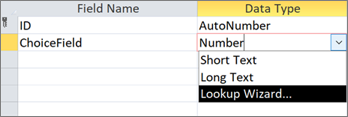
Na prvoj stranici čarobnjaka za pronalaženje izaberite opciju "Otkucaću željene vrednosti", a zatim kliknite na dugme " Dalje".
Na drugoj stranici čarobnjaka za pronalaženje, u polje "Broj kolona" unesite 2.
U poljima ispod kolona1 i kol2 unesite sledeće vrednosti:
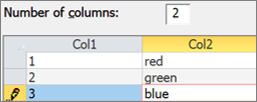
Između zaglavlja kolone 1 i kolone 2 izaberite znak za razdvajanje
 i prevucite ga skroz nalevo tako da se pojavi samo kolona 2 .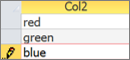
Da biste završili čarobnjak za pronalaženje, izaberite stavku "Dalje>>završi".
Kliknite desnim tasterom miša na zaglavlje imena tabele, a zatim izaberite stavku "Sačuvaj".
Kliknite desnim tasterom miša na ime tabele, a zatim izaberite stavku "Prikaz lista sa podacima".
Kreirajte nekoliko zapisa da biste potvrdili da polje izbora radi na očekivani način:
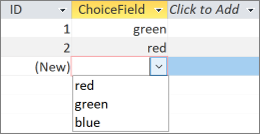
Kliknite desnim tasterom miša na zaglavlje imena tabele, izaberite stavku "Zatvori", a zatim potvrdite operaciju.
U oknu za navigaciju kliknite desnim tasterom miša na ime tabele, a zatim izaberite stavku "Izvezi>Dataverse".
Pratite korake da biste migrirali tabelu u Dataverse. Uverite se da ste izabrali opciju Otvori URL Dataverse tabele kada završite.
Više informacija potražite u članku "Migriranje Access podataka u Dataverse".
Kada uspešno dovršite migraciju, Dataverse otvara tabelu. U gornjem desnom uglu izaberite stavku "Aktivna <tabela – imenuj>>sve kolone".
Na listi kolona pronađite polje izbora .
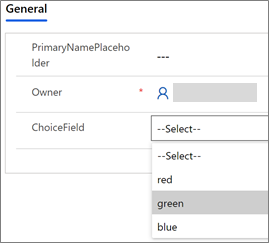
U programu Access promenite podatke, a zatim izaberite stavku "Početak>", "Osveži sve".
Vratite se na Dataverse prikaz u 17. koraku, a zatim izaberite stavku "Osveži podatke " da biste videli ažurirane podatke na stranici.