
Kada uključite više izvora podataka u Access upit, možete da koristite spajanja da biste ograničili zapise koje želite da vidite, na osnovu toga kako su izvori podataka međusobno povezani. Spajanja koristite i za kombinovanje zapisa iz oba izvora podataka, tako da svaki par zapisa iz izvora postaje jedan zapis u rezultatima upita.
Ovaj članak govori o različitim tipovima spajanja i pokazuje kako da ih koristite u upitu. Spajanje se podrazumevano kreira automatski ako već postoji relacija između dva izvora podataka koji koristite u upitu. Spoj se pravi i ako postoje polja koja jasno odgovaraju jedno drugom. Automatski kreirano spajanje možete izbrisati. Ovaj članak pruža osnovne informacije o relacijama između tabela, uključujući i njihovo kreiranje.
Napomena
Upite možete da spajate na isti način na koji spajate tabele, a takođe možete i da spajate oba.
U ovom članku:
- Pregled
- Tipovi spojeva
- Prikažite redove u kojima zajednička vrednost postoji u obe spojene tabele
- Prikazivanje svih redova iz jedne tabele i odgovarajućih redova iz druge tabele
- Prikažite sve redove iz obe tabele i spojite ih tamo gde postoji zajednička vrednost
- Unakrsna spajanja
- Spajanje tabela na osnovu nejednakosti vrednosti polja
- Brisanje spajanja
Pregled
Baza podataka je kolekcija tabela podataka koje imaju logičke relacije. Relacije koristite da biste povezali tabele po poljima koja su im zajednička. Tabela može da bude deo bilo kojeg broja relacija, ali svaka relacija uvek ima tačno dve tabele. U upitu relaciju predstavlja spoj.
Kada dodajete tabele u upit, Access kreira spojeve koji su zasnovani na relacijama koje su definisane između tabela. Možete ručno da kreirate spajanja u upitima, čak i ako oni ne predstavljaju relacije koje su već definisane. Ako koristite druge upite (umesto tabela ili kao dodatak tabelama) kao izvore podataka za upit, možete da kreirate spojeve između izvornih upita, kao i između tih upita i svih tabela koje koristite kao izvore podataka.
Spojevi se ponašaju slično kao kriterijumi upita jer uspostavljaju pravila koja podaci moraju da ispunjavaju kako bi bili uključeni u operacije upita. Za razliku od kriterijuma, spojevi takođe navode da će svaki par redova koji zadovoljavaju uslove spajanja biti kombinovan u skupu zapisa kako bi se formirao jedan red.
Postoje četiri osnovna tipa spajanja: unutrašnja spajanja, spoljna spajanja, unakrsna spajanja i nejednaka spajanja. Ovaj članak istražuje sve tipove spoja koje možete da koristite, zašto koristite svaki tip i kako da kreirate spajanja.
Spojevi su za upite ono što su relacije sa tabelama: pokazatelj kako se podaci iz dva izvora mogu kombinovati na osnovu vrednosti podataka koje su im zajedničke. Evo ilustracije spoja u prikazu dizajna upita, sa svojstvima spoja otvorenim u dijalogu:
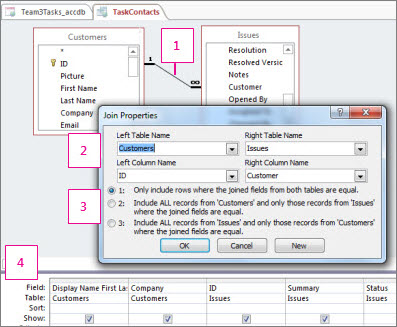
Ova linija između tabela predstavlja spoj. Kliknite dvaput na spoj da biste otvorili dijalog "Svojstva spoja " (prikazan) i pregledajte ili promenite spajanje.
Spojevi su ponekad usmereni. Ova oblast dijaloga vam pokazuje koja je koja tabela u spoju i koja polja se koriste za spajanje tabela.
Ova oblast određuje tip spajanja: opcija 1 je unutrašnji spoj, 2 je levi spoljni spoj, a 3 je desni spoljni spoj.
Polja iz obe tabele se mogu koristiti, a podaci koji se odnose na dati zadatak prikazuju se iz svake od njih. U unutrašnjem spajanju nisu uključeni nikakvi drugi podaci. U spoljnom spoju, nepovezani zapisi iz jedne tabele takođe su uključeni u rezultate upita.
Tipovi spojeva
Postoje četiri osnovna tipa spajanja: unutrašnja spajanja, spoljna spajanja, unakrsna spajanja i nejednaka spajanja. Unakrsna spajanja i nejednaka spajanja su napredni tipovi spojeva i retko se koriste, ali trebalo bi da znate za njih da biste u potpunosti razumeli kako spojevi funkcionišu.
Inner joins: only related data from both tables combined
Unutrašnje spajanje je ono u kojem Access uključuje podatke iz tabele samo ako postoje odgovarajući podaci u povezanoj tabeli i obrnuto. Najčešće koristite unutrašnja spajanja. Kada kreirate spajanje i ne navedete o kojem tipu spajanja se radi, Access pretpostavlja da želite unutrašnje spajanje. Unutrašnja spajanja su korisna zato što vam omogućavaju da kombinujete podatke iz dva izvora na osnovu deljenih vrednosti – tako da podatke vidite samo kada imate kompletnu sliku.
Spoljna spajanja: svi povezani podaci kombinovani ispravno, plus svi preostali zapisi iz jedne tabele
Spoljno spajanje je kao unutrašnji spoj, ali dodaje preostale redove iz jedne od tabela. Spoljna spajanja su usmerena: levo spoljno spajanje sadrži sve zapise iz leve tabele – prve tabele u spoju – a desno spoljno spajanje obuhvata sve zapise iz desne tabele – druge tabele u spoju.
Puna spoljna spajanja: svi podaci, kombinovani tamo gde je to moguće
U nekim sistemima, spoljno spajanje može da obuhvati sve redove iz obe tabele, sa redovima kombinovanim kada odgovaraju. To se naziva potpuni spoljni spoj i Access ga ne podržava izričito. Međutim, za postizanje istog efekta možete da koristite unakrsni spoj i kriterijume.
Unakrsna spajanja: svi podaci, kombinovani na svaki mogući način
Unakrsno spajanje je najčešće nuspojava dodavanja dve tabele u upit, a zatim zaboravljanja njihovog spajanja. Access to tumači na način da želite da vidite svaki zapis iz jedne tabele u kombinaciji sa svakim zapisom iz druge tabele – svim mogućim kombinacijama zapisa. Pošto nije moguće kombinovati podatke, ova vrsta spajanja retko daje korisne rezultate. Ali postoji nekoliko slučajeva kada je unakrsno spajanje upravo ono što vam treba.
Nejednaka spajanja: kao kod običnog spoja, ali koristi drugačije poređenje za kombinovanje redova
Nejednaka spajanja koriste operator koji nije znak jednakosti (=) za poređenje vrednosti i utvrđivanje da li se podaci kombinuju i na koji način. Nejednaka spajanja nisu izričito podržana, ali možete da koristite unakrsni spoj i kriterijume da biste postigli isti efekat.
Prikažite redove u kojima zajednička vrednost postoji u obe spojene tabele
Ako želite da prikažete samo one redove koji imaju vrednosti koje se podudaraju u spojenom polju, koristite unutrašnji spoj. Access automatski kreira unutrašnja spajanja.
Unutrašnja spajanja su najčešći tip spajanja. Oni saopštavaju upitu da redovi iz jedne od pridruženih tabela odgovaraju redovima u drugoj tabeli, na osnovu podataka u spojenim poljima. Kada pokrenete upit sa unutrašnjim spajanjem, operacije upita će biti uključene samo oni redovi u kojima zajednička vrednost postoji u obe pridružene tabele.
Kako se koristi unutrašnji spoj?
U većini slučajeva, ne morate da uradite ništa da biste koristili unutrašnje spajanje. Ako tabele koje dodate u upit već imaju relacije, Access automatski kreira unutrašnje spajanje između svakog para povezanih tabela, kada dodate tabele. Ako je nametnut referencijalni integritet, Access takođe prikazuje broj "1" iznad linije spajanja da bi pokazao koja se tabela nalazi na strani "jedan" relacije jedan-prema-više i simbol za beskonačno (∞) da bi pokazao koja se tabela nalazi na strani "više".
Čak i ako niste kreirali relacije, Access automatski kreira unutrašnja spajanja ako dodate dve tabele u upit a svaka od tih tabela ima polje sa istim ili kompatibilnim tipom podataka, a jedno od spojenih polja je primarni ključ. Simboli "jedan" i "više" se ne prikazuju u ovom slučaju jer referencijalni integritet nije nametnut.
Ako dodajete upite u upit, a niste kreirali relacije između tih upita, Access neće automatski kreirati unutrašnja spajanja između tih upita ili između upita i tabela. Obično bi trebalo da ih sami kreirate. Unutrašnje spajanje kreirate prevlačenjem polja iz jednog izvora podataka u polje u drugom izvoru podataka. Access prikazuje liniju između dva polja da bi prikazao da je spajanje kreirano.
SQL sintaksa za unutrašnje spajanje
Unutrašnja spajanja su navedena u SQL-u u odredbi FROM, kao što je prikazano ispod:
FROM tabela1 INNER JOIN tabela2 ON tabela1. Polje1 Uporedite tabelu2. polje 2
Operacija unutrašnjeg spoja sastoji se od tri dela:
| Deo | Opis |
|---|---|
| tabela 1, tabela 2 | Imena tabela iz kojih se kombinuju zapisi. |
| polje 1, polje 2 | Imena spojenih polja. Ako ona nisu numerička, polja moraju biti istog tipa podataka i sadržati istu vrstu podataka, ali ne moraju imati isto ime. |
| uporedi | Bilo koji relacioni operator za upoređivanje: "=", "<," "><=," "=," "=," ili> "<>." |
Više informacija o sintaksi unutrašnjeg spajanja potražite u temi Operacija INNER JOIN.
Prikazivanje svih redova iz jedne tabele i odgovarajućih redova iz druge tabele
Spoljna spajanja saopštavaju upitu da iako se neki redovi sa obe strane spoja tačno podudaraju, upit treba da obuhvati sve redove iz jedne tabele, kao i one redove iz druge tabele koji dele zajedničku vrednost sa obe strane spoja.
Spoljna spajanja mogu biti leva spoljna spajanja ili desna spoljna spajanja. U levom spoljnom spoju upit uključuje sve redove iz prve tabele u SQL izrazu odredbe FROM i samo one redove iz druge tabele gde polje za spajanje sadrži vrednosti zajedničke za obe tabele. U desnom spoljnom spoju upit uključuje sve redove iz druge tabele u SQL izrazu odredbe FROM i samo one redove iz druge tabele u kojima polje za spajanje sadrži vrednosti zajedničke za obe tabele.
Napomena
Lako možete da vidite koja je leva ili desna tabela u datom spoju tako što ćete dvaput kliknuti na spoj, a zatim pogledati dijalog "Svojstva spoja ". Možete da se prebacite i na SQL prikaz, a zatim da ispitate odredbu FROM.
Pošto neki redovi na jednoj strani spoljnog spajanja neće imati odgovarajuće redove iz druge tabele, neka polja vraćena u rezultatima upita iz te druge tabele biće prazna kada se redovi ne podudaraju.
Kako se koristi spoljni spoj?
Spoljno spajanje kreirate menjanjem postojećeg unutrašnjeg spajanja. Ako unutrašnje spajanje ne postoji, možete da ga napravite, a zatim ga promenite u spoljno spajanje.
Promena unutrašnjeg spajanja u spoljno spajanje
- U prikazu dizajna upita kliknite dvaput na spajanje koje želite da promenite.
Pojaviće se dijalog Svojstva spoja. - U dijalogu " Svojstva spoja " obratite pažnju na izbore navedene pored opcije 2 i opcije 3.
- Izaberite opciju koju želite da koristite i kliknite na dugme U redu.
- Access prikazuje spoj i pokazuje strelicu koja pokazuje od izvora podataka gde će svi redovi biti uključeni do izvora podataka gde će biti obuhvaćeni samo redovi koji zadovoljavaju uslov spoja.
Nejasna spoljna spajanja
Ako kreirate upit koji sadrži LEFT JOIN i INNER JOIN, Access možda neće moći da utvrdi koju operaciju pridruživanja treba prvo da izvrši. Budući da se rezultati razlikuju u zavisnosti od toga da li se prvo izvršava levo ili unutrašnje spajanje, Access prikazuje poruku o grešci:
Da biste ispravili tu grešku, morate da izmenite upit tako da bude jasno koje spajanje treba prvo izvršiti.
SQL sintaksa za spoljno spajanje
Spoljna spajanja su navedena u SQL-u u odredbi FROM, kao što je prikazano ispod:
FROM table1 [ LEFT | RIGHT ] JOIN table2
ON table1.field1 compare table2.field2
Operacije LEFT JOIN i RIGHT JOIN imaju sledeće delove:
| Deo | Opis |
|---|---|
| tabela 1, tabela 2 | Imena tabela iz kojih se kombinuju zapisi. |
| polje 1, polje 2 | Imena spojenih polja. Polja moraju biti istog tipa podataka i sadržati istu vrstu podataka, ali ne moraju imati isto ime. |
| uporedi | Bilo koji relacioni operator za upoređivanje: "=", "<," "><=," "=," "=," ili> "<>." |
Više informacija o sintaksi spoljnog spajanja potražite u temi Operacije LEFT JOIN, RIGHT JOIN.
Prikažite sve redove iz obe tabele i spojite ih tamo gde postoji zajednička vrednost
Kada želite da prikažete sve redove iz dve tabele i spojite ih na osnovu zajedničkih vrednosti, koristite potpuno spoljno spajanje. Access ne podržava izričito potpuna spoljna spajanja, ali isti efekat možete postići pomoću upita za združivanje. Sledeća procedura objašnjava kako to da uradite, ali ako želite više informacija o upitima za združivanje, pogledajte odeljak Takođe pogledajte .
Da biste koristili upit za združivanje za izvršavanje potpunog spoljnog spajanja:
Kreirajte upit koji ima levo spoljno spajanje u polju koje želite da koristite za potpuno spoljno spajanje.
Na kartici Početak, u grupi Prikazi kliknite na dugme Prikaži, a zatim izaberite stavku SQL prikaz.
Pritisnite kombinaciju tastera CTRL+C da biste kopirali SQL kôd.
Izbrišite tačku i zarez na kraju odredbe FROM, a zatim pritisnite taster ENTER.
Otkucajte tekst UNION, a zatim pritisnite taster ENTER.
Napomena
Nemojte da koristite ključnu reč ALL kada koristite upit za združivanje da biste izvršili potpuno spoljno spajanje.
Pritisnite kombinaciju tastera CTRL+V da biste nalepili SQL kôd koji ste kopirali u 3. koraku.
U kodu koji ste nalepili promenite LEFT JOIN u RIGHT JOIN.
Izbrišite tačku i zarez na kraju druge odredbe FROM, a zatim pritisnite taster ENTER.
Dodajte odredbu WHERE koja navodi da je vrednost polja spoj NULL u prvoj tabeli navedenoj u odredbi FROM (leva tabela).
Na primer, ako je odredba FROM:FROM Products RIGHT JOIN [Order Details] ON Products.ID = [Order Details].[Product ID]Dodali biste sledeću odredbu WHERE:
WHERE Products.ID IS NULLOtkucajte tačku i zarez (;) na kraju odredbe WHERE da biste naznačili kraj upita za združivanje.
Na kartici Dizajn, u grupi Rezultati kliknite na dugme Pokreni.
Unakrsna spajanja
Unakrsna spajanja se razlikuju od unutrašnjih i spoljnih spajanja po tome što nisu eksplicitno predstavljena u programu Access. U unakrsnom spoju, svaki red iz jedne tabele kombinuje se sa svakim redom iz druge tabele, što daje ono što se naziva unakrsni proizvod ili kartezijanski proizvod. Svaki put kada pokrenete upit koji ima tabele koje nisu eksplicitno spojene, dobija se međuproizvod. Unakrsna spajanja su obično nenamerna, ali u nekim slučajevima mogu biti korisna.
Zašto bi trebalo koristiti unakrsno spajanje?
Ako želite da ispitate svaku moguću kombinaciju redova između dve tabele ili upita, koristite unakrsno spajanje. Na primer, pretpostavimo da je vaše preduzeće doživelo izvanrednu godinu i da razmatrate davanje rabata klijentima. Možete da napravite upit koji sabira kupovine svakog klijenta, napravite malu tabelu koja ima nekoliko mogućih procenata rabata i kombinujete ta dva u drugom upitu koji izvršava unakrsno spajanje. Na kraju dobijate upit koji prikazuje skup hipotetičkih rabata za svakog klijenta.
Kako se koristi unakrsno spajanje?
Unakrsno spajanje se kreira svaki put kada uključite tabele ili upite u upit i ne kreirate bar jedno eksplicitno spajanje za svaku tabelu ili upit. Access kombinuje svaki red iz svake tabele ili upita koji nije eksplicitno spojen sa bilo kojom drugom tabelom ili upitom sa svakim drugim redom u rezultatima. Razmotrite scenario rabata iz prethodnog pasusa. Pretpostavimo da imate 91 klijenta i da želite da pogledate pet mogućih procenata rabata. Unakrsnim spojem se dobija 455 redova (proizvod brojeva 91 i 5).
Kao što možete da zamislite, nenamerna unakrsna spajanja mogu da kreiraju veoma veliki broj redova u rezultatima upita. Štaviše, ovi rezultati su generalno besmisleni, zato što ako zapravo ne nameravate da kombinujete svaki red sa svakim drugim, većina kombinovanih redova koji se pojavljuju u rezultatima neće imati smisla. Na kraju, pokretanje upita koji koriste nenamerna unakrsna spajanja može dugo potrajati.
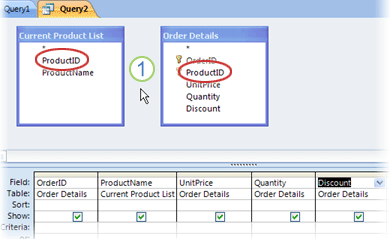 1. Zaokružena polja trebalo bi da budu spojena jedno s drugim.
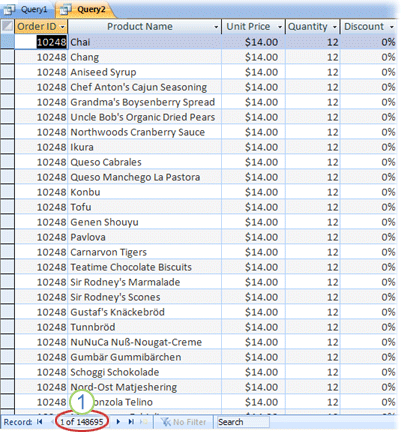 1. Obratite pažnju na veoma veliki broj zapisa.
 1. Obratite pažnju na to da je broj zapisa mnogo manji.
Spajanje tabela na osnovu nejednakosti vrednosti polja
Spojevi ne moraju da budu zasnovani na jednakosti spojenih polja. Spoj može biti zasnovan na bilo kom operatoru za poređenje, kao što je veće od (),> manje od (<) ili nije jednako (<>). Spajanja koja nisu zasnovana na jednakosti nazivaju se nejednaka spajanja.
Ako želite da kombinujete redove dva izvora podataka na osnovu vrednosti polja koje nisu jednake, možete da koristite nejednaki spoj. Nejednaki spojevi su obično zasnovani na operatorima poređenja "veće od (>), "manje od (<), "veće ili jednako (>=) ili "manje ili jednako (<=). Nejednaka spajanja koja su zasnovana na operatoru does not equal (<>) mogu da daju skoro isto toliko redova kao unakrsnih spajanja, a rezultati mogu biti teški za interpretaciju.
Kako se koristi nejednaki spoj?
Nejednaka spajanja nisu podržana u prikazu dizajna. Ako želite da ih koristite, morate to da uradite pomoću SQL prikaza. Međutim, možete da kreirate spoj u prikazu dizajna, prebacite se na SQL prikaz, pronađete operator poređenja jednakih brojeva (=) i promenite ga u operator koji želite da koristite. Kada to uradite, upit u prikazu dizajna možete ponovo da otvorite samo ako prvo promenite operator poređenja nazad na jednako (=) u SQL prikazu.
Brisanje spajanja
Ako Access automatski kreira spajanje koje ne želite ili ako spajanje kreirate greškom – na primer, spoj između dva polja koja sadrže različite tipove podataka – možete izbrisati spajanje.
- U koordinatnoj mreži za dizajn upita kliknite na spajanje koje želite da uklonite.
- Pritisnite taster DELETE.
– ili –
- U koordinatnoj mreži za dizajn upita kliknite desnim tasterom miša na spajanje koje želite da uklonite, a zatim izaberite stavku "Izbriši".
Dodavanje zapisa u tabelu pomoću upita za dodavanjeKombinovanje rezultata nekoliko upita za izdvajanje pomoću upita za združivanjePravljenje upita na osnovu više tabelaPravljenje, uređivanje ili brisanje relacije