
Kako se vaša baza podataka povećava, pronalaženje određenih zapisa će podrazumevati više od brzog pogleda na list sa podacima. U ovom članku ćete naučiti pet načina za pronalaženje određenih zapisa na osnovu svojih potreba.
Šta želite da uradite?
- Pregledanje svih zapisa
- Odlazak na određeni zapis
- Traženje određenog zapisa
- Filtriranje da bi se prikazao ograničeni broj zapisa
- Kreirajte upit za pronalaženje određenog zapisa
Pregledanje svih zapisa
Zapise možete da pregledate pomoću tastera TAB kada želite da se krećete kroz jedan po jedan zapis da biste pronašli određeni zapis. Možete i da pregledate zapise u tabeli u prikazu lista sa podacima pomoću dugmadi za navigaciju kroz zapise. Dugmad za navigaciju kroz zapise su dostupna na dnu tabele ili obrasca.
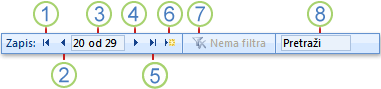
1. Prelazak na prvi zapis
2. Prelazak na prethodni zapis
3. Polje "Trenutni zapis"
4. Prelazak na sledeći zapis
5. Prelazak na poslednji zapis
6. Otvaranje novog (praznog) zapisa
7. Indikator filtera
8. Polje za pretragu
Napomena
- Kada kliknete na polje " Trenutni zapis ", možete da otkucate broj zapisa, a zatim da pritisnete taster ENTER da biste prešli na taj zapis. Brojevi zapisa dodeljuju redom od početka obrasca ili lista sa podacima. Ne odgovara ni jednoj vrednosti polja.
- Da biste znali da li je filter primenjen, pogledajte dugme indikatora filtera. Ako nije primenjen nijedan filter ili su svi filteri obrisani, prikazuje se " Bez filtera". Kada se prikaže "Filtrirano", možete da kliknete na ovo dugme da biste uklonili filter. Slično tome, kada se prikaže kao nefiltrirano, možete da kliknete na ovo dugme da biste primenili poslednji filter koji ste koristili, ako postoji.
- Kada unesete tekst u polje za pretragu , prva odgovarajuća vrednost biće istaknuta u realnom vremenu dok unosite svaki znak. Ovu funkciju možete da koristite da biste brzo potražili zapis sa podudarnom vrednošću.
Odlazak na određeni zapis
Možete da odete na određeni zapis u programu Access kada budete znali koji zapis želite da pronađete. Polje "Idi na" omogućava vam da odaberete određeni zapis sa padajuće liste i obično se dodaje u obrasce.

Da biste otišli na određeni zapis, kliknite na strelicu desno od polja Idi na , a zatim izaberite zapis sa padajuće liste.
Napomena
Ako znate prvih nekoliko znakova zapisa do kog želite da se okrećete, možete da ih otkucate u polju " Idi na " da biste brže pronašli taj zapis.
Polje " Idi na" prikazuje samo dovoljno podataka da jedinstveno identifikuje svaki zapis. Kada izaberete zapis sa liste, Access prikazuje ostatak podataka tog zapisa u glavnoj oblasti obrasca.
Traženje određenog zapisa
Možete da potražite određeni zapis u tabeli ili obrascu pomoću kartice "Pronalaženje " u dijalogu "Pronalaženje i zamena ". To je efikasan izbor za pronalaženje određenog zapisa kada zapis koji želite da pronađete zadovoljava određene kriterijume, kao što su termini za pretragu i operatori poređenja, kao što su "jednak" ili "sadrži".
Napomena
Dijalog "Pronalaženje i zamena " možete da koristite samo ako tabela ili obrazac trenutno prikazuju podatke. To važi čak i ako nema vidljivih zapisa zato što je filter primenjen.
Otvorite tabelu ili obrazac, a zatim kliknite na polje koje želite da pretražite.
Na kartici Početak, u grupi Pronalaženje kliknite na dugme Pronađi ili pritisnite kombinaciju tastera CTRL+F.
Pojavljuje se dijalog "Pronalaženje i zamena " sa izabranom karticom "Pronalaženje ".U polju " Pronađi " otkucajte vrednost koju želite da tražite.
Da biste promenili polje koje želite da pretražite ili da biste pretražili celu osnovnu tabelu, izaberite odgovarajuću opciju na listi " Pogledaj u ".
Savet
Lista podudaranja predstavlja operator poređenja (na primer, "jednako" ili "sadrži"). Da biste proširili pretragu, na listi "Podudaranje " izaberite stavku "Bilo koji deo polja".
Na listi Pretraga izaberite Sve, a zatim kliknite na Pronađi sledeće.
Kada je stavka koju tražite istaknuta, kliknite na dugme "Otkaži " u dijalogu "Pronalaženje i zamena " da biste zatvorili dijalog. Istaknuti su zapisi koji se podudaraju sa vašim uslovima
Za više informacija o tome kako da koristite dijalog "Pronalaženje i zamena ", pogledajte članak Korišćenje dijaloga "Pronalaženje i zamena" za promenu podataka.
Filtriranje da bi se prikazao ograničeni broj zapisa
Možete da filtrirate da biste videli ograničen broj zapisa kada želite da vidite samo zapise koji zadovoljavaju određene kriterijume i operatore poređenja. Na primer, da biste brzo suzili prikazane zapise, kliknite desnim tasterom miša na polje čiju vrednost želite da pronađete, a zatim na dnu priručnog menija izaberite stavku " Jednako", "Nije jednako", "Sadrži" ili "Ne sadrži ". Filter može da se uključi ili isključi, što olakšava prebacivanje između filtriranih i nefiltriranih prikaza istih podataka. Za razliku od pretrage, filter ograničava samo zapise koji se prikazuju.
- Da biste primenili filter koji je zasnovan na izboru, otvorite tabelu ili obrazac.
- Da biste se uverili da tabela ili obrazac nisu već filtrirani, na kartici Početak , u grupi Sortiranje & filtriranje izaberite stavku Više opcija, a zatim kliknite na dugme Obriši sve filtere ako je ta komanda dostupna.
- Pređite na zapis koji sadrži vrednost koju želite da koristite kao deo filtera, a zatim kliknite unutar kolone (u prikazu lista sa podacima) ili kontrole (u prikazu obrasca, izveštaja ili rasporeda). Da biste filtrirali na osnovu delimičnog izbora, izaberite samo znakove koje želite.
- Na kartici Početak , u grupi Sortiranje & filtriranje izaberite stavku Selekcija, a zatim kliknite na filter koji želite da primenite.
- Da biste filtrirali druga polja na osnovu izbora, ponovite korake 3 i 4.
Više informacija o tome kako da primenite filter potražite u članku "Primena filtera radi prikazivanja izabranih zapisa u Access bazi podataka".
Kreirajte upit za pronalaženje određenog zapisa
Tehnike koje možete da koristite za pretraživanje i filtriranje zapisa veoma su korisne za pronalaženje određenih zapisa za trenutni slučaj. Međutim, možda ćete želeti redovno da izvršavate istu operaciju pretrage ili filtriranja. Umesto da svaki put reprodukujete skup koraka pretrage i filtriranja, možete da kreirate upit. Upit je moćan i fleksibilan način da pronađete određene zapise jer vam omogućava da izvršavate prilagođene pretrage, primenjujete prilagođene filtere i sortirate zapise. Možete da napravite sopstvene upite koji će vam pomoći da se fokusirate na određene zapise i da odgovorite na određena pitanja. Kada se kreira, upit se može sačuvati i ponovo koristiti, a takođe može da se koristi u izradi obrazaca i izveštaja.
Kada koristite upit za pretraživanje ili filtriranje, koristite kriterijume zasnovane na tipu podataka koje tražite. Različite vrste informacija se skladište kao različiti tipovi podataka. Na primer, rođendani se skladište kao podaci o datumu/vremenu, a imena kao tekstualni podaci.
Ponekad ne možete da pronađete određeni zapis za koji znate da postoji. Do ovoga može doći ako prikazujete zapise u obrascu ili upitu koji ne prikazuje određene zapise zbog vrednosti određenog polja. Sledeći primer pokazuje kako da koristite upit za pronalaženje zapisa.
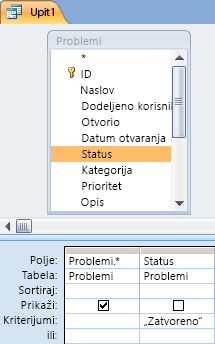
Pretpostavimo da za praćenje problema koristite bazu podataka napravljenu pomoću predloška "Access problemi". Tabela "Problemi" ima polje pod imenom "Status" koje ukazuje na to da li je određeni problem aktivan, rešen ili zatvoren. Možete da kreirate upit koji prikazuje probleme čiji je status zatvoren tako što ćete pratiti ove korake:
Na kartici Kreiranje, u grupi Upiti kliknite na dugme Dizajn upita.
Kliknite dvaput na stavku "Teme", a zatim kliknite na dugme "Zatvori".
U dizajneru upita kliknite dvaput na zvezdicu (*) u tabeli "Problemi ". To pomaže da se uverite da će upit prikazati sva polja iz zapisa koje vraća.
Problemi.* pojavljuje se u prvoj koloni koordinatne mreže dizajna, u redu " Polje ". To ukazuje na to da treba da se vrate sva polja iz tabele "Problemi".U dizajneru upita kliknite dvaput na stavku "Status " u tabeli " Problemi ".
Status se pojavljuje u drugoj koloni koordinatne mreže dizajna, u redu " Polje ".U drugoj koloni koordinatne mreže dizajna, opozovite izbor u polju za potvrdu u redu "Prikaži ". Ovo pomaže da se uverite da upit ne prikazuje polje "Status".
Ako ne opozovete izbor u polju za potvrdu "Prikaži u koloni "Status", polje "Status" će se prikazati dva puta u rezultatima upita.U drugoj koloni koordinatne mreže dizajna, u redu "Kriterijumi" otkucajte ="Zatvoreno". Ovo je vaš kriterijum pretrage. Na ovaj način ćete biti sigurni da će upit vratiti samo one zapise u kojima je vrednost statusa "Zatvoreno".
Napomena
U ovom primeru koristi se samo jedan kriterijum za pretragu. Možete da koristite mnogo kriterijuma za pretragu za svaku datu pretragu tako što ćete dodati kriterijume u više polja i tako što ćete koristiti red "ili " i dodatne redove ispod or.
Upit je spreman za pokretanje i izgleda ovako:
Na kartici Dizajn, u grupi Rezultati kliknite na dugme Pokreni.
Napomena
Osim ako već niste počeli da pratite probleme i zato imate podatke u tabeli "Problemi" – i ako ste postavili status najmanje jednog problema na "Zatvoreno" – upit neće davati nikakve rezultate. Međutim, možete da sačuvate upit i koristite ga bilo kada u budućnosti.
Pritisnite kombinaciju tastera CTRL+S da biste sačuvali upit.
U dijalogu " Čuvanje kao " otkucajte ime za upit u polje " Ime upita ", na primer "Zatvoreni problemi", a zatim kliknite na dugme " U redu".
Sada imate upit koji prikazuje sporne stavke čiji je status zatvoreno.
Da biste saznali više o tome kako da kreirate upite koji će vam pomoći da pronađete zapise, pogledajte članak "Pravljenje jednostavnog upita za izdvajanje".
Da biste saznali više o kriterijumima pretrage i filtriranju, pogledajte članak Primeri kriterijuma upita.