
Koristite dijalog "Opcije za navigaciju" da biste prikazali ili sakrili grupe objekata baze podataka koje se pojavljuju u oknu za navigaciju, upravljali prilagođenim kategorijama i grupama, postavili opcije prikaza i otvorili objekte baze podataka u oknu za navigaciju pomoću jednog ili dva klika mišem.
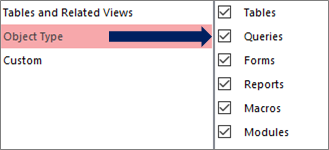 navigaciju Izaberite kategoriju sa leve strane da biste prikazali dodeljene grupe sa desne strane.
Dodatne informacije potražite u člancima "Korišćenje okna za navigaciju " i "Prilagođavanje okna za navigaciju".
Opcije grupisanja
Koristite ove opcije da biste prikazali ili sakrili grupe u unapred definisanim kategorijama i da biste pravili prilagođene kategorije i grupe i upravljali njima.
Kategorije
Da biste upravljali unapred definisanim i prilagođenim kategorijama u oknu za navigaciju, uradite sledeće:
Izaberite kategoriju da biste videli grupe koje su dodeljene kategoriji u odeljku "Grupe za <ime kategorije> ".
Na primer, ako izaberete tabele i srodne prikaze u okviru "Kategorije", videćete listu dodeljenih objekata u okviru "Grupe za "Tabele i srodni prikazi".Da biste promenili redosled liste prilagođenih kategorija, ako su definisane, izaberite neku i kliknite na strelicu nagore ili nadole. U sledećem primeru imate prilagođenu kategoriju za sve Northwind Traders objekte:

Napomena Ne možete da promenite redosled unapred definisanih kategorija tabela i srodnih prikaza i tipa objekta , koji se obično pojavljuju na vrhu liste " Kategorije " i okna za navigaciju.
Da biste izmenili prilagođene kategorije, uradite sledeće:
- Dodaj Da biste napravili novu prilagođenu kategoriju, izaberite stavku "Dodaj stavku ", a zatim unesite ime u polje.
- Da izbrišete Da biste uklonili prilagođenu kategoriju, izaberite stavku "Izbriši stavku", a zatim potvrdite operaciju.
- Preimenuj Da biste promenili ime prilagođene kategorije, izaberite stavku " Preimenuj stavku ", a zatim unesite ime.
Napomena Ne možete da izmenite unapred definisane kategorije, tabele i srodne prikaze i tip objekta.
Grupe za <ime kategorije>
Da biste upravljali grupama koje su dodeljene kategoriji izabranoj u odeljku "Kategorije ", uradite sledeće:
Da biste prikazali ili sakrili grupu u oknu za navigaciju, potvrdite ili opozovite izbor u polju za potvrdu pored unapred definisanog imena ili imena grupe.
Da biste promenili redosled grupa prilagođene kategorije, izaberite grupu koju želite da premestite, a zatim kliknite na strelicu nagore ili nadole koje se pojavljuju pored nje. U sledećem primeru imate prilagođenu grupu za sve objekte vezane za "Dobavljače":

Da biste izmenili grupe prilagođene kategorije, uradite sledeće:
- Dodaj Da biste kreirali prilagođenu grupu, izaberite stavku "Dodaj grupu".
- Da izbrišete Da biste uklonili kategoriju, izaberite prilagođenu grupu, izaberite stavku "Izbriši grupu", a zatim potvrdite operaciju.
- Preimenuj Da biste promenili ime kategorije, izaberite ime prilagođene grupe, izaberite stavku Preimenuj grupu, a zatim unesite ime.
Napomena Ne možete da izmenite grupe koje su dodeljene unapred definisanim kategorijama tabela iprikaza i tipa objekta .
Opcije prikaza
Da biste podesili opcije prikaza, uradite sledeće:
- Prikaz skrivenih objekata Potvrdite izbor u ovom polju za potvrdu da biste prikazali skrivene objekte baze podataka u oknu za navigaciju. Ova postavka je podrazumevano opozvana.
-
Prikaz sistemskih objekata Izaberite ovu opciju da biste prikazali sistemske tabele i druge sistemske objekte u oknu za navigaciju. Ova postavka je podrazumevano opozvana.
Neki sistemski objekti podrazumevano su sakriveni u programu Access. Da biste videli sve sistemske objekte, omogućite i opciju " Prikaži skrivene objekte ".
Otvaranje objekta pomoću
Da biste kontrolisali broj klikova za otvaranje objekta, uradite sledeće:
- Jednog klika Izaberite da biste ih otvorili jednim klikom miša.
- Dvostrukog klika Izaberite ovu opciju da biste je otvorili dvostrukim klikom miša. Ovo je podrazumevana vrednost.