
Tražite način da pratite objekte baze podataka i upravljate njima? Okno za navigaciju je glavni način na koji prikazujete i pristupate objektima baze podataka i podrazumevano se prikazuje sa leve strane Access prozora.
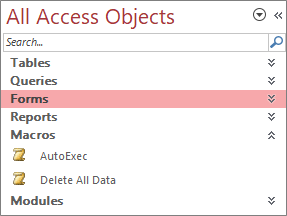 Okno za navigaciju može se prilagoditi na mnogo načina. Više informacija potražite u članku "Prilagođavanje okna za navigaciju".
U ovom članku
- Uobičajeni zadaci
- Izbor unapred definisane kategorije
- Filtriranje po grupi
- Sortiranje objekata
- Pronalaženje objekata
- Promena načina prikaza objekata
- Sakrivanje i otkrivanje objekata i grupa
Uobičajeni zadaci
Možete da prilagodite izgled okna za navigaciju i da radite sa objektima baze podataka na sledeće načine:
| Da biste | Izvršite sledeću radnju |
|---|---|
| Otvaranje i zatvaranje okna za navigaciju | Kliknite na dugme za otvaranje/zatvaranje preklopne trake, ili pritisnite taster F11. ili pritisnite taster F11.Ako taster F11 ne funkcioniše, uverite se da su funkcijski tasteri (Fn) omogućeni na laptop uređaju. Isto tako, taster F11 je specijalni ključ i može biti onemogućen u Access bazi podataka. Ako okno za navigaciju nije vidljivo, možda je isključeno u Access bazi podataka. Više informacija potražite u članku Postavljanje korisničkih opcija za trenutnu bazu podataka. |
| Promenili širinu okna za navigaciju | Postavite pokazivač na desnu ivicu okna za navigaciju, a zatim, kada se promeni u dvosmernu strelicu, horizontalna  , prevucite ivicu da biste povećali ili umanjili širinu. , prevucite ivicu da biste povećali ili umanjili širinu.Ako ne možete da promenite širinu, pogledajte članak Okno za navigaciju programa Access je preusko i ne mogu da ga proširim. |
| Otvaranje objekta | Po podrazumevanim postavkama, kliknite dvaput na objekat. Ovo možete da promenite u jedan klik u dijalogu "Opcije navigacije ". Više informacija potražite u dijalogu "Opcije za navigaciju". |
| Izvršavanje drugih komandi, na primer otvaranje objekta u prikazu dizajna | Kliknite desnim tasterom miša na objekat. Ako meni koji se dobija desnim klikom miša u oknu za navigaciju ne funkcioniše, možda je onemogućen u Access bazi podataka. Više informacija potražite u članku Postavljanje korisničkih opcija za trenutnu bazu podataka. |
Napomena Okno za navigaciju nije dostupno u Access veb aplikaciji ili veb bazi podataka kada se prikazuje u pregledaču. Iako okno za navigaciju možete da koristite u Access veb aplikaciji otvorenoj u programu Access, možete samo da prikazujete, sakrijete, sortirate i pretražite objekte baze podataka.
Izbor unapred definisane kategorije
Kada kreirate novu bazu podataka, kategorija koja se podrazumevano prikazuje jeste Tabele i srodni prikazi, a grupa je Sve tabele. Kada izaberete kategoriju, stavke su raspoređene u grupe koje ta kategorija sadrži. Na primer, kada izaberete stavku "Tip objekta", videćete sve objekte baze podataka grupisane po tipu objekta. Pored toga, Access obezbeđuje još dve unapred definisane kategorije na osnovu toga kada su objekti napravljeni ili izmenjeni
Da biste prikazali meni "Kretanje do kategorije ", kliknite na naslovnu traku okna za navigaciju.
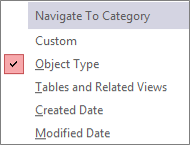
Izaberite unapred definisanu kategoriju:
Kategorija Opis Prilagođeno Koristi se za prilagođavanje okna za navigaciju. Tip objekta Prikazuje sve objekte u bazi podataka raspoređene po tipu: tabele, upite, obrasce, izveštaje, makroe i module. Tabele i srodni prikazi Raspoređuje stavke u jednoj grupi po tabeli pri čemu svaka grupa sadrži prečice ka svim objektima koji koriste tabelu – upitima, obrascima, izveštajima i tako dalje. Ako neki objekat koristi više tabela, on se prikazuje u svim odgovarajućim grupama. Datum kreiranja Pronalazi objekte koji su kreirani određenog datuma po opadajućem redosledu ili u opsegu datuma. Takođe možete da filtrirate po današnjem ili svim datumima. Datum izmene Pronalazi objekte koji su izmenjeni određenog datuma opadajućim redosledom ili u opsegu datuma. Takođe možete da filtrirate po današnjem ili svim datumima.
Svaka unapred definisana kategorija uključuje i opštu grupu koja sadrži sve objekte u bazi podataka. Možete lako pronaći opštu grupu za kategoriju tražeći reč Sve ispred imena grupe. Na primer, ako izaberete kategoriju Tabele i srodni prikazi, opšta grupa se naziva Sve tabele.
Filtriranje po grupi
Možda bi trebalo da prikažete samo podskup objekata baze podataka da biste lakše usmerili pažnju.
Da biste prikazali meni " Filtriraj po grupi ", kliknite na naslovnu traku okna za navigaciju.

Izaberite grupu.
Access podrazumevano prikazuje tabele, upite, obrasce i izveštaje. Takođe možete videti makroe, module i prilagođene grupe ako su definisane u bazi podataka.Da biste uklonili filter grupe, izaberite stavku "Svi Access objekti".
Sortiranje objekata
Po podrazumevanoj vrednosti, Access sortira objekte u oknu za navigaciju po tipu objekata azbučnim redom, ali možete promeniti sortiranje tako da odgovara vašim potrebama tako što ćete uraditi sledeće:
Kliknite desnim tasterom miša na vrh okna za navigaciju da biste prikazali priručni meni, a zatim uradite sledeće:
- Da biste promenili redosled sortiranja, postavite pokazivač na stavku "Sortiraj po", a zatim izaberite opciju sortiranja.
- Da biste ručno sortirali i prilagodili redosled prikaza, izaberite stavku Sortiraj po, a zatim izaberite stavku Ukloni automatsko sortiranje.
Pronalaženje objekata u bazi podataka
Dok kucate tekst u polju Pretraga, Access pretražuje kategoriju u potrazi za svim grupama koje sadrže objekat ili prečicu ka objektu koji se podudaraju sa terminom za pretragu. Sve grupe koje ne sadrže podudaranje se skupljaju.
Access traži objekte samo u kategorijama i grupama koje su trenutno prikazane u oknu za navigaciju. Da biste potražili određeni objekat u celoj bazi podataka, u oknu za navigaciju izaberite neku od unapred definisanih kategorija, na primer Tabele i srodni prikazi ili Tip objekta. Ovo pomaže da se uverite da su sve grupe vidljive u oknu za navigaciju.
- Ako polje Traka za pretraživanje nije već vidljivo na vrhu okna za navigaciju, kliknite desnim tasterom miša na traku sa menijima na vrhu okna za navigaciju, a zatim izaberite stavku Traka za pretragu.
- U polju Traka za pretraživanje otkucajte deo imena ili celo ime objekta ili prečice.
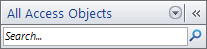
Dok kucate znakove, Access pretražuje i uklanja sve naslove grupa koji se ne podudaraju. - Da biste izvršili drugu pretragu, izaberite stavku "Obriši nisku za pretragu"
 " ili pritisnite taster BACKSPACE da biste izbrisali znakove, a zatim otkucajte novi tekst koji želite da potražite.
Kada obrišete tekst u polju "Traka za pretragu ", okno za navigaciju ponovo prikazuje sve dostupne objekte.
Promena načina prikaza objekata
Možete izabrati način na koji su objekti u bazi podataka prikazani u oknu za navigaciju. Na primer, možete uključiti datume kreiranja ili izmene ili prikazati objekte kao ikone ili liste. Da biste naveli način na koji se objekti prikazuju, izvršite sledeće radnje:
Kliknite desnim tasterom miša na vrh okna za navigaciju da biste prikazali priručni meni, a zatim izvršite neku od sledećih radnji:
- Da biste promenili način na koji su objekti prikazani, postavite pokazivač na stavku Prikaži po, a zatim izaberite stavku Detalji, Ikona ili Lista. Možda ćete morati da proširite okno za navigaciju da biste videli sve informacije.
- Da biste prikazali sve grupe u bazi podataka, izaberite stavku Prikaži sve grupe.
Sakrivanje i otkrivanje objekata i grupa
Sakrivanje objekta ili grupe može biti bolja opcija od brisanja kada se objekat ili grupa ne koriste ili kada želite da ograničite pristup njima. Sakrivanje objekta ne menja bazu podataka, dok brisanje objekta ili grupe (čak i ako deluju kao da su duplirani) može ugroziti delimičnu ili kompletnu funkcionalnost baze podataka.
Da biste sakrili objekat ili grupu
- Da biste sakrili objekat, kliknite desnim tasterom miša na objekat, a zatim izaberite stavku Sakrij u ovoj grupi.
- Da biste sakrili celu grupu, kliknite desnim tasterom miša na grupu, a zatim izaberite stavku Sakrij.
Da biste sakrili nedostupne objekte ili grupe
- Kliknite desnim tasterom miša na traku sa menijima na vrhu okna za navigaciju, a zatim izaberite stavku Opcije za navigaciju.
- U dijalogu Opcije za navigaciju opozovite izbor u polju za potvrdu Prikaži skrivene objekte, a zatim kliknite na dugme U redu.
Da biste prikazali skrivene objekte ili grupe
Sledeća procedura sama po sebi ne pruža pristup objektima.
- Kliknite desnim tasterom miša na traku sa menijima na vrhu okna za navigaciju, a zatim izaberite stavku Opcije za navigaciju.
- U dijalogu Opcije za navigaciju potvrdite izbor u polju za potvrdu Prikaži skrivene objekte, a zatim kliknite na dugme U redu.
Omogućavanje nedostupnih objekata ili grupa
Sledeća procedura omogućava pristup objektima.
- Da biste omogućili objekat, kliknite desnim tasterom miša na objekat, a zatim izaberite stavku Otkrij u ovoj grupi.
- Da biste otkrili grupu, kliknite desnim tasterom miša na grupu, a zatim izaberite stavku Otkrij.