Ovaj članak je namenjen osobama koje koriste program čitača ekrana kao što su Windows Narrator, JAWS ili NVDA sa Windows alatkama ili funkcijama i Microsoft 365 proizvodima. Ovaj članak predstavlja deo skupa sadržaja Pomoć i obuka za pristupačnost u kojem možete pronaći dodatne informacije o pristupačnosti u našim aplikacijama. Za opštu pomoć posetite Microsoft podršku.
Koristite Excel uz tastaturu i čitač ekrana da biste dodali ili uklonili polja u izvedenoj tabeli pomoću okna " Polja" izvedene tabele . Testirali smo ga pomoću Naratora, programa NVDA i JAWS, ali može da funkcioniše sa drugim čitačima ekrana sve dok prate uobičajene standarde i tehnike pristupačnosti. Saznaćete i kako da prerasporedite polja da biste promenili dizajn izvedene tabele.
U ovoj temi
Ručno otvaranje okna "Polja" izvedene tabele
Okno " Polja izvedene tabele " trebalo bi da se pojavi automatski kada postavite kursor bilo gde u izvedenoj tabeli. Da biste premestili fokus na okno, pritiskajte taster F6 dok ne čujete: "Polja izvedene tabele, otkucajte ime polja za pretraživanje". Ako to ne čujete i fokus se umesto toga vraća na izabranu ćeliju, morate ručno da otvorite okno.
- Postavite kursor u bilo koju ćeliju u izvedenoj tabeli.
- Pritisnite kombinaciju tastera Alt+J, T, a zatim L. Otvara se okno " Polja" izvedene tabele .
Dodavanje polja u izvedenu tabelu
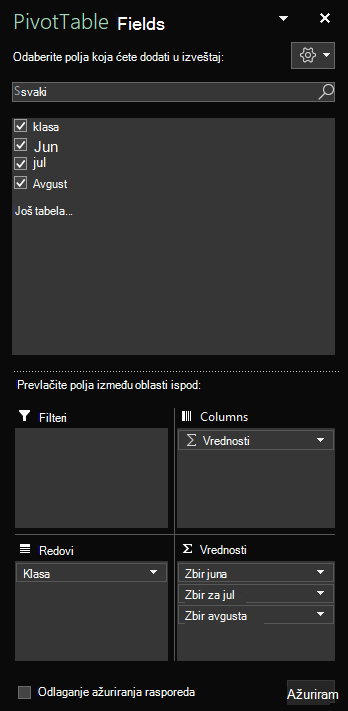
U oknu "Polja" izvedene tabele možete da izaberete polja koja želite da prikažete u izvedenoj tabeli.
- Na radnom listu sa izvedenom tabelom postavite kursor u bilo koju ćeliju u izvedenoj tabeli i pritiskajte taster F6 dok ne čujete: "Polja izvedene tabele, otkucajte ime polja za pretraživanje".
- Da biste pregledali listu dostupnih polja, koristite taster sa strelicom nadole ili nagore. Čućete ime polja i da li ono nije izabrano ili izabrano. Neizabrana polja objavljuju se kao "Opozvan je izbor u polju za potvrdu".
- Kada dođete do neizabranog polja koje želite da dodate u izvedenu tabelu, pritisnite razmaknicu. Polje i njegovi podaci dodaju se u izvedenu tabelu na koordinatnoj mreži radnog lista. Ponovite ovaj korak za sva polja koja želite da dodate u izvedenu tabelu.
Polja koja izaberete dodaju se u podrazumevane oblasti: nenumerička polja se dodaju u redove, hijerarhije datuma i vremena se dodaju u kolone, a numerička polja se dodaju u vrednosti.
Uklanjanje polja iz izvedene tabele
U oknu " Polja izvedene tabele " možete da opozovete izbor polja koja ne želite da prikažete u izvedenoj tabeli. Uklanjanje polja iz izvedene tabele ne uklanja polje iz okna "Polja" izvedene tabele niti briše izvorne podatke.
- Na radnom listu sa izvedenom tabelom postavite kursor u bilo koju ćeliju u izvedenoj tabeli i pritiskajte taster F6 dok ne čujete: "Polja izvedene tabele, otkucajte ime polja za pretraživanje".
- Da biste pregledali listu dostupnih polja, koristite taster sa strelicom nadole ili nagore. Čućete ime polja i da li ono nije izabrano ili izabrano. Izabrana polja se najavljuju sa "Potvrđen je izbor u polju za potvrdu".
- Kada dođete na izabrano polje koje želite da uklonite iz izvedene tabele, pritisnite razmaknicu. Polje i njegovi podaci uklanjaju se iz izvedene tabele. Ponovite ovaj korak za sva polja koja želite da uklonite iz izvedene tabele.
Raspoređivanje polja u izvedenoj tabeli
Da biste prerasporedili polja tako da se podudaraju sa načinom na koji želite da se prikazuju u izvedenoj tabeli, možete da premestite polje iz jedne oblasti u drugu. Možete i da premestite polje nagore ili nadole unutar oblasti.
- U oknu "Polja" izvedene tabele pritiskajte taster Tab dok ne čujete ime polja koje želite da premestite, praćeno rečju "Dugme".
- Pritisnite razmaknicu da biste otvorili kontekstualni meni.
- Pritiskajte tastere sa strelicom nagore ili nadole dok ne čujete željenu opciju, na primer, "Premesti u oznake kolona" ili "Premesti nagore" i pritisnite taster Enter. Izvedena tabela na koordinatnoj mreži ažurira se u skladu sa tim.
Polja u različitim oblastima u oknu "Polja " izvedene tabele prikazana su u izvedenoj tabeli na sledeći način:
- Polja u oblasti filtera prikazana su kao filteri za izveštaj najvišeg nivoa iznad izvedene tabele.
- Polja u oblasti " Kolone " prikazana su kao oznake kolona na vrhu izvedene tabele. U zavisnosti od hijerarhije polja, moguće je da će kolone biti ugnežđene unutar drugih kolona koje su više u hijerarhiji.
- Polja u oblasti "Redovi " prikazana su kao oznake redova na levoj strani izvedene tabele. U zavisnosti od hijerarhije polja, moguće je da će redovi biti ugnežđeni unutar drugih redova koji su viši u hijerarhiji.
- Polja u oblasti vrednosti prikazana su kao rezimirane numeričke vrednosti u izvedenoj tabeli.
Takođe pogledajte
Korišćenje čitača ekrana za filtriranje podataka u izvedenoj tabeli u programu Excel
Korišćenje čitača ekrana za grupisanje ili poništavanje grupisanja podataka u izvedenoj tabeli u programu Excel
Tasterske prečice u programu Excel
Osnovni zadaci prilikom korišćenja čitača ekrana u programu Excel
Podesite uređaj za rad sa pristupačnošću u sistemu Microsoft 365
Korišćenje čitača ekrana za istraživanje i navigaciju u programu Excel
Šta je novo u programu Microsoft 365
Koristite Excel za veb pomoću tastature i čitača ekrana da biste dodavali ili uklanjali polja u izvedenoj tabeli pomoću okna "Polja" izvedene tabele. Testirali smo ga pomoću Naratora u pregledaču Microsoft Edge i čitačima ekrana JAWS i NVDA u pregledaču Chrome, ali može da funkcioniše sa drugim čitačima ekrana i veb pregledačima sve dok prate uobičajene standarde i tehnike pristupačnosti. Saznaćete i kako da prerasporedite polja da biste promenili dizajn izvedene tabele.
Napomena
- Ako koristite narator uz Windows 10 Fall Creators Update, morate da isključite režim skeniranja da biste uredili dokumente, unakrsne tabele ili prezentacije pomoću usluge Microsoft 365 za veb. Više informacija potražite u članku Isključite virtuelni režim ili režim pregledača u čitačima ekrana u Windows 10 Fall Creators Update.
- Nove Microsoft 365 funkcije izdaju se postepeno Microsoft 365 pretplatnicima, tako da aplikacija možda još uvek nema ove funkcije. Da biste saznali kako možete brže da preuzmete nove funkcije, pridružite se programu Office Insider.
- Da biste saznali više o čitačima ekrana, idite na članak Kako čitači ekrana rade sa sistemom Microsoft 365.
- Kada koristite Excel za veb, preporučujemo da koristite Microsoft Edge kao veb pregledač. Zbog toga što se Excel za veb pokreće u veb pregledaču, tasterske prečice se razlikuju od onih u programu za stone računare. Na primer, koristite kombinaciju tastera Ctrl+F6 umesto tastera F6 za ulazak u komande i izlazak iz njih. Isto tako, uobičajene prečice kao što su F1 (Pomoć) i Ctrl+O (Otvori) važe samo za veb pregledač – ne za Excel za veb.
U ovoj temi
Ručno otvaranje okna "Polja" izvedene tabele
Okno " Polja izvedene tabele " trebalo bi da se pojavi automatski kada postavite kursor bilo gde u izvedenoj tabeli. Ako uzastopno pritisnete kombinaciju tastera Shift+Ctrl+F6, ali ne čujete "Dugme 'Zatvori'", morate ručno da otvorite okno.
U programu Excel za veb pritisnite taster F11 da biste se prebacili u režim celog ekrana.
U izvedenoj tabeli postavite kursor u bilo koju ćeliju.
Da biste prikazali okno "Polja" izvedene tabele , uradite nešto od sledećeg:
- Pritisnite kombinaciju tastera Alt+taster sa Windows logotipom, J, T, a zatim L.
- Pritisnite kombinaciju tastera Shift+F10 ili Windows meni, pritiskajte taster sa strelicom nadole ili nadesno dok ne čujete "Prikaži listu polja", a zatim pritisnite taster Enter.
Dodavanje polja u izvedenu tabelu
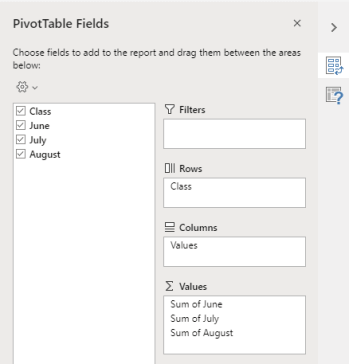
U oknu "Polja" izvedene tabele možete da izaberete polja koja želite da prikažete u izvedenoj tabeli.
- U programu Excel za veb pritisnite taster F11 da biste se prebacili u režim celog ekrana.
- Da biste premestili fokus na okno "Polja izvedene tabele ", pritiskajte Shift+Ctrl+F6 dok ne čujete: "Dugme 'Zatvori'". Fokus je na dugmetu "Zatvori" u oknu " Polja" izvedene tabele .
- Da biste premestili fokus na listu polja, u oknu "Polja izvedene tabele " pritiskajte taster Tab dok ne čujete ime prvog polja na listi. Ako koristite čitače ekrana JAWS i NVDA, takođe možete da čujete da li je izbor u polju za potvrdu potvrđen ili opozvan. U naratoru, da biste čuli da li je izbor u polju za potvrdu potvrđen ili ne, pritiskajte taster SR+taster sa strelicom nadesno dok narator ne najavi polje i polje za potvrdu.
- Da biste pregledali listu polja, koristite taster sa strelicom nadole ili nagore.
- Kada fokus bude na polju koje želite da dodate u izvedenu tabelu, pritisnite razmaknicu. Izabrano polje i njegovi podaci dodaju se u izvedenu tabelu na koordinatnoj mreži radnog lista. Ponovite ovaj korak za polja koja želite da dodate u izvedenu tabelu.
Polja koja izaberete dodaju se u podrazumevane oblasti: nenumerička polja se dodaju u redove, hijerarhije datuma i vremena se dodaju u kolone, a numerička polja se dodaju u vrednosti.
Uklanjanje polja iz izvedene tabele
U oknu " Polja izvedene tabele " možete da opozovete izbor polja koja ne želite da prikažete u izvedenoj tabeli. Uklanjanje polja iz izvedene tabele ne uklanja polje iz okna "Polja" izvedene tabele niti briše izvorne podatke.
- U programu Excel za veb pritisnite taster F11 da biste se prebacili u režim celog ekrana.
- Da biste premestili fokus na okno "Polja izvedene tabele ", pritiskajte Shift+Ctrl+F6 dok ne čujete: "Dugme 'Zatvori'". Fokus je na dugmetu "Zatvori" u oknu " Polja" izvedene tabele .
- Da biste premestili fokus na listu polja, u oknu "Polja izvedene tabele " pritiskajte taster Tab dok ne čujete ime prvog polja na listi. Ako koristite čitače ekrana JAWS i NVDA, takođe možete da čujete da li je izbor u polju za potvrdu potvrđen ili opozvan. U naratoru, da biste čuli da li je izbor u polju za potvrdu potvrđen ili ne, pritiskajte taster SR+taster sa strelicom nadesno dok narator ne najavi polje i polje za potvrdu.
- Da biste pregledali listu polja, koristite taster sa strelicom nadole ili nagore.
- Kada fokus bude na polju koje želite da uklonite iz izvedene tabele, pritisnite razmaknicu. Polje i njegovi podaci uklanjaju se iz izvedene tabele. Ponovite ovaj korak za polja koja želite da uklonite iz izvedene tabele.
Raspoređivanje polja u izvedenoj tabeli
Da biste prerasporedili polja na način na koji želite da ih prikažete u izvedenoj tabeli, možete da premestite polje iz jedne oblasti u drugu. Možete i da premestite polje nagore ili nadole unutar oblasti.
- U programu Excel za veb pritisnite taster F11 da biste se prebacili u režim celog ekrana.
- Da biste premestili fokus na okno "Polja izvedene tabele ", pritiskajte Shift+Ctrl+F6 dok ne čujete: "Dugme 'Zatvori'". Fokus je na dugmetu "Zatvori" u oknu " Polja" izvedene tabele .
- U oknu "Polja" izvedene tabele pritiskajte taster Tab dok ne čujete ime oblasti koja sadrži polje koje želite da premestite, iza čega sledi "Ima iskačući prozor". Na primer, čućete "Redovi", iza čega sledi ime polja, i "Ima iskačući prozor".
- Kada se fokus nađe na željenoj oblasti, pritiskajte tastere sa strelicom nadole ili nagore dok ne čujete ime polja koje želite da premestite.
- Kada je fokus na desnom polju, pritisnite kombinaciju tastera Alt+taster sa strelicom nadole da biste razvili kontekstualni meni.
- Pritiskajte taster sa strelicom nagore, nadole, nadesno ili nalevo dok ne čujete željenu opciju, na primer, "Premesti u kolone", a zatim pritisnite taster Enter. Izvedena tabela na koordinatnoj mreži radnog lista ažurira se u skladu sa tim.
Polja u različitim oblastima u oknu "Polja " izvedene tabele prikazana su u izvedenoj tabeli na sledeći način:
- Polja u oblasti filtera prikazana su kao filteri za izveštaj najvišeg nivoa iznad izvedene tabele.
- Polja u oblasti " Kolone " prikazana su kao oznake kolona na vrhu izvedene tabele. U zavisnosti od hijerarhije polja, moguće je da će kolone biti ugnežđene unutar drugih kolona koje su više u hijerarhiji.
- Polja u oblasti "Redovi " prikazana su kao oznake redova na levoj strani izvedene tabele. U zavisnosti od hijerarhije polja, moguće je da će redovi biti ugnežđeni unutar drugih redova koji su viši u hijerarhiji.
- Polja u oblasti vrednosti prikazana su kao rezimirane numeričke vrednosti u izvedenoj tabeli.
Takođe pogledajte
Korišćenje čitača ekrana za pravljenje izvedene tabele ili izvedenog grafikona u programu Excel
Korišćenje čitača ekrana za filtriranje podataka u izvedenoj tabeli u programu Excel
Tasterske prečice u programu Excel
Osnovni zadaci prilikom korišćenja čitača ekrana u programu Excel
Korišćenje čitača ekrana za istraživanje i navigaciju u programu Excel
Šta je novo u programu Microsoft 365
Microsoft želi da pruži najbolji mogući utisak pri radu za sve klijente. Ako imate umanjene sposobnosti ili pitanja u vezi sa pristupačnošću, obratite se službi Microsoft Answer Desk za osobe sa umanjenim sposobnostima za tehničku pomoć. Tim za podršku službe Answer Desk za osobe sa umanjenim sposobnostima obučen je za korišćenje mnogih popularnih asistivnih tehnologija i može da pruži pomoć na engleskom, španskom, francuskom i američkom znakovnom jeziku. Idite na sajt „Microsoft Answer Desk za osobe sa umanjenim sposobnostima“ da biste saznali kontakt detalje za svoj region.
