
Ovaj članak je namenjen osobama koje koriste program čitača ekrana kao što su Windows Narrator, JAWS ili NVDA sa Windows alatkama ili funkcijama i Microsoft 365 proizvodima. Ovaj članak predstavlja deo skupa sadržaja Pomoć i obuka za pristupačnost u kojem možete pronaći dodatne informacije o pristupačnosti u našim aplikacijama. Za opštu pomoć posetite Microsoft podršku.
Koristite Excel uz tastaturu i čitač ekrana da biste filtrirali podatke u izvedenoj tabeli. Testirali smo ga pomoću Naratora, programa NVDA i JAWS, ali može da funkcioniše sa drugim čitačima ekrana sve dok prate uobičajene standarde i tehnike pristupačnosti.
Pomoću izvedene tabele možete da kreirate detaljne rezimee od velikih skupova podataka. Da biste detaljnije filtrirali podatke u manjem delu izvedene tabele, možete umetnuti jedan ili više modula za sečenje ili primeniti ručne filtere.
Napomena
- Nove Microsoft 365 funkcije izdaju se postepeno Microsoft 365 pretplatnicima, tako da aplikacija možda još uvek nema ove funkcije. Da biste saznali kako možete brže da preuzmete nove funkcije, pridružite se programu Office Insider.
- Da biste saznali više o čitačima ekrana, idite na članak Kako čitači ekrana rade sa sistemom Microsoft 365.
U ovoj temi
Filtriranje podataka pomoću modula Slicer
- Izaberite bilo koju ćeliju u izvedenoj tabeli.
- Pritisnite kombinaciju tastera Alt+J, T, a zatim S i F. Otvara se dijalog "Umetanje modula Slicer ".
- Sada možete da izaberete polja koja želite da koristite za filtriranje izvedene tabele. Da biste pregledali listu polja, koristite taster sa strelicom nadole ili nagore. Da biste izabrali polje za izvedenu tabelu, pritisnite razmaknicu. Excel umeće po jedan modul za sečenje za svako izabrano polje. Da biste umetnuli izabrane module za sečenje, pritisnite taster Enter.
- Fokus se premešta na najviši modul za sečenje na radnom listu. Da biste se prebacili na drugi modul za sečenje, pritiskajte taster Tab dok ne čujete ime željenog modula. Čućete ime modula za sečenje, a iza njega reč "Slicer".
- Kada je fokus na desnom modulu za sečenje, pritiskajte taster Tab dok ne čujete "Stavka modula za sečenje" praćeno imenom stavke modula za sečenje. Pritiskajte taster sa strelicom nadole dok ne čujete stavku modula za sečenje koju želite da koristite za filtriranje, a zatim pritisnite taster Enter. Izvedena tabela se prilagođava u skladu sa vašim izborom.
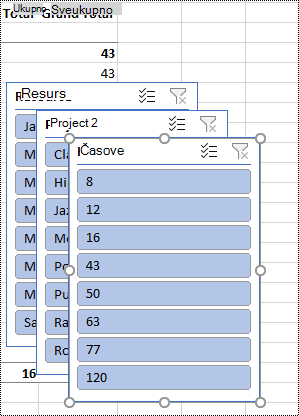
- Da biste obrisali filter i prikazali nefiltriranu izvedenu tabelu, idite na modul za sečenje koji ste koristili za filtriranje, a zatim pritisnite kombinaciju tastera Alt+C.
Ručno filtriranje podataka
- U izvedenoj tabeli idite na zaglavlje kolone ili reda koje želite da koristite za filtriranje. Na primer, čućete "Oznaka kolone, nijedan filter nije primenjen, padajuće dugme".
- Pritisnite kombinaciju tastera Alt+strelica nadole da biste razvili meni filtera.
- Pritiskajte taster Tab dok ne čujete: "Ručno filtriranje, izaberi sve". Fokus je na polju za potvrdu (Izaberi sve). Pritisnite razmaknicu da biste opozvali izbor u polju za potvrdu.
- Pritiskajte taster sa strelicom nadole da biste se kretali nadole na listi dostupnih filtera. Da biste izabrali neke filtere, pritisnite razmaknicu. Kad izaberete željene filtere, pritisnite taster Enter da biste ih primenili. Izvedena tabela se prilagođava u skladu sa vašim izborima.
- Da biste obrisali ručne filtere, idite na zaglavlje kolone ili reda koji se koristi za filtriranje. Na primer, čujete "Oznaka kolone, filter primenjen, padajuće dugme". Pritisnite kombinaciju tastera Alt+taster sa strelicom nadole, zatim pritiskajte taster Tab dok ne čujete "Obriši filter" i pritisnite razmaknicu. Filteri se uklanjaju i prikazuje se nefiltrirana izvedena tabela.
Takođe pogledajte
Korišćenje čitača ekrana za kreiranje i izbor grafikona u programu Excel
Tasterske prečice u programu Excel
Osnovni zadaci prilikom korišćenja čitača ekrana u programu Excel
Podesite uređaj za rad sa pristupačnošću u sistemu Microsoft 365
Korišćenje čitača ekrana za istraživanje i navigaciju u programu Excel
Tehnička podrška za korisnike sa umanjenim sposobnostima
Microsoft želi da pruži najbolji mogući utisak pri radu za sve klijente. Ako imate umanjene sposobnosti ili pitanja u vezi sa pristupačnošću, obratite se službi Microsoft Answer Desk za osobe sa umanjenim sposobnostima za tehničku pomoć. Tim za podršku službe Answer Desk za osobe sa umanjenim sposobnostima obučen je za korišćenje mnogih popularnih asistivnih tehnologija i može da pruži pomoć na engleskom, španskom, francuskom i američkom znakovnom jeziku. Idite na sajt „Microsoft Answer Desk za osobe sa umanjenim sposobnostima“ da biste saznali kontakt detalje za svoj region.
Ako ste korisnik iz državne institucije, privredne organizacije ili velikog preduzeća, obratite se službi Answer Desk za osobe sa umanjenim sposobnostima za velika preduzeća.