
Podešavate kontrolu pogledom po prvi put? Pomoć u vezi sa tim potražite u odeljku "Prvi koraci sa kontrolom oka u operativnom sistemu Windows ". A ako imate problema, pogledajte vodič za rešavanje problema kontrole pogledom za dodatnu podršku.
Opšte informacije
Uključivanje kontrole pogledom
Izaberite stavku "Start " i idite na "Postavke>""Pristupačnost>", "Interakcija>""Kontrola pogledom" i uključite prekidač za kontrolu pogledom.
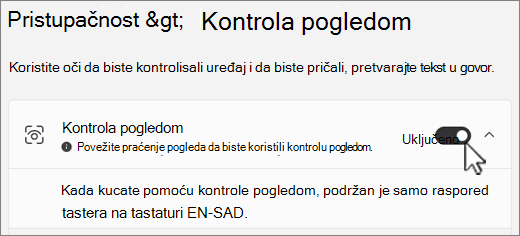
Kada uključite kontrolu pogledom, traka za pokretanje se pojavljuje na ekranu.
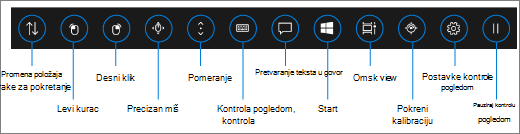
Koristite traku za pokretanje
Da biste izabrali dugme na traci za pokretanje, ostavite oči na njemu ili se zadržite. Stanovanje je čin fiksiranja očiju na delu ekrana i držanja očiju tamo određeno vreme. Vreme zadržavanja se naziva vreme zadržavanja.
Dugmad trake za pokretanje vam omogućava da:
- Pomerite traku za pokretanje na vrh ili dno ekrana.
- Kontrolišite kursor miša, uključujući dugmad za izbor levog i desnog dugmeta miša.
- Kontrolišite točkić miša za pomeranje da biste se kretali kroz veb stranicu ili aplikaciju.
- Kucajte pomoću tastature za kontrolu pogledom.
- Koristite pretvaranje teksta u govor (TTS) za kontrolu pogledom da biste otkucali reči na ekranu i da ih naglas pročitate.
- Brzo pristupite postavkama "Start", prikaza zadatka, kalibracije uređaja praćenja pogleda i kontrole pogledom.
- Pauzirajte kontrolu pogledom ako radite nešto poput gledanja filma i ne želite da pokreti očiju slučajno izaberu dugmad na traci za pokretanje.
Kontrolisanje miša
Da biste precizno kontrolisali miš, zadržite precizno dugme miša na traci za pokretanje. Zatim postavite pogled na ekran gde želite da postavite kursor.
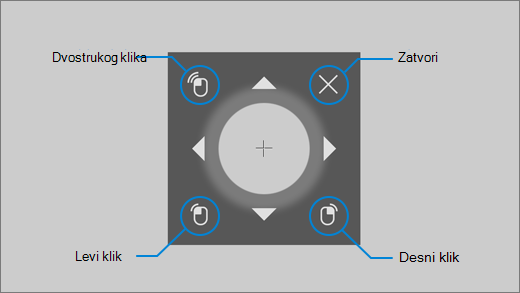
Miš za kontrolu pogledom vam omogućava da precizno podesite položaj kursora miša, a zatim kliknete desnim tasterom miša, levim ili dvaput mišem.
Takođe možete direktnije da kontrolišete miš tako što ćete se zadržati na dugmadima koja se dobija levim ili desnim klikom na dugmad na traci za pokretanje, a zatim postavite pogled na ekran gde želite da se desi radnja miša.
Da biste otkazali interakciju mišem nakon izbora, pogledajte van ekrana da biste se vratili na tablu za pokretanje.
Pomeranje kroz veb stranice i aplikacije
Da biste se kretali kroz veb stranice i aplikacije, zadržite pritisnuto dugme za pomeranje na tabli za pokretanje. Zatim postavite pogled na ekran gde želite da postavite kursor. Zatim možete da se zadržite na dugmadima nagore, nadole, nalevo ili nadesno da biste se pomerili u tom smeru. Što duže zadržavate na bilo kom od ovih dugmadi, brže ćete se pomerati.
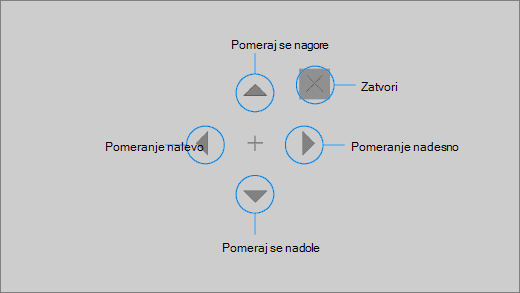
Da biste otkazali interakciju pomeranja nakon izbora, pogledajte van ekrana da biste se vratili na traku za pokretanje.
Kucanje pomoću tastature za kontrolu pogledom
Da biste otvorili tekst i kucali na tastaturi, prvo premestite kursor na izmenljivo tekstualno polje, zadržite se na dugmetu tastature  na traci za pokretanje, a zatim zadržite znakove koje želite da otkucate.
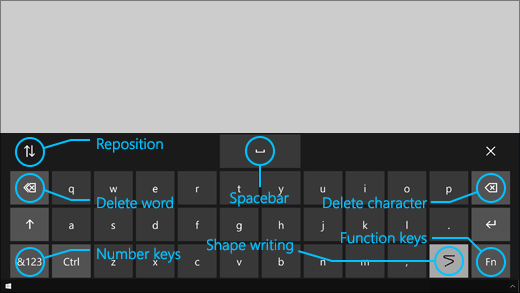
Tastatura za kontrolu pogledom ima dugmad koja vam omogućavaju da promenite položaj tastature i izbrišete reči i znakove. Takođe ima taster za prebacivanje pisanja oblika i taster razmaknice.
Dok se zadržavate na svakom slovu, predlozi teksta pojavljuju se na vrhu tastature. Zadržite reč da biste je izabrali.
Da biste otkucali brojeve i simbole, izaberite taster &123 . Da biste otkucali druge tastere, izaberite taster Fn .
Napomena
Kontrola pogledom podržava samo raspored tastera na tastaturi na engleskom jeziku u SAD.
Korišćenje pisanja oblika
Brže kucajte reči tako što ćete pisati oblike. Pisanje oblika vam omogućava da oblikujete reči tako što ćete se zadržati na prvom i poslednjem slovu reči, baciti pogled na slova između i zadržati se na poslednjem slovu. Ako predviđanje nije ispravno, možete da izaberete drugo predviđanje.
Da biste uključili pisanje oblika, zadržite se na dugmetu " Postavke kontrole pogledom" na traci za pokretanje. Zatim zadržite preklopnik za pisanje oblika da biste ga uključili. Kada je pisanje u obliku uključeno, možete ga uključiti i isključiti pomoću dugmeta za pisanje oblika na tastaturi.
Promena postavki kontrole pogledom
Kontrola pogledom ima različite postavke koje odgovaraju vašim potrebama. Da biste ih promenili, zadržite se na dugmetu postavki kontrole pogledom na traci za pokretanje. Možete da promenite sledeće postavke:
- Otkucajte vreme zadržavanja Postavite vreme zadržavanja za slova, brojeve i simbole.
- Opšte vreme zadržavanja Podesite vreme zadržavanja za funkcijske tastere, predviđanja reči i kontrole kursora miša.
- Pisanje oblika. Uključite i isključite pisanje oblika.
- Kursor pogleda. Uključite kursor koji pokazuje gde su vam oči usmerene kada se zadržavate na funkcijama za kontrolu pogledom kao što je traka za pokretanje.
Razgovor sa ljudima oko vas pomoću pretvaranja teksta u govor
Funkcija pretvaranja teksta u govor (TTS) vam omogućava da koristite računar kako biste razgovarali umesto vas. Otkucajte željene reči ili rečenice, a zatim ih pročitajte naglas pomoću računara.
Napomena
TTS funkcija na traci za pokretanje u potpunosti podržava samo tastaturu na engleskom jeziku SAD. Ako računar koristi nepodržanu tastaturu, TTS funkcija prikazuje tastaturu na američkom engleskom.
Kucanje i reprodukovanje rečenice
Na traci za pokretanje kontrole oka zadržite na dugmetu za pretvaranje teksta u govor da biste otvorili TTS prozor.
Otkucajte rečenicu koju želite da izgovorite tako što ćete zadržati slova na tastaturi na dnu prozora. Rečenica koju napišete prikazuje se u polju za unos iznad tastature.
Da biste reprodukovali rečenicu, zadržite se na dugmetu " Reprodukuj " na levoj strani polja za unos.
Rečenica koju otkucate automatski se skladišti za kasniju upotrebu. Da biste pristupili rečenicama koje ste ranije otkucali, zadržite dugmad "Nagore " ili " Nadole " na desnoj strani polja za unos.
Napomena
Ako treba da se dvaput zaredom zadržite na dugmetu (da biste se pomerili za više koraka na listi uskladištenih rečenica), zadržite se na dugmetu dok se ne aktivira, a zatim brzo skrenite pogled i ponovo se zaustavite na njemu. Ako nastavite da se zadržavate na istom dugmetu čak i nakon njegovog aktiviranja, ono se neće ponovo aktivirati.
Da biste zatvorili TTS prozor, zadržite dugme X u gornjem desnom uglu prozora.
Reprodukovanje i uređivanje brzih fraza
Brze fraze su unapred određene fraze (kao što su "Da" ili "Zdravo") koje se prikazuju na vrhu TTS prozora.
Da biste koristili kratku frazu, zaustavite se na njoj. Računar ga odmah čita naglas.
Da biste uredili kolekciju brzih fraza:
Zadržite dugme " Uredi " u gornjem levom uglu prozora. Aktivira se režim uređivanja, a dugme postaje plavo.
Zadržite brzu frazu koju želite da izmenite. Izabrana brza fraza se prikazuje u polju za unos u sredini prozora.
Koristite tastaturu na dnu prozora da biste izmenili brzu frazu.
Napomena
Ako treba da se zadržite na dugmetu dvaput zaredom (na primer, da biste uklonili slova), zadržite se na dugmetu dok se ne aktivira, a zatim brzo skrenite pogled i ponovo se zaustavite na njemu. Ako nastavite da se zadržavate na istom dugmetu čak i nakon njegovog aktiviranja, ono se neće ponovo aktivirati.
Da biste testirali kako fraza zvuči, zadržite dugme " Reprodukuj " na levoj strani polja za unos.
Da biste sačuvali promene i deaktivirali režim uređivanja, zadržite dugme " Uredi " u gornjem levom uglu prozora. Dugme postaje sivo.
Slanje i čitanje e-pošte pomoću aplikacije "Pošta" za Windows
Sastavljanje i slanje e-poruke
Možete lako da pišete i šaljete e-poštu iz aplikacije "Pošta" za Windows pomoću praćenja pogleda.
Na tabli za pokretanje zadržite levi klik na dugme dok se ne aktivira, a zatim postavite pogled na dugme " Nova pošta " ili simbol + u gornjem levom uglu ekrana. Okno sa porukama se pojavljuje sa desne strane.
Definišite primaoce, temu i telo poruke e-poruke:
Na tabli za pokretanje zadržite taster miša na levom dugmetu dok se ne aktivira, a zatim postavite pogled na polje u kojem želite da otkucate tekst.
Savet
Ako naiđete na teškoće pri kliku na odgovarajuće polje ili dugme, koristite preciznije kontrolisanje miša pomoću preciznog miša. Zadržite precizno dugme miša na tabli za pokretanje, a zatim postavite pogled na ekran gde želite da postavite kursor. Zatim možete precizno da podesite poziciju tako što ćete se zadržati na radnji klika levim tasterom miša u donjem levom uglu preciznog kursora miša.
Da biste uneli tekst, aktivirajte tastaturu. Na traci za pokretanje zadržite zadržavanje na dugmetu tastature za kontrolu pogledom dok se ne aktivira. Kucajte tako što ćete zadržati slova na tastaturi na dnu ekrana.
Da biste zatvorili tastaturu, zadržite znak X u gornjem desnom uglu tastature na ekranu.
Kada ste spremni da pošaljete e-poruku, na tabli za pokretanje zadržite levi klik na dugme dok se ne aktivira, a zatim postavite pogled na dugme " Pošalji " u gornjem desnom uglu ekrana.
Čitanje i odgovaranje na e-poštu
Možete da čitate i odgovarate na e-poštu pomoću praćenja pogleda.
Da biste se pomerali kroz listu poruka:
- Na traci za pokretanje zadržite pritisnut taster za pomeranje , a zatim postavite pogled na listu poruka. Pojavljuje se kursor pomeranja.
- Zadržite strelice nagore i nadole na kursoru da biste pomerali listu poruka u tom smeru.
- Da biste zatvorili kursor pomeranja, zadržite znak X u gornjem desnom uglu kursora.
Da biste otvorili e-poruku:
- Na tabli za pokretanje zadržite se na dugmetu koji se otvara levim klikom dok se ne aktivira.
- Postavite pogled na e-poruku koju želite da pročitate. E-poruka se otvara u oknu za čitanje.
Da biste se pomerali kroz e-poruku:
- Na tabli za pokretanje zadržite pažnju na dugmetu " Pomeranje ", a zatim postavite pogled na telo e-poruke.
- Zadržite strelice nagore i nadole na kursoru da biste pomerili ekran u tom pravcu.
- Da biste zatvorili kursor pomeranja, zadržite znak X u gornjem desnom uglu kursora.
Da biste odgovorili na e-poruku:
- Na tabli za pokretanje zadržite se na dugmetu koji se otvara levim klikom dok se ne aktivira.
- Postavite pogled na dugme " Odgovori " pri vrhu ekrana.
Savet
Ako treba da kliknete na nešto pri dnu ili vrhu ekrana, možete da koristite traku za pokretanje Promena položaja da biste podsetnik za pokretanje premestili na dno ili vrh. Ovo smanjuje rastojanje koje morate da pomerite pogled nakon zadržavanja na dugmad levog ilidesnog klika .
Pregledajte veb pomoću pregledača Microsoft Edge
Da biste pregledali veb pomoću praćenja pogleda:
Na traci za pokretanje zadržite taster miša na levom dugmetu dok se ne aktivira, a zatim postavite pogled na polje adrese u pregledaču.
Na tabli za pokretanje zadržite zadržavanje na dugmetu " Tastatura " dok se ne aktivira, a zatim unesite URL adresu veb lokacije pomoću tastature za kontrolu pogledom.
Da biste se pomerali na veb lokaciji:
- Na traci za pokretanje zadržite dodir na dugmetu " Pomeranje ", a zatim postavite pogled na telo veb lokacije. Pojavljuje se kursor pomeranja.
- Zadržite strelice nagore i nadole na kursoru da biste pomerili ekran u tom pravcu.
- Da biste zatvorili kursor pomeranja, zadržite znak X u gornjem desnom uglu kursora.
Da biste kliknuli na vezu na veb sajtu, na traci za pokretanje, zadržite pritisnut levi taster dok se ne aktivira, a zatim postavite pogled na vezu na koju želite da kliknete.
Savet
- Ako imate problema sa klikom na vezu, pokušajte da koristite režim preciznog miša u pokretanju kontrole pogledom. Zadržite precizno dugme miša na pokretaču, a zatim postavite pogled na vezu na koju želite da kliknete. Precizan kursor miša se pojavljuje na mestu koje ste gledali. Ako je potrebno, možete se zadržati na dugmadima sa strelicama da biste precizno podesili lokaciju nišana preko veze. Zatim se zadržite na levom dugmetu kursora da biste kliknuli na vezu.
- Ako možete da koristite tastaturu uređaja u nekom svojstvu i koristite softver Tobii Praćenje očiju, možete da kliknete na veze lakše tako što ćete omogućiti Zakrivljenje na ključnu funkcionalnost. Da biste je omogućili:
- Otvorite Tobii praćenje očiju, idite namišza interakcije>.
- Kliknite na dugme "Zakrivi" na tasteru i izaberite taster na tastaturi koji želite da koristite.
- Potvrdite izbor u polju za potvrdu Izvrši klik prilikom otpuštanja tastera .
- Sada postavite pogled na vezu ili drugu kontrolu i pritisnite izabrani taster da biste premestili kursor na tu lokaciju i kliknite na njega.
Brzi saveti za pregledanje veba
Na nekim veb lokacijama traka za pokretanje ili tastatura za kontrolu pogledom mogu da pokrivaju veze ili delove korisničkog interfejsa. Da biste rešili ovaj problem, pomerajte veb stranicu ili zadržite dugme " Premesti " na traci za pokretanje da biste ga premestili na suprotnu stranu ekrana.
Da biste lakše kliknuli na veze na veb lokaciji, možete da koristite komandu za zumiranje u pregledaču Microsoft Edge. Otvorite tastaturu za kontrolu pogledom i zadržite taster &123 da biste pristupili brojevima i specijalnim znakovima. Zatim se zadržite na tasteru Ctrl da biste ga aktivirali i na kraju se zadržite na tasteru + (plus) da biste zumirali. Da biste ponovo umanjili, zadržite pritisnut taster Ctrl da biste ga aktivirali, a zatim se obratite tasteru - (minus).
Budite pažljivi prilikom unosa lozinke za veb lokaciju pomoću tastature za kontrolu pogledom, jer ne možete da vidite znakove koje ste uneli. Više informacija potražite u vodiču za rešavanje problema sa kontrolom oka.