
U ovom vodiču ćete pronaći kolekciju uputstava, saveta i trikova koji će vam pomoći da koristite Windows kontrolu pogledom. Nekoliko brzih napomena:
- Ako vam je potrebna pomoć sa podešavanjem, idite na "Prvi koraci sa kontrolom oka u Windows 10.
- Ako vam je potrebna dodatna pomoć, možete stupiti u kontakt sa nama u službi Answer Desk za osobe sa umanjenim sposobnostima.
- Ovo smo testirali sa Tobii Eie Tracker 4C, ali bi trebalo da radi slično sa drugim podržanim uređajima.
- Za neke od dolenavedenih zadataka možda će vam biti potrebna pomoć prijatelja, člana porodice ili negovatelja.
Prvi koraci
Šta je to funkcija Windows kontrole pogledom?
Windows kontrola pogledom vam omogućava da koristite tehnologiju praćenja pogleda da biste kontrolisali pokazivač miša, kucali pomoću tastature na ekranu i komunicirali sa drugima pomoću pretvaranja teksta u govor.
Da li mi je potrebna određena verzija operativnog sistema Windows za korišćenje kontrole pogledom?
Kontrola pogledom je dostupna u operativnom sistemu Windows 10, počevši od ispravke Fall Creators Update (verzija 1709). Radi na svim Windows 10 računarima, uključujući i tablet računare. Kontrola pogledom nije podržana u operativnom sistemu Windows 10 S. Da biste saznali više o operativnom sistemu Windows 10 S i asistivnim tehnologijama, pročitajte članak "Korišćenje operativnog sistema Windows 10 u S režimu sa asistivnom tehnologijom: najčešća pitanja. Da biste proverili Windows verziju računara:
- Idite na "Start">postavke>,sistemski>osnovni podaci.
- Proverite broj verzije. Trebalo bi da bude 1709 ili više.
Ažurirajte verziju operativnog sistema Windows
- Idite na "Start">postavke>,ažurirajte & bezbednost.
- Na stranici Windows Update izaberite stavku "Proveri da li postoje ispravke". Windows preuzima i instalira dostupne ispravke.
- Ponovo pokrenite računar.
- Ponavljajte gorenavedene korake dok više ne bude dostupnih ispravki za računar.
Imajte na umu da je organizacija možda odložila objavljivanje potrebne ispravke. Obratite se IT sektoru organizacije za pomoć.
Mogu li da koristim kontrolu pogledom na svom jeziku?
Kontrola očima je dostupna globalno na svim tržištima. Međutim, tastatura za kontrolu pogledom podržava samo raspored tastera na tastaturi na američkom engleskom jeziku. Pored toga, neki deo teksta u postavkama kontrole pogledom dostupan je samo na engleskom jeziku.
Da li mi je potreban poseban uređaj za korišćenje funkcije Windows kontrole pogledom?
Ako koristite tipičan računar ili monitor koji je gotov, biće vam potreban uređaj za praćenje pogleda koji je montiran na računaru ili monitoru. Neki laptopovi i monitori imaju integrisana rešenja za praćenje pogleda. Ako niste sigurni da li ga imate, pogledajte uputstvo za upotrebu laptop računara ili monitora.
Koje uređaje za praćenje pogleda podržavate?
Trenutno podržavamo sledeće uređaje:
Tobii
- Tobii Eye Tracker 4C
- Tobii EieX
- Tobii Dynavox PCEye Plus
- Tobii Dinavok EieMobile Mini
- Tobii Dinavok EieMobile Plus
- Tobii Dinavok PCEye Mini
- Tobii Dinavok PCEie Istražite
- Tobii Dinavok I-serija+
- Izabrani laptopovi i monitori koji uključuju integracije praćenja pogleda
EieTech
- TM5 Mini
Da li treba da preuzmem nešto da bih koristio uređaj za praćenje pogleda?
Da, kod većine uređaja za praćenje pogleda morate da preuzmete i instalirate najnoviji softver uređaja na računaru da biste mogli da koristite uređaj. Pomoću aplikacije za uređaj možete da kalibrišete uređaj i da promenite postavke uređaja. Detalje potražite u vodiču koji ste dobili uz uređaj. Da biste preuzeli najnoviji softver Tobii Eye Tracker 4C, idite na tobiigaming.com/getstarted.
Zašto ne mogu jednostavno da koristim Windows kontrolu pogledom za korišćenje računara sa očima? Zašto mi je potreban uređaj za to?
Windows kontrola pogledom je kao novi metod unosa za računar. Da biste koristili ovaj novi metod, potreban vam je uređaj koji može da prati i razume pokrete očiju.
Da li kontrola pogledom funkcioniše ako nosim naočare ili imam računar pored prozora?
U zavisnosti od uređaja za praćenje pogleda, kontrola pogledom možda neće dobro funkcionisati na lokacijama sa mnogo sunčeve svetlosti. Pored toga, praćenje pogleda funkcioniše drugačije u zavisnosti od boje očiju, veličine očiju ili oblika očiju. Drugi faktori takođe mogu da utiču na tačnost praćenja pogleda. Da biste bolje razumeli ograničenja uređaja za praćenje pogleda, pregledajte dokumentaciju koju ste dobili uz uređaj.
Da li Microsoft prikuplja podatke o praćenju pogleda?
Microsoft ne prikuplja, ne čuva i ne deli informacije o praćenju pogleda.
Montirajte uređaj
Mogu li da premestim magnet kada ga zalepim?
Lepak na nosaču magneta je jak. Ako pokušate da uklonite magnet nakon njegovog postavljanja, možete oštetiti magnet, računar ili monitor. Pre nego što postavite magnet na računar ili monitor, proučite vodič koji ste dobili uz uređaj. Planirajte položaj uređaja pre nego što zalepite magnet i budite pažljivi kada postavljate magnet.
Kako da izbegnem iskočivanje uređaja sa magneta?
Unapred isplanirajte položaj uređaja u odnosu na USB port da biste izbegli da uređaj iskoči kada pomerate ili savijate kabl. Možda ćete morati da koristite USB produžni kabl. Produžni kabl će se možda prodavati zasebno.
Mogu li da montiram uređaj na laptop ili mi je potreban poseban monitor?
Uređaj možete montirati na laptop. Kalibrišite eie tracker i onda idealno, ne pomerajte računar i pokušajte da održite svoj položaj što je moguće stabilniji. Ako treba da pomerite računar ili drastično promenite položaj, ponovo kalibrišite praćenje očiju.
Povežite uređaj
Meni aplikacije Tobii praćenje pogleda prikazuje poruke o grešci i ne povezuje se. Kako da to popravim?
Za vodič za rešavanje problema sa vezom Tobii Eye Tracker, idite na Da li se vaš Eye Tracker 4C ne povezuje?
Isključio sam USB kabl uređaja za praćenje pogleda sa računara, a kada sam ga ponovo povezao, Vindovs je prikazao poruku o grešci u kojoj se navodi da hardver nije prepoznat. Šta da radim?
Otvorite aplikaciju Tobii praćenje očiju i proverite da li su vaše "oči" prikazane na dnu glavnog menija. Ako jesu, možete da zanemarite poruku. Ako ne, prvo isprobajte sve USB 2.0 i 3.0 portove. Ako i dalje dobijate poruku o grešci, deinstalirajte i ponovo instalirajte aplikaciju. Uputstva o tome kako da deinstalirate aplikaciju potražite u članku Kako da deinstaliram aplikaciju "Praćenje pogleda"? Uputstva za instalaciju potražite u članku "Prvi koraci sa kontrolom oka u operativnom sistemu Windows".
Koju verziju USB upravljačkog programa treba da koristim?
Upravljački program treba da bude iz verzije 2014 ili novije.
Kako da proverim i ažuriram verziju USB upravljačkog programa?
- Da biste otvorili Windows Start meni, pritisnite taster sa Windows logotipom.
- Otkucajte Device manager, a zatim pritisnite taster Enter. Ako vidite dijalog za potvrdu, izaberite dugme "Da".
- Razvijte kontrolere za univerzalnu serijsku magistralu.
- Pronađite upravljač upravljačkog programa i proverite datum i verziju upravljačkog programa.
- Da biste ažurirali upravljački program, kliknite desnim tasterom miša na njega i izaberite stavku "Ažuriraj upravljački program". Sledite uputstva i odzive na ekranu.
- Ponovo pokrenite računar.
Uključivanje uređaja
Izgleda da moj uređaj nije uključen iako sam instalirao sve i ponovo pokrenuo računar. Šta da radim?
Kada je uređaj za praćenje pogleda uključen, trebalo bi da vidite crvena svetla na uređaju. Najpre proverite da li je uređaj uključen.
- Izaberite dugme "Započni>praćenje Tobijevog pogleda".
- U aplikaciji kliknite na dugme u gornjem levom uglu. Ako je podešeno na ISKLJUČENO, prebacite dugme na UKLJUČENO.
Ako se svetla i dalje ne uključe, pokušajte da isključite uređaj i ponovo ga priključite. Jednostavno isključite USB kabl iz računara i sačekajte nekoliko sekundi. Zatim ponovo povežite USB kabl.
Ako se uređaj i dalje ne uključuje, deinstalirajte i ponovo instalirajte aplikaciju za praćenje pogleda. Uputstva za deinstalaciju potražite u članku Kako da deinstaliram aplikaciju praćenje pogleda? Uputstva za instalaciju potražite u članku "Prvi koraci sa kontrolom oka u operativnom sistemu Windows".
Interakcija sa računarom pomoću očiju
Kada uključim kontrolu pogledom, pojavljuje se traka za pokretanje i uređaj za praćenje pogleda je uključen, ali ekran ne reaguje na moje pokrete očiju. Kako da to popravim?
Pokrenite aplikaciju Tobii praćenje očiju i proverite oblast na dnu glavnog menija aplikacije. Trebalo bi da pokaže vaše "oči". Ako prikazuje znak uzvika sa porukom "Kliknite da biste podesili prikaz ", sistem treba da podesi prikaz. Izaberite poruku i pratite uputstva. Do ovog problema može doći ako je uređaj za praćenje pogleda premešten i više nije poravnat sa ekranom kao pre.
Kontrola pogledom je uključena, ali ništa se ne ističe kada se zadržim na njoj, a kursor miša ne prati moje oči. Šta da radim?
Funkcija Windows kontrole pogledom radi drugačije od funkcije kontrole pogledom u aplikaciji Tobii praćenje pogleda.
- Dok koristite aplikaciju, stavke aplikacije se ističu na osnovu toga gde pogledate, a možete da napravite izbore pritiskom na taster razmaknica.
- Kada koristite Windows uopšteno sa uključenom Windows kontrolom oka, ništa na ekranu ne reaguje na pokrete očiju dok sa trake za pokretanje ne izaberete šta želite da uradite.
Šta znače dugmad na tabli za pokretanje?
Evo jednostavnog dijagrama trake za pokretanje i dugmadi na njoj:
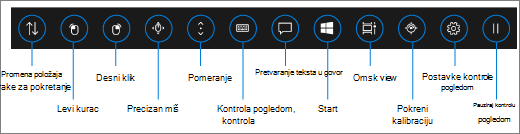
Za informacije o tome šta dugmad za pokretanje radi idite na " Prvi koraci sa kontrolom oka u operativnom sistemu Windows".
Kako da se prebacujem između aplikacija ili zadataka? Kada izaberem dugme "Prikaz zadataka" na traci za pokretanje, prikazani su dostupni prozori zadataka, ali prozor zadatka koji gledam neće biti istaknut.
Da biste izabrali prozor zadatka u prikazu zadataka, izaberite opciju "Levi klik" na traci za pokretanje, a zatim pogledajte željeni zadatak. Druga mogućnost je da se prebacujete između zadataka i aplikacija pomoću birača aplikacija. Samo pritisnite kombinaciju tastera Alt+Tab, otpustite taster Tab, pogledajte zadatak na koji želite da se prebacite i, kada je istaknut, otpustite taster Alt.
Sistem je prebrz i misli da mi oči borave na nečemu i bira ga, iako još uvek gledam okolo pokušavajući da pronađem pravo mesto za stanovanje. Šta da radim?
Možete jednostavno da produžite vreme koje je potrebno sistemu da prepozna da želite nešto da izaberete, a ne da samo pregledate. Izaberite "Postavke kontrole pogledom" na tabli za pokretanje i podesite opšte vreme zadržavanja na sporo ili najsporije.
Kako da nastavim kontrolu pogledom kada izaberem dugme "Pauziraj kontrolu pogledom" na traci za pokretanje?
Kada kliknete na to dugme, traka za pokretanje nestaje i umesto nje se prikazuje znak za pauzu. Da biste nastavili kontrolu pogledom, zadržite se na znaku za pauzu.
Zašto znak pauze ne reaguje kada se zadržim na njemu?
Ako ste promenili položaj nakon što ste izabrali stavku "Pauziraj kontrolu pogledom" na traci za pokretanje, sistem možda više neće moći da prati vaše oči, a zadržavanje na znaku za pauzu nema efekta. Da biste rešili ovaj problem, morate ponovo da kalibrišete uređaj za praćenje pogleda. Uputstva potražite u članku " Prvi koraci sa kontrolom oka u operativnom sistemu Windows".
Da biste lakše proverili da li sistem prati vaše oči, aktivirajte kursor pogleda. Izaberite "Postavke kontrole pogledom" na tabli za pokretanje i prebacite kursor pogleda na uključeno. Kursor pogleda možete videti kao malu crvenu tačku na ekranu. On vam pokazuje gde sistem misli da tražite. Kada pokušavate da nastavite kontrolu pogledom i zadržite se na znaku za pauzu, znate da se vaš položaj promenio ako crvenu tačku uopšte ne vidite ili ako se ona ne pomera.
Kako da premestim lansirnu tablu?
Ako treba da izaberete nešto pri dnu ili vrhu ekrana, ali vam se čini da vam traka za pokretanje smeta, možete da koristite dugme "Promenite položaj trake za pokretanje" da biste je premestili na suprotnu stranu ekrana. Na ovaj način možete smanjiti udaljenost koju imate da biste pomerili pogled nakon zadržavanja na dugmetu "Desni klik" ili "Levi klik".
Kako da zatvorim meni aplikacije Tobii praćenje pogleda?
Možete jednostavno da odete u neki drugi prozor ili aplikaciju na ekranu. Da biste to uradili, možete da koristite opciju "Prikaz zadataka" na tabli za pokretanje ili birač aplikacija. Uputstva potražite u članku Kako da se prebacujem između aplikacija ili zadataka?
Premestio sam laptop sa uređajem za praćenje pogleda u drugu sobu i kontrola oka je prestala da radi. Kako da to popravim?
Morate ponovo da kalibrišete uređaj za kontrolu oka. Ponovna kalibracija je neophodna kada drastično promenite položaj ili kada se promene postavke računara, na primer kada koristite laptop.
Kontrolisanje miša
Kada izaberem "Levi klik" ili "Desni klik" na traci za pokretanje, a zatim pokušam da pomerim kursor miša na ispravnu lokaciju za klik, teško je pomeriti kursor na tačno mesto koje mi je potrebno pre nego što se klik desi.
Umesto da izaberete "Levi klik" ili "Desni klik" na traci za pokretanje, izaberite stavku "Precizan miš". Omogućava vam da precizno podesite lokaciju kursora pre nego što kliknete.
Šta je to precizan miš i kako se on koristi?
Da biste precizno kontrolisali miš, izaberite dugme "Precizan miš" na traci za pokretanje. Zatim postavite pogled na ekran gde želite da postavite kursor. Zatim možete detaljno da podesite poziciju i izaberete radnju koju želite da izvršite (levi klik, dvaput levi klik, desni klik ili zatvaranje).
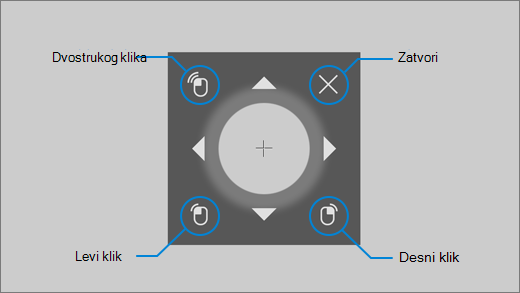
Takođe možete da kontrolišete miš direktnije tako što ćete se zadržati na dugmadima "Klikni levim tasterom" ili "Klikni desnim tasterom" na tabli za pokretanje, a zatim postavite oči na ekran gde želite da se desi radnja miša. Da biste otkazali interakciju mišem nakon izbora, pogledajte van ekrana da biste se vratili na tablu za pokretanje.
Otkucajte tekst
Kako da uključim pisanje oblika?
Na traci za pokretanje zadržite se na dugmetu "Postavke kontrole očiju". U prozoru postavki, postavite dugme " Pisanje oblika " na "Uključeno".
Pisanje oblika ne funkcioniše kada kucate u prozoru za pretvaranje teksta u govor (TTS). Šta da radim?
Da bi pisanje oblika funkcionisalo, prvo se uverite da ste uključili funkciju. Zatim na tastaturi TTS prozora proverite da li je pisanje oblika izabrani metod unosa. U poslednjem redu, "Pisanje oblika" je sivo kada se izabere. Ako je dugme crno, zadržite se na dugmetu da biste ga izabrali.
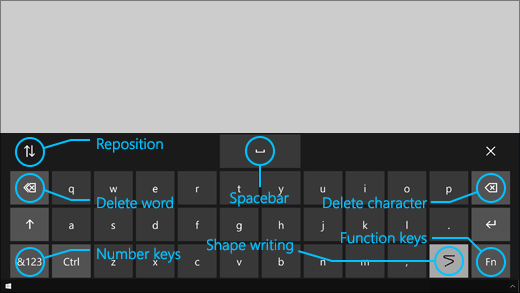
Kako da otkucavam dvostruka slova pomoću funkcije pisanja oblika?
Ako reč koju kucate ima dvostruka slova, pogledajte odgovarajuće slovo na tastaturi samo jednom. Ne gledajte ga dvaput ili se zadržavajte na njemu.
- Da biste otkucali "jastuk", zadržite se na "p", bacite pogled na "i", "l" i "o" i zadržite se na "v".
- Da biste otkucali reč "veština", zadržite se na "s", bacite pogled na "k" i "i", a zatim zadržite na "l".
Pokušavam da ukucam lozinku, ali pošto je skrivena, pravim mnogo grešaka u kucanju. Šta mogu da uradim?
Prvo pokušajte da koristite pisanje oblika i povećavanje vremena zadržavanja. Uputstva potražite u članku Kako da uključim pisanje oblika? i Sistem je prebrz. Ako ste na bezbednoj lokaciji i pored tekstualnog polja lozinke je dostupna opcija za prikazivanje lozinke, izaberite je da biste mogli da vidite šta kucate.
Ažuriranje softvera aplikacije za praćenje pogleda
Kako da ažuriram softver aplikacije Tobii praćenje pogleda?
U aplikaciji Tobii praćenje pogleda izaberitestavku "Interakcije> o >proveri da li postoje ispravke". Pratite uputstva i odzive na ekranu da biste instalirali ispravku. Zatim ponovo pokrenite računar.
Pokušao sam da proverim da li postoje ažuriranja softvera aplikacije Tobii praćenje očiju, ali sam dobio sledeću poruku: "Žao nam je. Došlo je do problema prilikom dobavljanja ispravke"? Šta da radim?
To znači da u ovom trenutku nema dostupnih novih ispravki i da je softver ažuriran. Možete da nastavite da koristite kontrolu pogledom kao i obično.
Deinstalirajte aplikaciju za praćenje pogleda
Kako da deinstaliram aplikaciju za praćenje pogleda?
- Otvorite Windows start meni.
- Otkucajte ime aplikacije, na primer Tobii.
- Kliknite desnim tasterom miša na ikonu aplikacije u "Start" meniju.
- U kontekstualnom meniju izaberite stavku "Deinstaliraj", a zatim pratite uputstva i odzive na ekranu.
- Ponovo pokrenite računar.
Nećete izgubiti postavke ili profile. Ako želite da uklonite i postavke i profile, obratite se sajtu podrške proizvođača uređaja za uputstva o tome kako da izvršite čistu instalaciju.
Ako ponovo instalirate aplikaciju, moraćete ponovo da kalibrišete uređaj. Uputstva potražite u članku " Prvi koraci sa kontrolom oka u operativnom sistemu Windows".
Isključite kontrolu pogledom ili isključite uređaj za praćenje pogleda
Slučajno sam uključio kontrolu očima. Da li postoji jednostavan način da je ponovo isključite?
Trenutno ne postoji prečica za uključivanje ili isključivanje kontrole pogledom. Da biste je isključili, izaberite stavke "Postavke> pokretanja>"Lakši pristup>Kontrola pogledom, a zatim prebacite dugme na "Isključeno".
Isključio sam kontrolu pogledom, ali svetla su i dalje uključena u uređaju. Kako da isključim Tobii uređaj za praćenje pogleda?
Obično kada isključite Windows kontrolu pogledom, uređaj se takođe isključuje. Da biste zasebno isključili uređaj, otvorite aplikaciju za praćenje pogleda Tobii, a zatim prebacite dugme u gornjem levom uglu glavnog menija aplikacije sa UKLJUČENO na ISKLJUČENO.
Potrebna vam je dodatna pomoć?
Tu smo za vas. Za dodatnu pomoć u vezi sa Windows kontrolom pogledom obratite se službi Answer Desk za osobe sa umanjenim sposobnostima. Ako vam je potrebna dodatna pomoć za hardver ili softver uređaja, posetite sajt podrške proizvođača za kontakt informacije, najčešća pitanja, pomoć i uputstva. Na primer, pogledajte sledeća sredstva za podršku za Tobii Eye Tracker 4C:
- Najčešća pitanja
- Prvi koraci uz Windows kontrolu pogledom
- Da li imate problema sa podešavanjem funkcije Windows Eye Control?