
Ovaj članak pruža sveobuhvatan pregled prethodnih ispravki i specifikacija funkcija za Windows glasovni pristup.
Uvođenje dinamičnog diktiranja u glasovni pristup
Dinamično diktiranje je nova funkcija u glasovnom pristupu na Copilot + računarima, koja čini diktiranje zasnovano na glasu lakšim i pametnijim. On automatski ispravlja gramatiku, interpunkcijske i popunjavane reči dok govorite, što smanjuje potrebu za ručnim uređivanjem. Ovo iskustvo je podržano malim jezičkim modelima na uređaju (SLM-ovi), tako da je obrada brza i privatna. Da biste ga koristili, pokrenite funkciju "Glasovni pristup" i dovršite podešavanje ako ste novi korisnik. Dinamično diktiranje je podrazumevano omogućeno – možete da ga potvrdite ili prebacite putem potpalete postavki u gornjem desnom uglu ili da jednostavno kažete "turn on/off fluid dictation" (Uključi/isključi dinamično diktiranje).
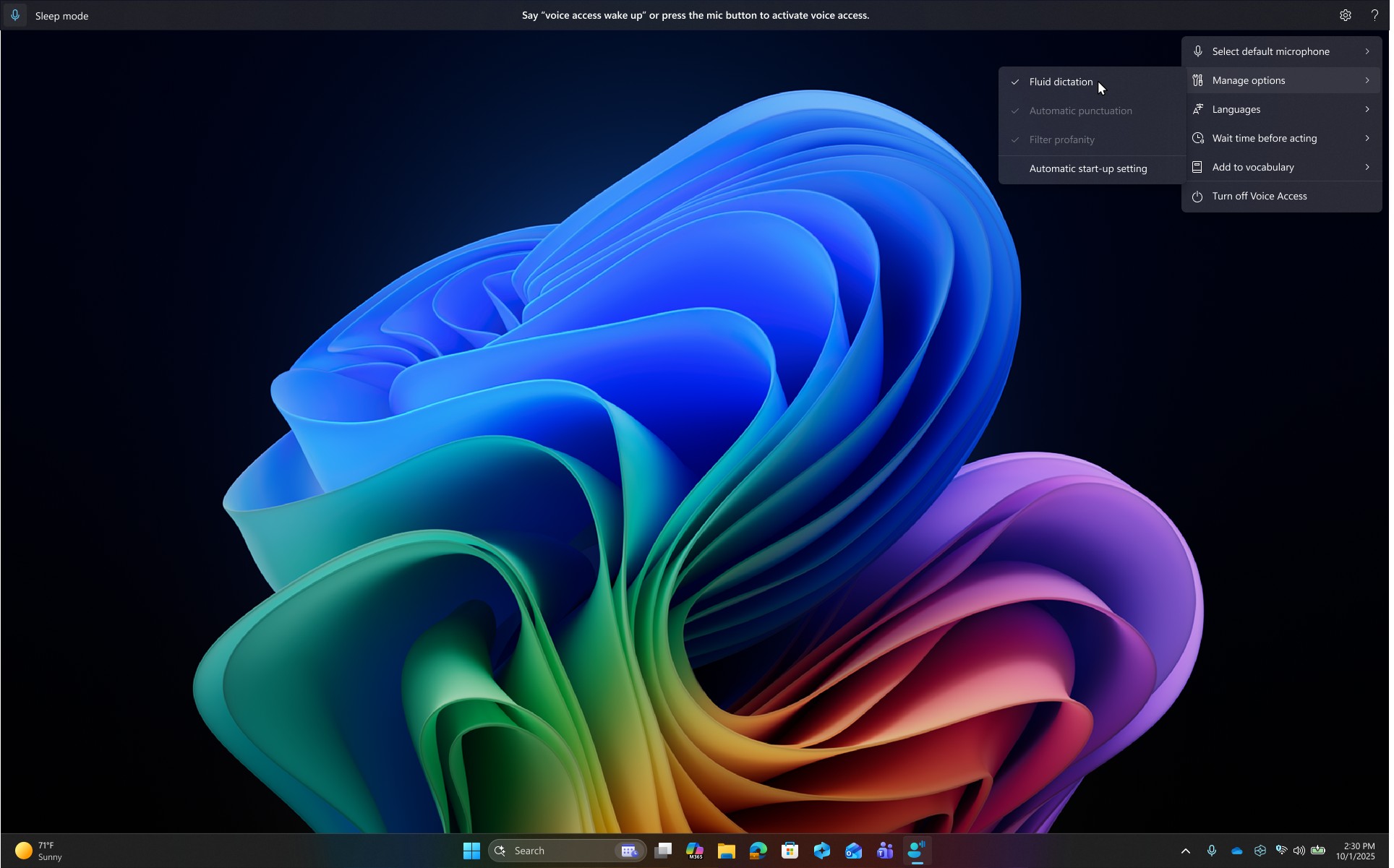
On funkcioniše u svim tekstualnim aplikacijama, ali je onemogućen u bezbednim poljima kao što su lozinke ili PIN kôd radi zaštite vaše privatnosti. Dinamično diktiranje u glasovnom pristupu trenutno je dostupno na svim engleskim lokalnim standardima i dostupno je na svim Copilot + računarima.
Postavka "Vreme čekanja pre nego što nešto počnete" u funkciji "Glasovni pristup"
Uvodimo novu postavku "Vreme čekanja pre izvršavanja radnje" u funkciji "Glasovni pristup", omogućavajući korisnicima da konfigurišu odlaganje pre izvršavanja glasovne komande. Ovo pruža veću fleksibilnost korisnicima sa različitim obrascima govora, omogućavajući preciznije prepoznavanje bez obzira da li govore sporo ili brzo. Da biste ovo podesili, idite na postavke >glasovnog pristupaSačekajte vreme pre nego što počnete da reagujete i odaberite opciju koja najviše odgovara vašim željenim postavkama.

Glasovni pristup na japanskom jeziku
Glasovni pristup sada podržava japanski jezik, proširujući pristupačnost za više korisnika. Sada možete da se krećete, diktirate i stupate u interakciju sa operativnim sistemom Windows pomoću glasovnih komandi. Zahvaljujući ovoj ispravci, korisnici operativnog sistema Windows koji govore japanski mogu da uživaju u iskustvu korišćenja "ruko" na računaru koji se koristi glasom.
Proširena podrška za fleksibilno i prirodno upravljanje
Objavili smo fleksibilnije i prirodnije izvršavanje komandi u glasovnom pristupu na Copilot+ PC računarima. Glasovni pristup sada razume više varijanti postojeće komande. Možete da kažete:
- "Da li možete da otvorite Edge aplikaciju"
- "Prebaci se na Microsoft Edge"
- "Otvorite pregledač Edge"
Glasovni pristup će prepoznati vašu nameru i u skladu s tim izvršiti komandu. Nema više problema sa pamćenjem tačne fraze – samo govorite fleksibilno!
Dodavanje prilagođenih reči u rečnik
Uveli smo mogućnost dodavanja sopstvenih reči u rečnik u okviru glasovnog pristupa. Dodavanje sopstvenih reči, uključujući reči koje je teško izgovoriti, u rečnik u glasovnom pristupu pomoći će da se poboljša tačnost diktiranja. Povećava verovatnoću preciznijeg prepoznavanja ovih reči stvaranjem pristrasnosti koja pomaže glasovnom pristupu da postane svesniji konteksta i proaktivno razume vaš određeni rečnik. Funkcija će biti dostupna na svim trenutno podržanim jezicima za glasovni pristup.
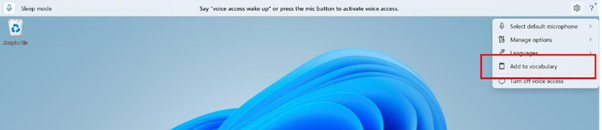
Možete da dodate sopstvene reči u rečnik u glasovnom pristupu na nekoliko načina:
- Direktno iz postavki >glasovnog pristupaDodavanje u rečnik.
- Nakon što ste napisali reč pomoću komande "Izgovori to" ili ispravite reč pomoću komande "Ispravi to"
- Bilo gde gde želite da ručno dodate reč pomoću komande "Dodaj u rečnik".
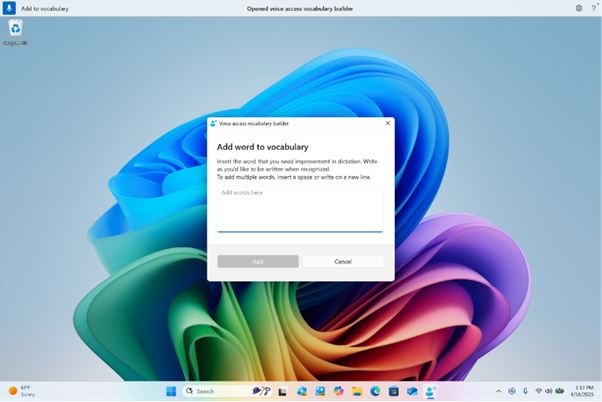
Dijalog "Izrada rečnika" sa glasovnim pristupom za dodavanje sopstvenih reči u rečnik.
Otkrijte šta je novo u funkciji "Glasovni pristup" uz najnoviju ispravku
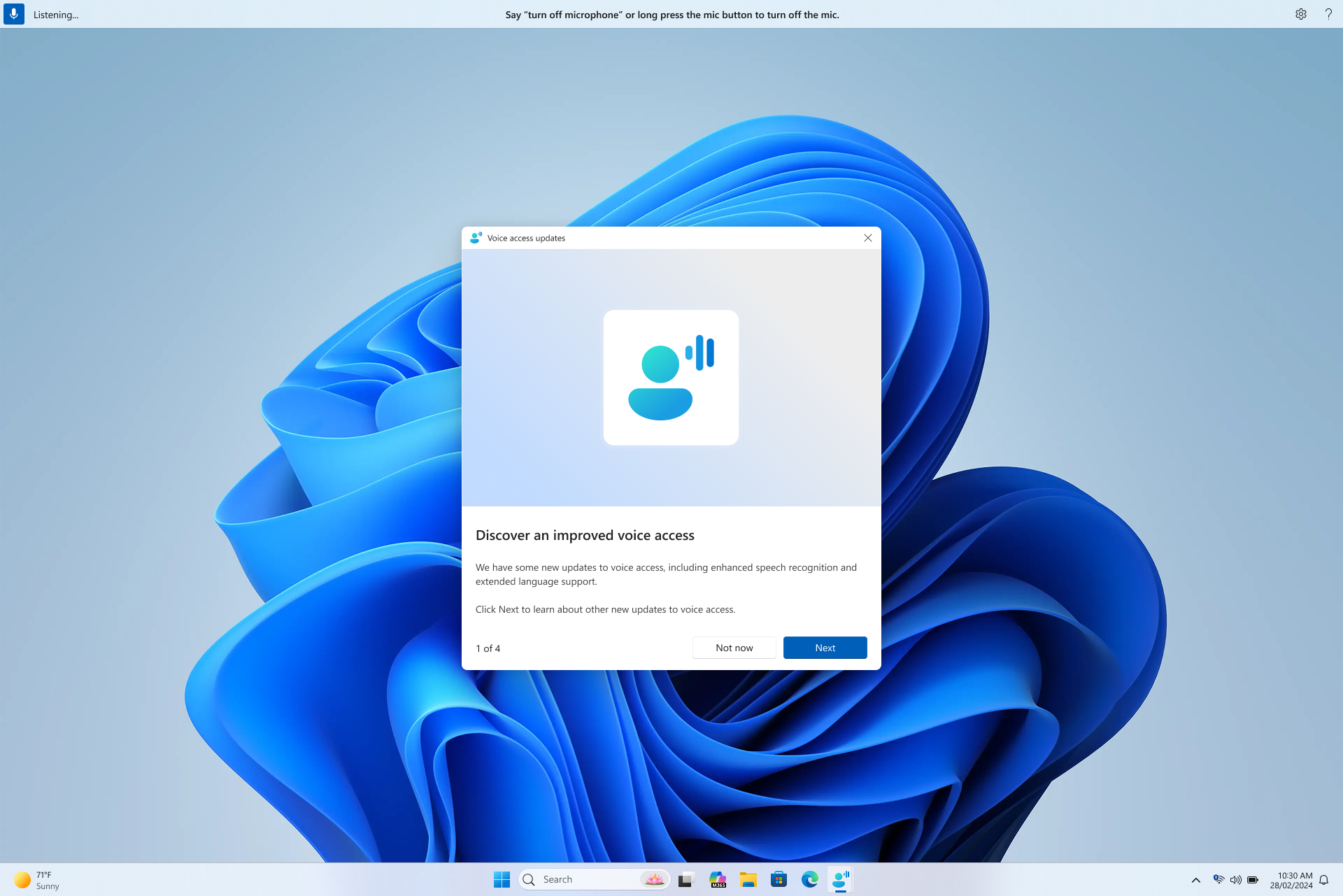
Uzbuđeni smo što možemo da podelimo novi imerzioni način da ostanete u toku sa glasovnim pristupom u operativnom sistemu Windows. Sa svakom ispravkom, glasovni pristup postaje pametniji, brži i intuitivniji – a sada je otkrivanje ovih novih mogućnosti jednako nesmetano kao i njihovo korišćenje.
Odmah nakon pokretanja glasovnog pristupa nakon velikog ažuriranja, pojaviće se ovaj novi prozor za ažuriranje koji ističe važne funkcije i poboljšanja. Možete je odmah pregledati ili zatvoriti i kasnije se vratiti na nju klikom na opciju "Šta je novo" u meniju postavki na traci za glasovni pristup.
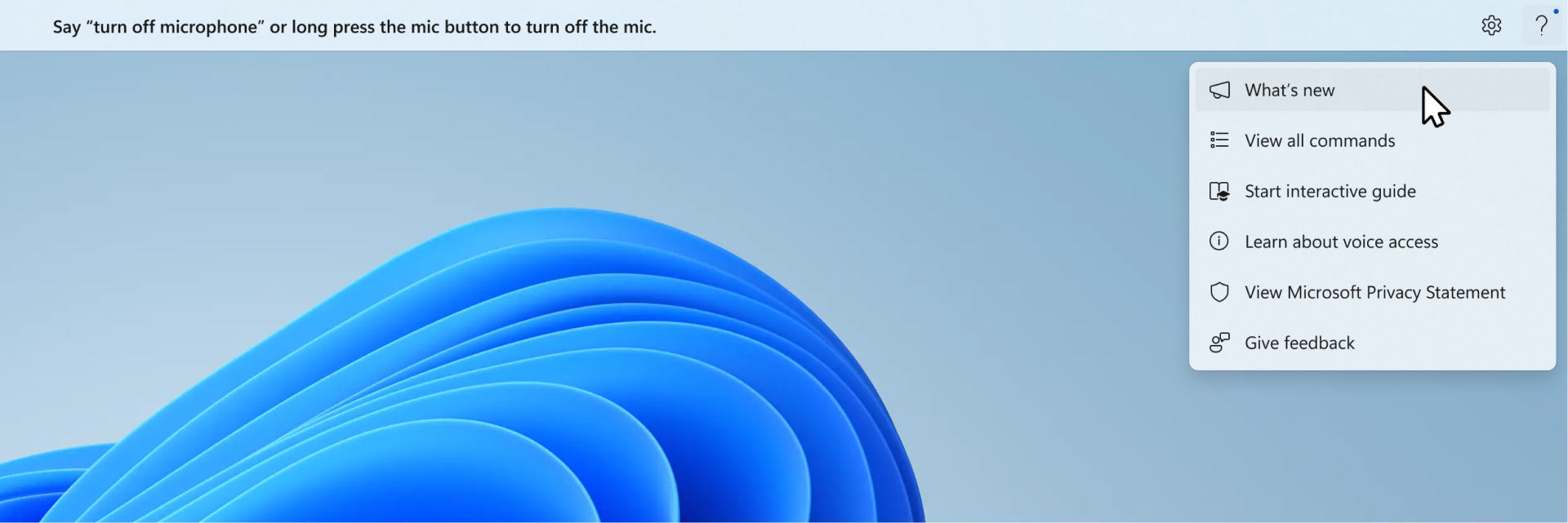
Od sada nikada nećete propustiti sve uzbudljive nove funkcije!
Poboljšanja pravopisa & ispravki
Napravili smo poboljšanja nudeći više i boljih predloga za iskustvo rada sa pravopisom & ispravkama. Korisnici će sada moći da koriste ove funkcije tokom cele VA sesije. Iskustvo pravopisa će omogućiti korisnicima da diktiraju znakove i cele reči većom brzinom, pružajući veću fleksibilnost uređivanja u okviru korisničkog interfejsa. Ovo se postiže podrškom za više komandi za diktiranje za izbor, brisanje i navigaciju teksta.
Automatsko ponovno pokretanje za glasovni pristup
U operativnom sistemu Windows 11 uveli smo automatsko ponovno pokretanje za glasovni pristup. Za osobe sa ograničenom pokretljivošću, ova funkcija obezbeđuje da se glasovni pristup automatski ponovo pokrene u slučaju problema, omogućavajući im da što pre nastave da koriste korišćenje glasovnog pristupa. Da bi ponovo aktivirali glasovni pristup, korisnici neće morati da se oslanjaju na drugu pomoćnu tehnologiju ili pomoć nezavisnih proizvođača. Pojednostavljujemo prijavljivanje padova koji uzrokuju automatsko ponovno pokretanje glasovnog pristupa kako bi tim mogao da ih istraži i radi na popravkama.
Nova komanda za glasovni pristup za Windows Search
Uvodimo novu komandu za direktno pretraživanje pomoću Windows pretrage. Korisnici sada mogu da izgovore sledeće komande da bi potražili željenu aplikaciju ili datoteku u operativnom sistemu Windows ("Entitet" se zamenjuje bilo kojom aplikacijom ili datotekom koju želite da pretražite).
- Pretraži "entitet",
- Pretražite Windows za "entitet",
- Potražite termin "entitet"
Glasovne prečice
Sada možete da kreirate sopstvene komande pomoću funkcije glasovnih prečica u funkciji Glasovni pristup. Ove komande mogu da se prilagode za pojedinačne radnje, kao što je otvaranje veze ili za više radnji izvršenih u nizu.
- Da biste počeli, aktivirajte glasovni pristup i izgovorite komandu "Otvori glasovne prečice".
- Na stranici sa glasovnim prečicama izgovorite " Kreiraj novo komandno dugme" da biste pokrenuli kreiranje komande.
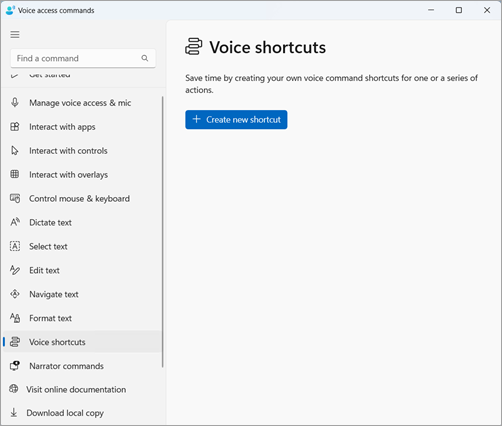
- Na stranici " Kreiranje nove prečice " izdiktirajte ime komande, odaberite jednu ili više radnji i unesite potrebne informacije. Detalje potražite u članku " Korišćenje glasa za kreiranje prečica za glasovni pristup".
Napomena
Ova funkcija je dostupna samo na engleskom – SAD, engleskom – UK, engleskom – Indiji, engleskom – novom Zelandu, engleskom – Kanada i engleskom – Australija.
Podrška za glasovni pristup na više ekrana
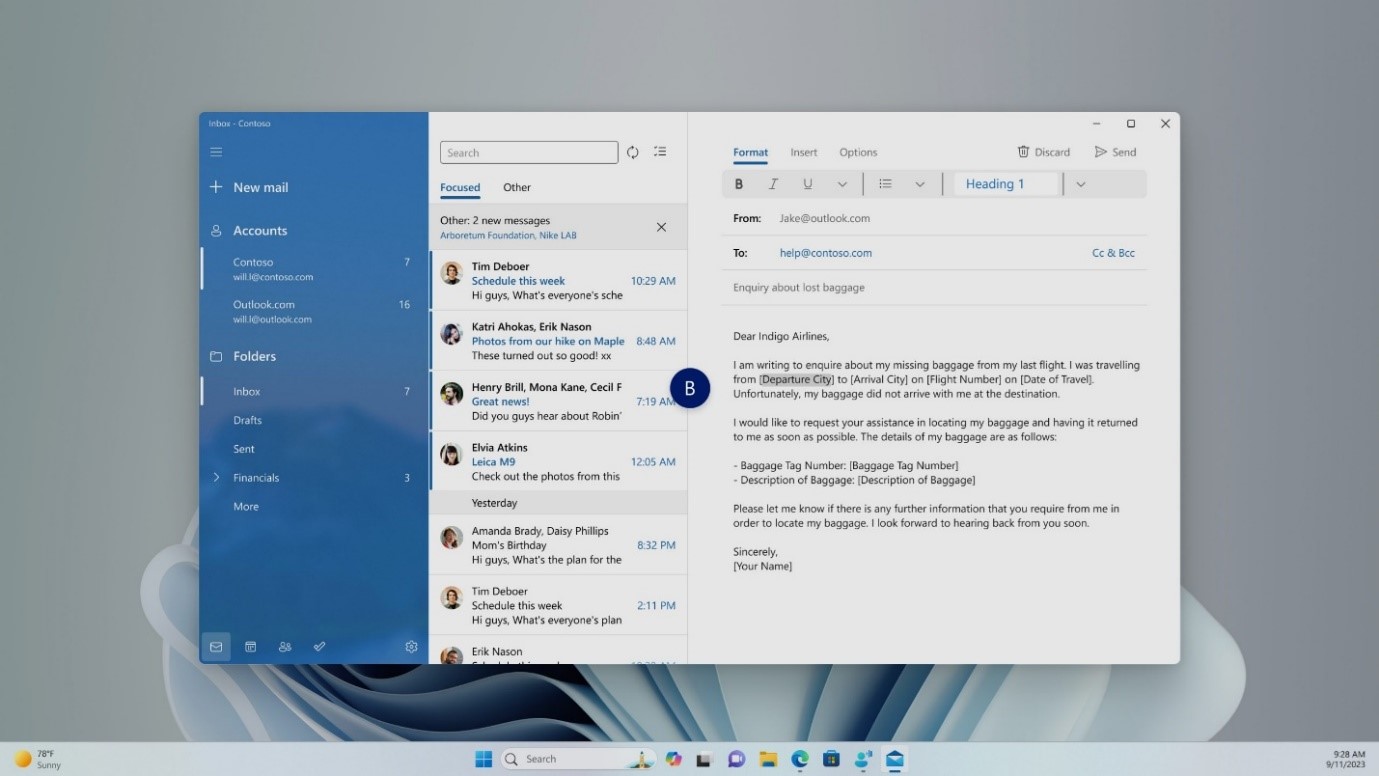
Sada možete da koristite sve funkcije glasovnog pristupa na više ekrana. Ranije su neke funkcije, kao što su preklapanja brojeva i koordinatne mreže, bile ograničene na primarni prikaz. Funkcija preklapanja koordinatne mreže je poboljšana da bi vam omogućila interakciju sa ekranom koji koristite i glatko prebacivanje na drugi ekran kada je to potrebno. Takođe možete da koristite funkciju prevlačenja & otpuštanja da biste premeštali datoteke, aplikacije i dokumente sa jednog ekrana na drugi ekran.
- Da biste se prebacili na drugi ekran, pozovite preklapanja koordinatne mreže i izgovorite komandu "<Monitor>". Koristite abecedu ili NATO-fonetski identifikator za ekran na koji želite da se fokusirate. Na primer, ako kažete "B" ili "Bravo" bilo bi važeće.
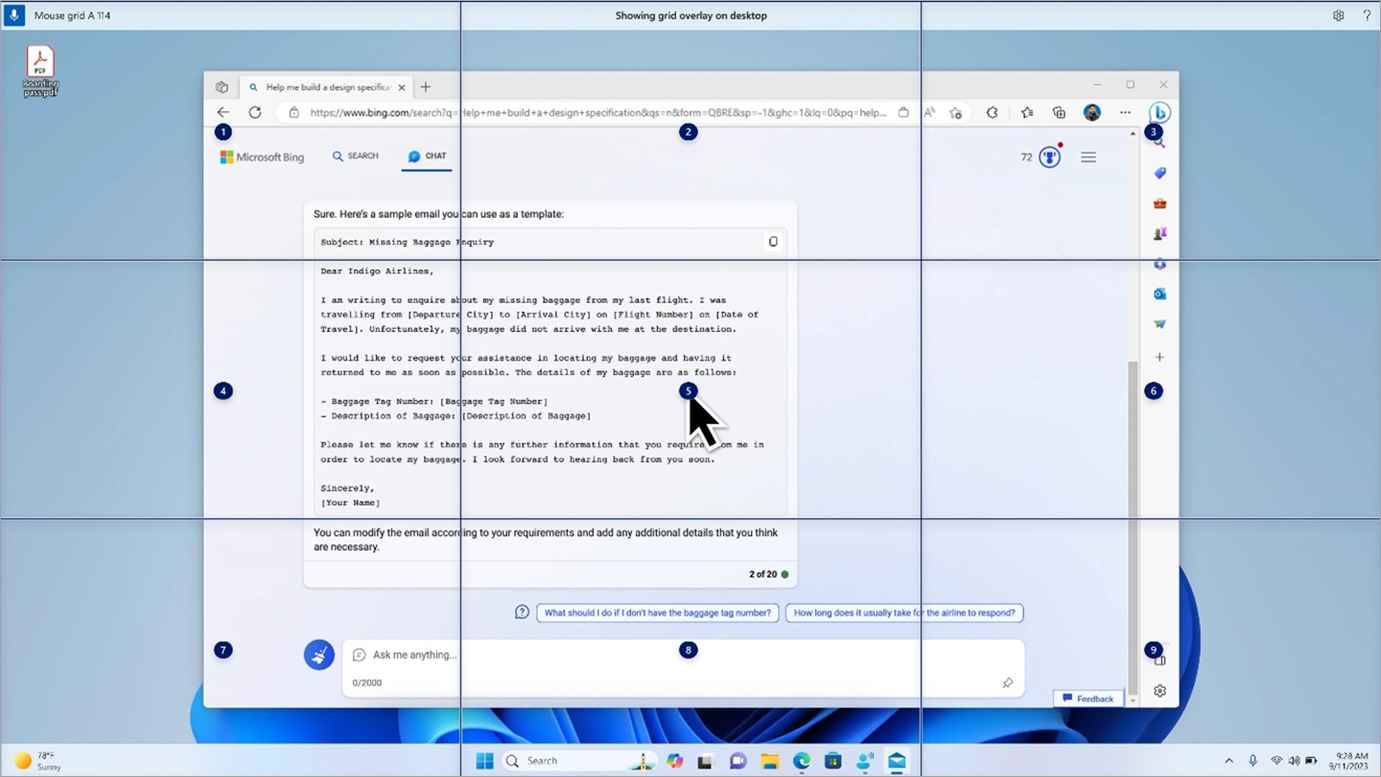
- Takođe možete da koristite brzu komandu "Broj>monitora>><< u koordinatnoj mreži < miša" da biste pomerili miš na određenu tačku na monitoru. Na primer, izgovorite "Koordinatna mreža miša A 114" da biste usmerili pokazivač na određenu tačku na monitoru A. Da biste saznali više o ovoj funkciji, idite na " Korišćenje glasovnog pristupa za podešavanje sa više ekrana".
Glasovni pristup je sada intuitivniji i prepoznatljiviji za korisnike
Na Copilot+ PC računarima sa Snapdragon-om, glasovni pristup sada omogućava fleksibilnije i prirodnije izvršavanje komandi. Glasovne komande obično zahtevaju fiksnu sintaksu; Ako niste upotrebili tačnu frazu, komanda ne bi funkcionisala.
Na primer, ranije ste morali da kažete "Otvori ivicu" da biste pokrenuli pregledač. Ako biste rekli "Možete li da otvorite Edge aplikaciju", komanda neće biti prepoznata.
Zahvaljujući ovoj ispravci, glasovni pristup sada razume više varijanti postojeće komande. Možete da kažete:
- "Da li možete da otvorite Edge aplikaciju"
- "Prebaci se na Microsoft Edge"
- "Otvorite pregledač Edge"
Glasovni pristup će prepoznati vašu nameru i u skladu s tim izvršiti komandu. Nema više problema sa pamćenjem tačne fraze – samo govorite fleksibilno!
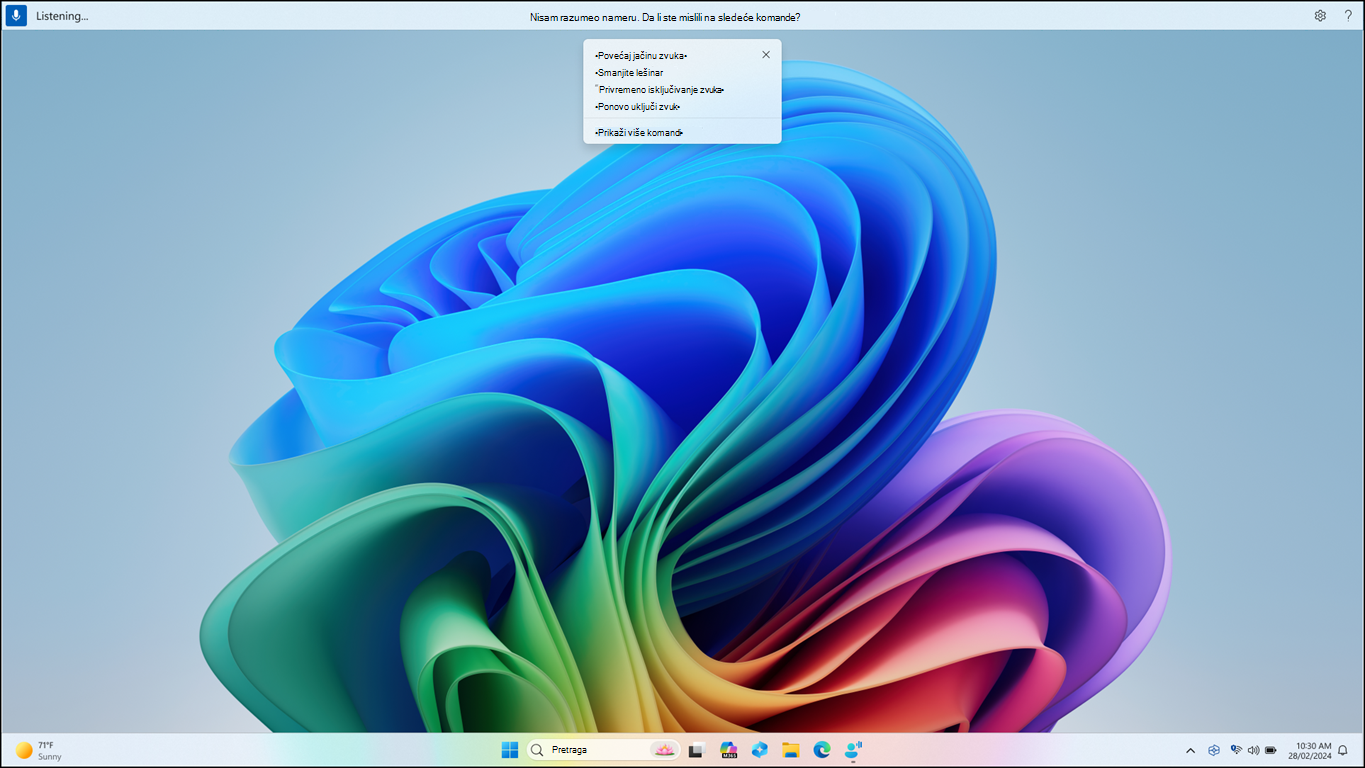
Pored toga, ako komanda nije prepoznata, glasovni pristup će obezbediti predloge komandi u realnom vremenu na osnovu vašeg poslednjeg izražavanja, što vam pomaže da suzite unos.
Glasovni pristup na kineskom jeziku
Glasovni pristup sada podržava kineski jezik, proširujući pristupačnost za više korisnika. Sada možete da se krećete, diktirate i stupate u interakciju sa operativnim sistemom Windows pomoću glasovnih komandi u sledećim varijantama na kineskom:
- zh-CN (pojednostavljeni kineski - Kina)
- zh-TV (tradicionalni kineski - Tajvan)
Zahvaljujući ovoj ispravci, korisnici operativnog sistema Windows koji govore kineski mogu da uživaju u iskustvu korišćenja "bez ruku" na računaru sa glasovnim korišćenjem.
Glasovni pristup na globalnim jezicima
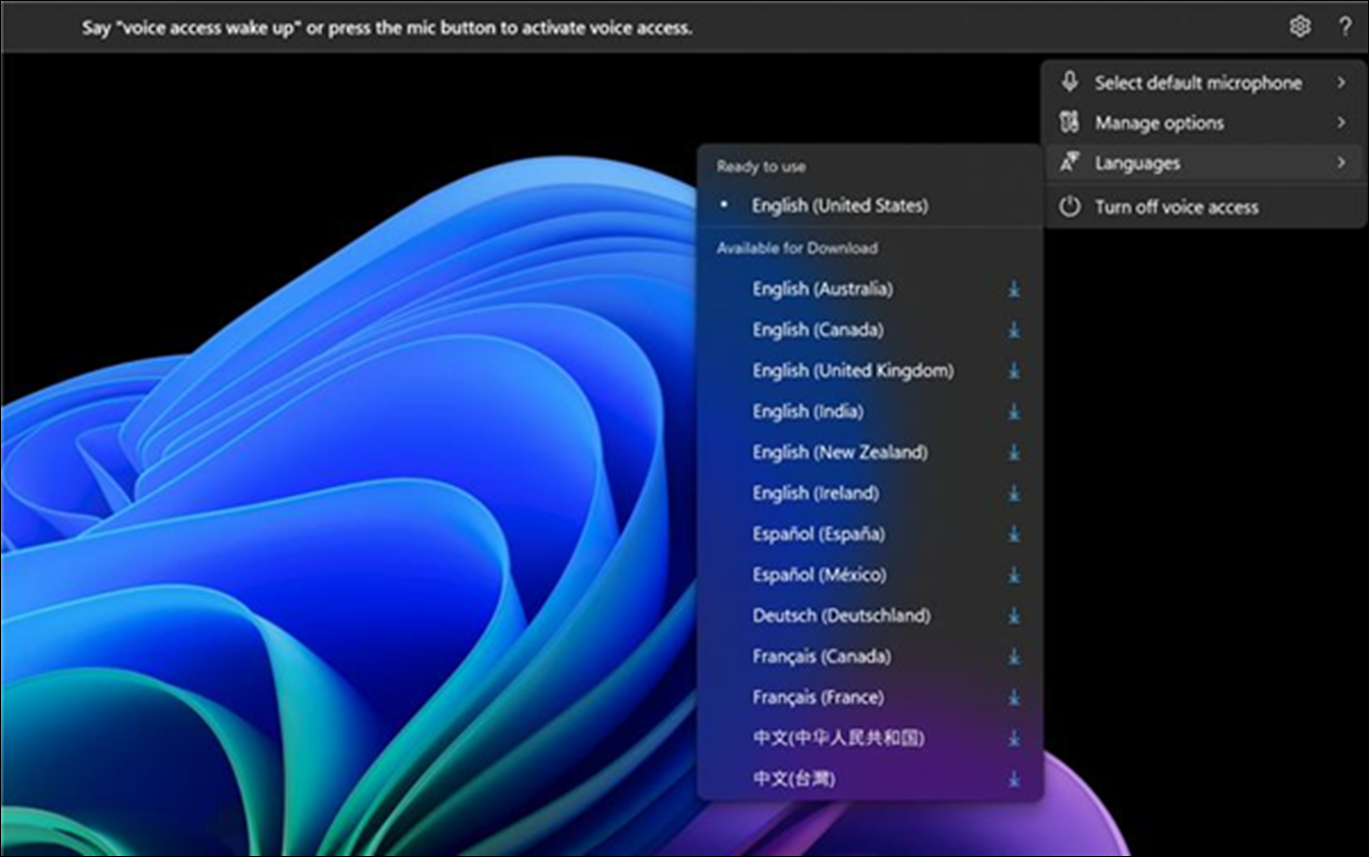
Glasovni pristup je sada dostupan na dodatnim jezicima, uključujući kineski, nemački, španski – Španija, španski – Meksiko, francuski – Francuska i francuski – Kanada.
Kada se glasovni pristup uključi po prvi put, naići ćete na upit da preuzmete model govora da biste omogućili prepoznavanje glasovnih podataka na uređaju. Ako glasovni pristup ne pronađe model govora koji se podudara sa jezikom prikaza, i dalje možete da nastavite da koristite glasovni pristup na engleskom i SAD.
Uvek možete da se prebacite na drugi jezik tako što ćete na traci za glasovni pristup izabrati stavku "Jezik postavki>".
Diktiranje teksta sa glasovnim pristupom za korisnike Naratora
Narator, ugrađena aplikacija za čitanje sa ekrana u operativnom sistemu Windows, sada se integriše sa glasovnim pristupom. Koristite glasovni pristup da biste diktirali tekst i slušali ono što ste diktirali. Komande Naratoru možete da dajete i glasom, na primer "Uključi narator" ili "Izbor za čitanje".
Da biste pristupili kompletnoj listi komandi naratora koje podržava glasovni pristup, kliknite na ikonu "Pomoć" na traci za glasovni pristup i izaberite stavku "Prikaži sve komande", a zatim odaberite "Komande naratora".
Napomena
Da biste saznali više o Naratoru, pogledajte kompletan vodič za Narator.
Šta funkcioniše:
- Pokretanje i podešavanje glasovnog pristupa, uključujući preuzimanje modela govora.
- Čitanje liste komandi za glasovni pristup i naratora iz menija "Pomoć" za glasovni pristup.
- Promena stanja mikrofona za glasovni pristup.
- Diktiranje teksta glasom i preslušavanje onoga što je diktirano.
Šta ne radi:
Korišćenje vodiča za glasovni pristup sa čitačem ekrana.
Osnovne funkcije glasovnog pristupa:
- Korišćenje različitih komandi za glasovni pristup za obavljanje različitih zadataka.
- Korišćenje komandi "klika" ili preklapanja brojeva za interakciju sa određenim stavkama na ekranu.
- Korišćenje preklapanja koordinatne mreže za kontrolisanje pokazivača miša.
- Korišćenje funkcija za uređivanje teksta, kao što su ispravke i pravopisne ispravke u glasovnom pristupu.
Savet
- Pritisnite kombinaciju tastera Alt+Tab da biste se kretali kroz otvorene aplikacije i fokusirali se na korisnički interfejs za glasovni pristup.
- Ako ne koristite slušalice sa čitačem ekrana, mikrofon za glasovni pristup može da pokupi audio izlaz iz čitača ekrana i izazove neželjeno ponašanje.