
Ovaj članak je za osobe koje žele da kontrolišu računar i tekst autora pomoću glasa sa Windows. Ovaj članak predstavlja deo skupa sadržaja Pristupačnost za Windows u kojem možete pronaći dodatne informacije o Windows funkcijama pristupačnosti. Za opštu pomoć posetite matičnu stranicu Microsoft podrške.
Glasovni pristup je nova funkcija u operativnom sistemu Windows 11 koja svima omogućava da kontrolišu računar i kreiraju tekst isključivo putem glasa i to bez potrebe za internet vezom. Na primer, možete otvarati aplikacije i prebacivati se između njih, pregledati veb, kao i čitati i sastavljati e-poruke koristeći svoj glas. Za dodatne informacije, idite na članak „Koristite glasovni pristupa da biste upravljali svojim računarom i kreirali tekst“.
Glasovni pristup vam omogućava da vršite interakciju sa stavkama na ekranu i pomerate miš pomoću funkcija preklapanja brojeva i preklapanja koordinatne mreže. Sada možete da koristite i glasovni pristup za prevlačenje i otpuštanje datoteka i prebacivanje između ekrana ako je računar povezan sa više monitora.
Da biste koristili glasovni pristup u postavci sa više ekrana, prvo morate da omogućite glasovni pristup. Više informacija potražite u članku " Podešavanje glasovnog pristupa".
U ovoj temi
Korišćenje preklapanja koordinatne mreže u podešavanju sa više ekrana
Korišćenje preklapanja brojeva u podešavanju sa više ekrana
Korišćenje preklapanja koordinatne mreže u podešavanju sa više ekrana
Prekrivanje koordinatne mreže je prekrivanje ekrana numeričke koordinatne mreže koje vam omogućava da pomerite pokazivač miša na naznačeno mesto. Prekrivanje koordinatne mreže vam omogućava da uradite nekoliko zadataka na ekranu, uključujući kliktanje, pomeranje, prevlačenje i otpuštanje.
Izgovorite komande "prikaži koordinatnu mrežu" ili "koordinatna mreža miša" da biste aktivirali funkciju preklapanja koordinatne mreže na više ekrana koji su povezani sa uređajem.
- Izgovorite komandu "<broj"> da biste premestili pokazivač na određeni odeljak na ekranu, da biste kliknuli, dvaput kliknuli ili kliknuli desnim tasterom miša na objekat.
- Prebacujte se između brojnih ekrana pomoću funkcije preklapanja koordinatne mreže tako što ćete izgovoriti slovo abecede ili NATO fonetskog identifikatora za ekran na koji želite da se fokusirate, kao što su A, B, C ili Alfa, Bravo, Čarli. Identifikaciona slova možete pronaći u centru svakog prikaza.
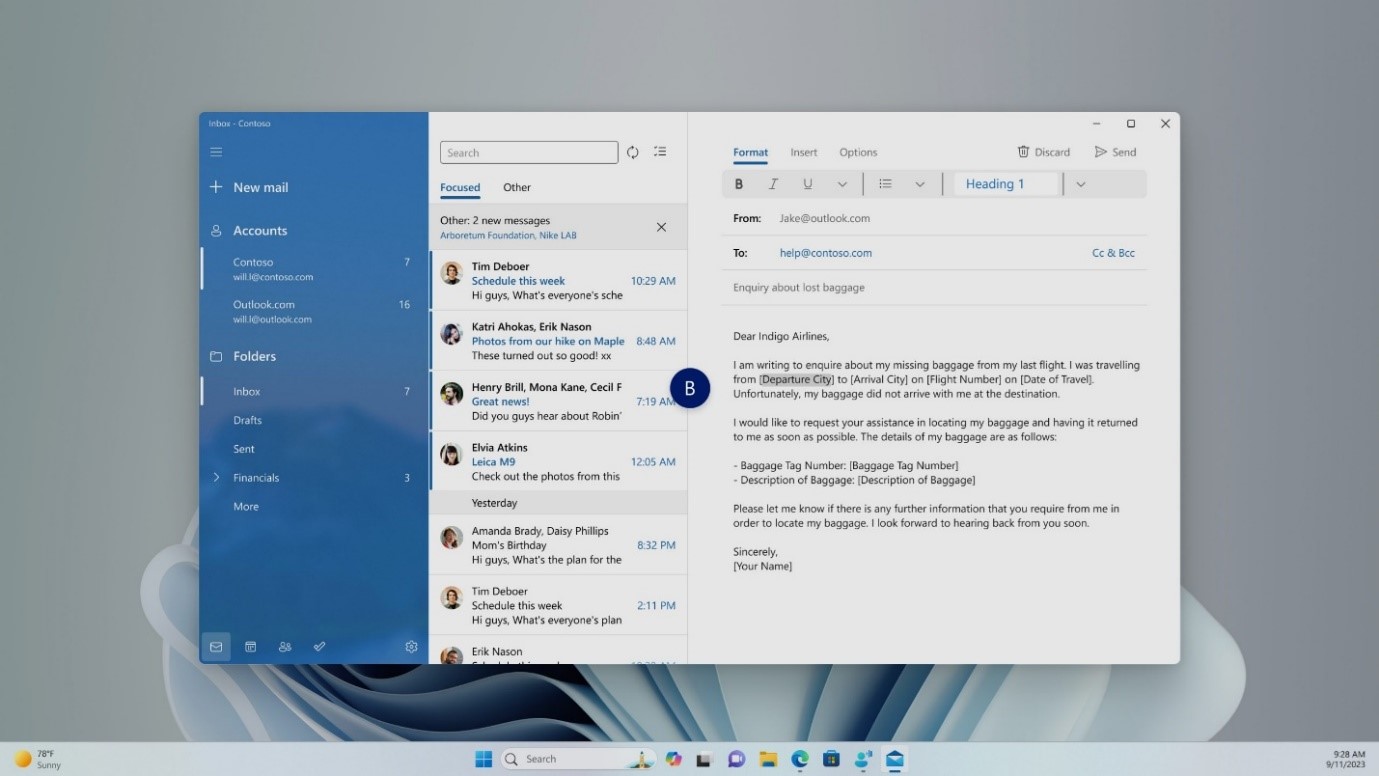
- Na primer, ako želite da se prebacite na opciju prikaza sa identifikatorom B, možete da kažete "B" ili "Bravo". Obe su važeće komande.

Napomena
Možete da koristite i komandu sa prečicom da biste premestili miš na određenu tačku na određenom ekranu. Izgovorite "koordinatna mreža miša", iza čega sledi identifikator ili frazu prikaza i broj koordinatne mreže. Na primer, možete da kažete "koordinatna mreža miša A 114" kao što je prikazano na gornjem snimku ekrana.
- Da biste premeštali datoteke, aplikacije i dokumente sa jednog ekrana na drugi, koristite funkciju prevlačenja i otpuštanja sa prekrivkom koordinatne mreže. Više informacija potražite u odeljku " Korišćenje miša pomoću glasa".

-
Napomena
Traka za glasovni pristup će ostati fiksirana na primarnom ekranu. Nećete moći da ga premeštate sa jednog ekrana na drugi.
Korišćenje preklapanja brojeva u podešavanju sa više ekrana
- Još jedna funkcija glasovnog pristupa su preklapanja brojeva. Ova funkcija dodeljuje brojeve elementima na ekranu, kao što su ikone, dugmad, veze i tekstualna polja. Izgovorite broj stavke da biste stupili u interakciju sa njom.
- Sada možete da koristite preklapanja brojeva dok radite u postavci sa više ekrana. Komande "prikaži brojeve, prikaži brojeve ovde/svuda/<ime> aplikacije" funkcionisaće u aplikaciji na kojoj trenutno radite ili na ekranu na kojem je aplikacija na kojoj radite.
Takođe pogledajte
Koristite glas za rad na prozorima i aplikacijama
Koristite miš pomoću svog glasa
Koristite glas za interakciju sa stavkama na ekranu
Koristite tastature pomoću svog glasa
Tehnička podrška za korisnike sa umanjenim sposobnostima
Microsoft želi da pruži najbolji mogući utisak pri radu za sve klijente. Ako imate umanjene sposobnosti ili pitanja u vezi sa pristupačnošću, obratite se službi Microsoft Answer Desk za osobe sa umanjenim sposobnostima za tehničku pomoć. Tim za podršku službe Answer Desk za osobe sa umanjenim sposobnostima obučen je za korišćenje mnogih popularnih asistivnih tehnologija i može da pruži pomoć na engleskom, španskom, francuskom i američkom znakovnom jeziku. Idite na sajt „Microsoft Answer Desk za osobe sa umanjenim sposobnostima“ da biste saznali kontakt detalje za svoj region.
Ako ste korisnik iz državne institucije, privredne organizacije ili velikog preduzeća, obratite se službi Answer Desk za osobe sa umanjenim sposobnostima za velika preduzeća.