
Uvek naporno radimo na poboljšanju Clipchamp video uređivača i osiguravanju da radi glatko bez obzira na tip računara koji koristite.
Međutim, postoje neke stvari koje možete uraditi kako biste izbegli greške i sporu obradu, osiguravajući da je vaše iskustvo uređivanja video zapisa najbolje moguće.
U operativnom sistemu Windows koristite najnoviju verziju aplikacije
Redovno ažurirajte Windows aplikaciju Clipchamp putem prodavnice Microsoft Store. Pre nego što izvršite ažuriranje, sačekajte da se promene sačuvaju i da se završe sva otpremanja ili izvozi.
Da biste proverili da li postoje ispravke, otvorite Microsoft Store prodavnicu i izaberite stavku "Proveri da li postoje Novosti. Instalirajte dostupne Clipchamp ispravke, a zatim ponovo otvorite aplikaciju. Pomoć potražite u članku Preuzimanje ispravki za aplikacije i igre u prodavnici Microsoft Store.
Ako Clipchamp nije instaliran, pratite uputstva za instalaciju operativnog sistema Windows.
Napomena
Na kontrolisanom uređaju, vaš IT administrator može da kontroliše da li možete da instalirate, ažurirate ili pokrenete Clipchamp. Ako ne možete da instalirate, ažurirate ili otvorite aplikaciju, zatražite pomoć od IT administratora. Za zahteve poslovnog ili školskog naloga, pogledajte Kako da pristupite Microsoft Clipchamp sa poslovnog ili školskog naloga.
Korišćenje ažuriranog pregledača za računare
Za Clipchamp u pregledaču, koristite najnoviju verziju pregledača Microsoft Edge ili Google Chrome za računare. Ove preporuke se odnose na lične, poslovne i školske naloge. Za podržane platforme, pogledajte Koje veb pregledače Clipchamp podržava?.
Pre nego što ponovo pokrenete pregledač, sačekajte da se promene sačuvaju i da se završe sva otpremanja ili izvozi.
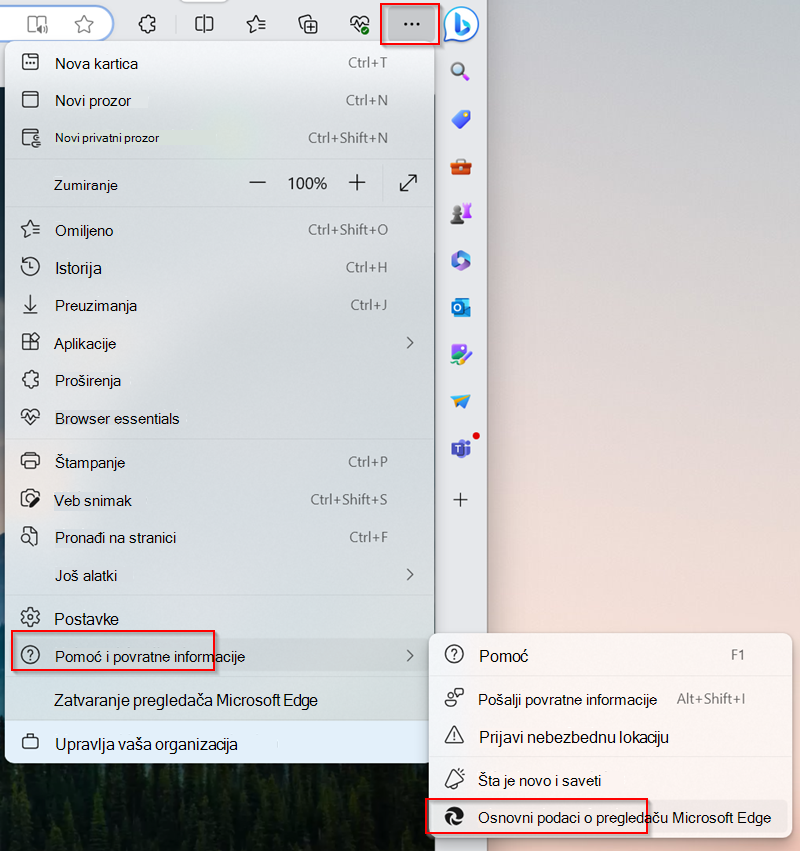
Da biste proverili da li postoje ispravke u pregledaču Microsoft Edge:
Izaberite postavke i dodatne opcije (...).
Izaberite stavku "Pomoć i povratne informacije>o pregledaču Microsoft Edge".
Pratite sve odzive za ažuriranje i ponovo pokrenite rad.
U programu Google Chrome izaberite stavku "Još" (...)>Pomoć>Osnovni podaci o programu Google Chrome. Ako se to zatraži, izaberite stavku "Ponovo pokreni". Više detalja potražite u članku Ažuriranje programa Google Chrome.
Ako vaša organizacija upravlja ispravkama pregledača i ne možete sami da ažurirate pregledač, zatražite pomoć od IT administratora.
Obrišite keš pregledač, a zatim ponovo pokrenite Edge/Chrome
Pratite korake u ovom članku podrške za Edge ili ovom članku podrške za Chrome o brisanju stavki iz keša pregledača.
Napomena: Uverite se da ste izabrali "Sve vreme" za vremenski period i izaberite stavku "Keširane slike i datoteke". Ne morate da brišete nikakve druge podatke pregledanja.
Kada pređete navedene korake, otkucajte chrome://restart ili edge://restart u traku adresa i pritisnite taster Enter.
To je korisno ako naiđete na probleme sa učitavanjem medijskih datoteka (spor napredak, zamrzavanje, pad) prilikom uređivanja video zapisa ili ako postoje prekidi tokom reprodukcije video zapisa.
Oslobađanje resursa za obradu na računaru
To vam pomaže da se osigura da imate više memorije i snage GPU-a na raspolaganju za obradu projekta uređivanja.
- Zatvorite druge kartice pregledača, držite Clipchamp otvoren samo na jednoj kartici pregledača.
- Držite karticu pregledača Clipchamp otvorenom i u prednjem planu, u suprotnom, Edge (ili Chrome) može da joj oduzme resurse za obradu.
- Zatvorite druge aplikacije pokrenute na računaru.
Proverite da li na računaru ima dovoljno prostora na disku
Na internoj disk jedinici računara mora da bude dovoljno slobodnog prostora. To je neophodno za privremene datoteke i prostor projekta tokom faze obrade i izvoza video zapisa.
Dostupan slobodan prostor trebalo bi da bude veći od veličine medijskih datoteka koje koristite u projektu.
Koristite manje ulaznih medijskih datoteka da biste smanjili vreme učitavanja
Ovo je opcionalan korak ako nailazite na spore performanse nakon dodavanja datoteka u projekat uređivanja. Obrada većih i dužih datoteka traje duže pre nego što postanu dostupne.
Dodavanje više medijskih datoteka odjednom takođe može da produži vreme obrade. Ako koristite 4K klipove, na primer, može vam pomoći da prvo komprimujete ove datoteke na 1080p pre nego što ih upotrebite u projektu uređivanja programa Clipchamp. Da biste komprimovali svoje video zapise bez vidljivog gubitka kvaliteta, postoje besplatne alatke za video kompresor dostupne kada ih pretražujete na mreži.
Proverite da li ima oštećenih ulaznih medijskih datoteka
Videli smo slučajeve kada je neispravna izvorna medijska datoteka izazvala probleme prilikom učitavanja u Clipchamp.
Naš proces uvoza rukuje velikim opsegom video, zvučnih datoteka i datoteka slika, međutim, ako primetite da se određena datoteka koju dodajete u projekat ne učitava ili ako izvoz uređenog video projekta i dalje ne uspeva u istom trenutku tokom obrade, pokušajte da konvertujete medijsku datoteku u pitanju i koristite novo konvertovanu verziju u programu Clipchamp.
Postoje dobro funkcionalni konvertori otvorenog izvora za video i zvučne datoteke koje možete da pronađete na mreži.
Proverite proširenja pregledača ako Clipchamp neće da se otvori
Ako Clipchamp neće da se otvori u pregledaču i sumnjate na proširenje koje blokira sadržaj, počnite sa testom specifičnim za lokaciju umesto da isključite zaštitu za svaku veb lokaciju.
Pogledajte sopstvenu pomoć proširenja da biste pronašli opciju da dozvolite Clipchamp ili pauzirate blokiranje na tom sajtu. Taj izuzetak specifičan za lokaciju razlikuje se od davanja dozvole proširenju za čitanje ili promenu podataka lokacije.
Koristite adresu Clipchamp stranice na kojoj se javlja problem:
- Za lične naloge koristite app.clipchamp.com.
- Za poslovne ili školske naloge koristite adresu prikazanu u pregledaču. U zavisnosti od toga kako ste otvorili Clipchamp, stranica može da se nalazi na Clipchamp lokaciji ili na SharePoint lokaciji vaše organizacije.
Ako je potrebno da privremeno isključite proširenje radi testiranja, menjajte jedno po jedno proširenje za koje sumnja da je proširenje, ponovo učitajte Clipchamp i proverite da li se otvara. Uključite proširenje ponovo nakon testa. Uputstva potražite u vodiču za proširenje za Microsoft Edge ili Google Chrome.
Na kontrolisanom uređaju ili pregledaču, obratite se IT administratoru pre promene kontrola proširenja.
Uverite se da je internet veza stabilna
Za razliku od drugih online urednika, Clipchamp se ne oslanja na otpremanje i preuzimanje velikih datoteka, što ga čini manje zavisnim od brzine interneta. Međutim, i dalje zahteva aktivnu internet vezu da bi funkcionisao i sačuvao tok uređivanja.
Za najbolje performanse i da ne biste izgubili promene u projektu, uverite se da imate stabilnu internet vezu kada koristite Clipchamp.
Nemojte brisati izvorne datoteke sa računara
Postoje situacije u kojima Clipchamp može da vam zatraži da ponovo povežete video zapise, zvučne datoteke i datoteke slika koje ste koristili u projektu.
U ličnoj verziji programa Clipchamp, ako ne koristite funkciju rezervne kopije sadržaja i brišete, preimenujete ili premeštate izvorne medijske datoteke na računaru, to može da izazove probleme kada ponovo otvorite projekat uređivanja, pa obavezno zadržite ove datoteke.
U programu Clipchamp za poslovne i školske naloge, medijske datoteke koje dodate u projekat uređivanja skladište se u fascikli projekta "Imovina" u usluzi OneDrive/SharePoint vašeg poslovnog naloga. Uverite se da ste zadržali ovu fasciklu i medijske datoteke u njoj. U suprotnom, možda ćete takođe ponovo biti upitani da pronađete izvorne datoteke pre nego što nastavite sa uređivanjem video zapisa.
Hardverski zahtevi
Vaš računar mora da zadovolji neke zahteve kako bi osigurao da Clipchamp funkcioniše na očekivani način.
Dostupna memorija/RAM treba da bude najmanje 8 GB (bolje je 16 GB ili više), a računar bi trebalo da bude 64-bitni računar sa 64-bitnim operativnim sistemom i 64-bitnom verzijom programa Edge ili Chrome.
Grafička kartica je još jedan važan faktor i trebalo bi da bude novi model. Ovo je važno jer je uređivanje video zapisa intenzivno računarsko, koristi i CPU i GPU i može da dovede starije uređaje do krajnjih granica.
Trebalo bi da imate dovoljno slobodnog prostora na unutrašnjoj disk jedinici računara, koji je potreban za privremene datoteke i prostor tokom faze obrade i izvoza video zapisa. Dostupan slobodni prostor trebalo bi da bude veći od veličine video datoteka koje koristite u projektu.
Ako radite na starijem računaru koji ne ispunjava ove zahteve, uređivač možda i dalje funkcioniše, ali imajte na umu da možete da naiđete na probleme kao što su spore performanse, zamrzavanje i padovi, kao i da ćete imati bolje iskustvo na drugom računaru.