
Napomena
- Ovaj članak je namenjen korisnicima i administratorima Clipchamp video uređivača za poslovne i školske naloge, ne odnosi se na ličnu verziju Clipchamp kojoj pristupate pomoću ličnog ili porodičnog Microsoft naloga.
- Prvi odeljak govori o korišćenju aplikacije za stone računare našeg uređivača video zapisa za Windows. Drugi odeljak je namenjen Microsoft 365 administratorima koji žele da upravljaju pristupom aplikaciji za stone računare u svojoj organizaciji.
Informacije za Clipchamp korisnike
Clipchamp možete da koristite sa poslovnim ili školskim nalogom koji vam je izdala organizacija ili obrazovna ustanova i da mu pristupate u pregledaču Microsoft Edge ili Google Chrome ako je vaša organizacija pretplaćena na odgovarajuću licencu za Microsoft 365 za preduzeća ili obrazovanje i ako imate licencu za Clipchamp uređivač video zapisa dodeljenu vašem nalogu. Više detalja potražite u članku: Kako da pristupite usluzi Microsoft Clipchamp pomoću poslovnog ili školskog naloga.
Pored pristupa Clipchamp u pretraživaču, možete mu pristupiti i putem aplikacije za računare za Windows 10 i Windows 11.
Da biste pokrenuli aplikaciju, potražite je u Windows pretrazi, koja bi trebalo da prikaže aplikaciju Microsoft Clipchamp u rezultatima. Ako se ona ne prikazuje na ovom mestu, administrator je verovatno nije učinio dostupnom na računaru. U tom slučaju, možete nastaviti da pristupate programu Clipchamp u pregledaču.
Dostupnost aplikacije za stone računare na vašem poslovnom ili školskom računaru kontroliše vaš Microsoft 365 administrator. Oni mogu učiniti aplikaciju dostupnom na kontrolisanim uređajima i mogu takođe da odluče da li su omogućene i lične i poslovne verzije video uređivača ili samo poslovna verzija.
Novija verzija aplikacije za stone računare
Ako imate pristup aplikaciji Clipchamp za računare, koristite je sa poslovnim ili školskim Microsoft 365 nalogom i imate instaliranu najnoviju verziju aplikacije, njeno pokretanje će vas automatski prijaviti u Clipchamp za poslovne naloge. Broj verzije aplikacije koja vam omogućava da se prijavite pomoću poslovnog ili školskog naloga je 3.0.10020 ili noviji.
Broj verzije aplikacije Clipchamp za stone računare možete da proverite tako što ćete otvoriti "Start" meni, izabrati sve aplikacije, pomeriti se do Microsoft Clipchamp, kliknuti desnim tasterom miša na stavku, a zatim izabrati stavku "Još>postavki aplikacije".
Ako ne vidite Clipchamp aplikaciju za stone računare ili verzija koju imate ne radi sa vašim poslovnim ili školskim nalogom, onda vam najnovija verzija aplikacije verovatno još uvek nije dostupna ili vaš Microsoft 365 administrator još uvek nije omogućio podršku za poslovni nalog u njoj.
U ovoj novijoj verziji aplikacije za računare, takođe je moguće da se prijavite u ličnu verziju Clipchamp ako vaša Microsoft 365 organizacija dozvoljava da koristite lični ili porodični Microsoft nalog na upravljanom uređaju.
Starija verzija aplikacije za stone računare
Ako vam je Clipchamp dostupan na računaru, ali imate instaliranu stariju verziju aplikacije (ispod verzije 3), on podržava samo lične ili porodične Microsoft naloge i ne podržava poslovne ili školske naloge.
U tom slučaju, videćete jedan od sledeća dva ekrana kada otvorite aplikaciju i prijavljeni ste u Windows pomoću poslovnog ili školskog naloga.
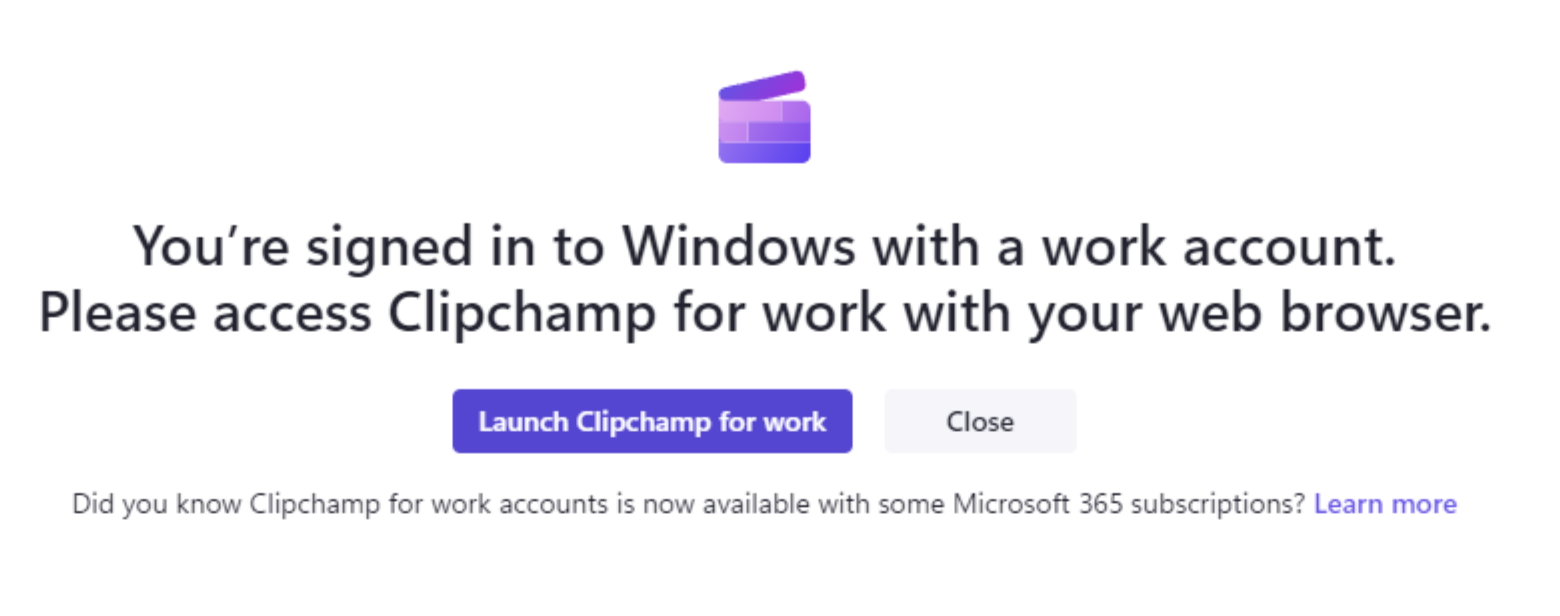
Ako vaša organizacija blokira pristup ličnoj verziji Clipchamp, videćete ovaj ekran kada se aplikacija pokrene.
Ako izaberete stavku "Pokreni Clipchamp za posao, otvara se novi prozor pregledača i pokreće Microsoft 365 veb aplikacija usluge Clipchamp u kojoj možete početi da uređujete video zapise.
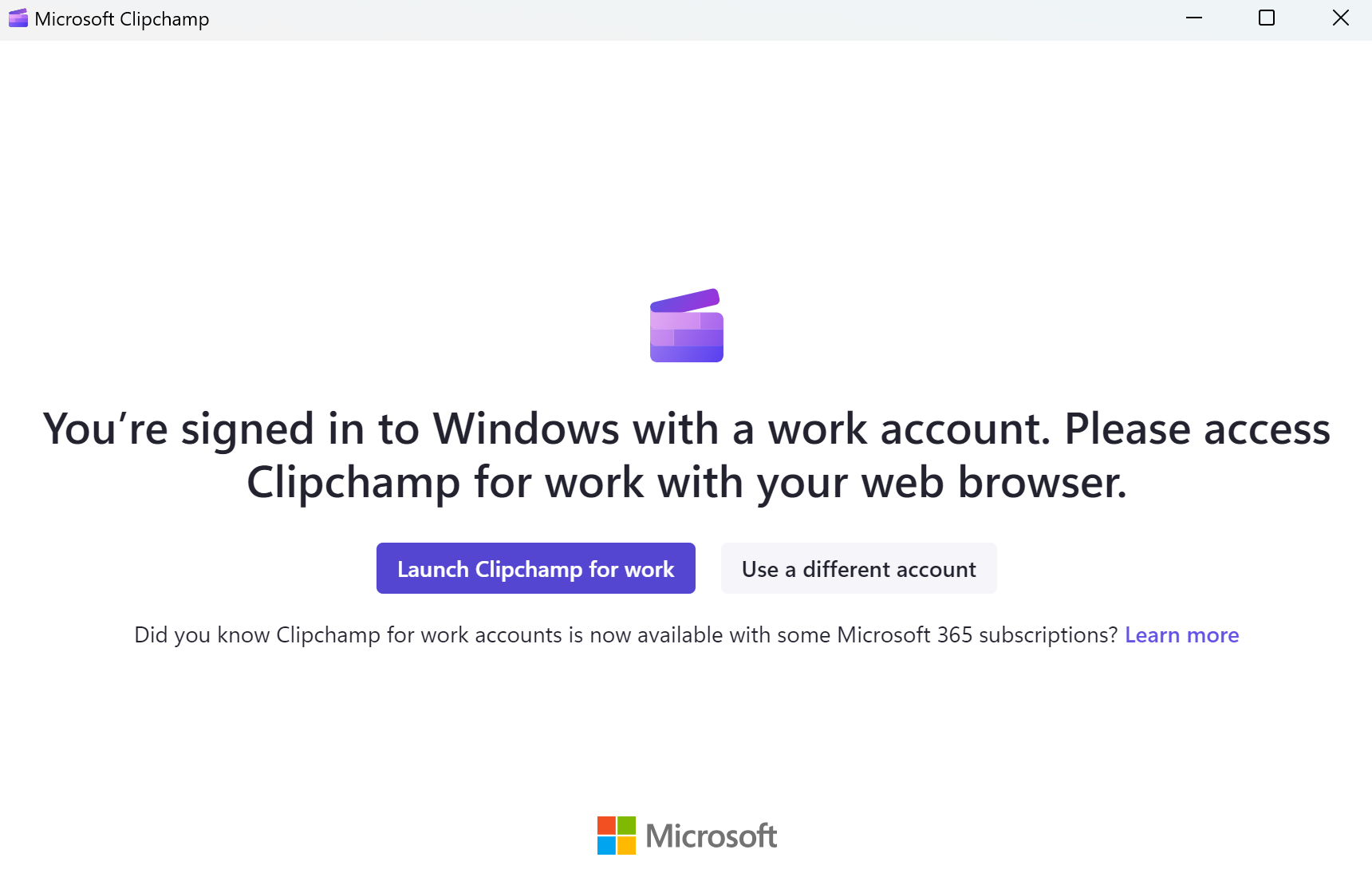
Alternativno, ako je vaša organizacija omogućila pristup i za lične i za poslovne naloge, videćete ovaj ekran.
Ako izaberete stavku "Pokreni Clipchamp za posao, otvara se novi prozor pregledača i pokreće Microsoft 365 veb aplikacija kompanije Clipchamp.
Izbor sivog dugmeta "Koristi drugi nalog" vas usmerava na stranicu za prijavljivanje na lični nalog programa Clipchamp u aplikaciji za stone računare.
Informacije za Microsoft 365 administratore
Napomena
Sledeće informacije su namenjene administratorima koji žele da upravljaju načinom na koji je Clipchamp dostupan korisnicima u njihovoj organizaciji.
U prošlosti, Clipchamp aplikacija za stone računare nije podržavala AAD/Entra ID naloge i radila je samo sa Microsoft ličnim ili porodičnim nalozima. Ovo se promenilo tako da verzije aplikacije od 3.0.10020 nude podršku za poslovne naloge.
To znači da vaši krajnji korisnici mogu da koriste Clipchamp video uređivač putem aplikacije za računare za Windows 10 i Windows 11, pored pristupa Clipchamp putem pretraživača (Edge ili Chrome).
- Verzije aplikacije do 2.9.x prikazaće ponašanje kao što je opisano u gorenavedenom odeljku Starija verzija aplikacije za stone računare .
- Verzije aplikacije od verzije 3.x nadalje (najmanje 3.0.10020) pokazaće ponašanje kao što je opisano u gorenavedenom odeljku Novija verzija aplikacije za stone računare .
Upravljanje pristupom aplikaciji Clipchamp za stone računare
Dostupnošću aplikacije za računare Clipchamp možete da upravljate putem usluge Intune. Ovo funkcioniše isto kao upravljanje drugim aplikacijama iz prodavnice Microsoft Store. Pogledajte: Dodavanje aplikacija iz prodavnice Microsoft Store u Microsoft Intune.
U nekim okolnostima, moguće je da je prethodna verzija Clipchamp aplikacije za stone računare već instalirana na uređajima krajnjih korisnika. Ili je instalirana iz prodavnice Microsoft Store, ako je Prodavnica omogućena u vašem zakupcu ili je aplikacija bila deo ispravke za Windows 11.
Ako je to slučaj, preporučujemo da ažurirate aplikaciju i tako ćete osigurati njeno ponašanje kao što je opisano u ovom članku.
Glavna prednost je u tome što će vaši korisnici biti usmereni na ispravnu verziju Clipchamp-a i neće nenamerno sletjeti u ličnu verziju Clipchamp-a umesto radne verzije. Time ćete takođe obezbediti da krajnji korisnici mogu da koriste video uređivač bez potrebe za pokretanjem veb pregledača.
Upravljanje pristupom programu Clipchamp u celini
Pored upravljanja pristupom aplikaciji za računare, možete kontrolisati ukupni pristup Clipchamp i ličnim i poslovnim verzijama. Pogledajte: Kako da omogućite ili onemogućite Clipchamp video uređivač za korisnike u organizaciji.
Rešavanje problema sa mrežom
Neki krajnji korisnici mogu da vide sledeću grešku kada pokušaju da se prijave u aplikaciju Clipchamp za računare.
"Nismo mogli da vas prijavimo. Pokušajte ponovo."
Zašto se javlja ova greška
Aplikacija Clipchamp mora da proveri bezbednosne certifikate koji se koriste u vašoj mreži. U nekim okruženjima, posebno onima koja koriste proxy server ili uređaj za SSL inspekciju, proxy izdaje sopstveni certifikat. Ako nije moguće proveriti valjanost tog certifikata – najčešće zato što ne prođe proveru liste opozvanih certifikata (CRL) – aplikacija Clipchamp će blokirati vezu iz bezbednosnih razloga. Ovo ponašanje je očekivano i štiti korisnike od potencijalnih bezbednosnih rizika.
Zašto ne možemo da zaobiđemo proveru
CRL provera valjanosti osigurava da se opozvani ili ugroženi certifikati ne mogu koristiti. Onemogućavanje ove provere omogućilo bi scenarije slične posredničkim napadima i ne bi ispunjavalo bezbednosne standarde korporacije Microsoft. Iz ovog razloga, proveru nije moguće ukloniti ili zaobići.
Rešenje
Vaš IT ili mrežni tim će morati da pregleda konfiguraciju proxy servera. Uobičajena rešenja uključuju:
Uverite se da proxy ne presreće ili ponovo potpisuje saobraćaj ka Microsoft 365 uslugama.
Omogućava pristup CRL i krajnjim tačkama za proveru valjanosti certifikata.
Potvrđuje da svi certifikati koje je izdao proxy sadrže važeće informacije o opozivu.
Microsoft ima uputstvo za mrežne uređaje nezavisnih proizvođača dostupno ovde: Korišćenje mrežnih uređaja ili rešenja nezavisnih proizvođača uz Microsoft 365.
Privremeno rešenje
Krajnji korisnici mogu da nastave da koriste Clipchamp putem veb aplikacije dok se prave konfiguracije mreže.