
Kreirajte zadatak u usluzi Microsoft Teams za obrazovanje i dodelite ga malim grupama studenata u razredu. Grupe za saradnju rade zajedno na jednom prosleđivanju koje može zajedno da se ocenjuje. Takođe možete da dodelite posao pojedinačnim studentima.
Kreiranje novog dokumenta
- Idite do željenog tima razreda i izaberite stavku "Zadaci".
- Izaberite stavku "Kreiraj > zadatak".
Kreiranje grupe za saradnju
Izaberite padajuću listu za studenta u okviru "Dodeli". Podrazumevano je izabrana opcija "Svi učenici ". Izaberite stavku "Grupe za saradnju".
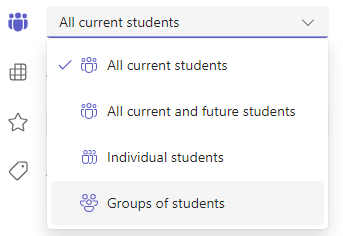
Odaberite da li želite da napravite grupe ručno, nasumično ili da ponovo koristite postojeće.

Ako odaberete Nasumično grupiši studente
Unesite broj grupa, a zatim izaberite stavku "Kreiraj grupe".
Pregledajte grupe koje ste kreirali.
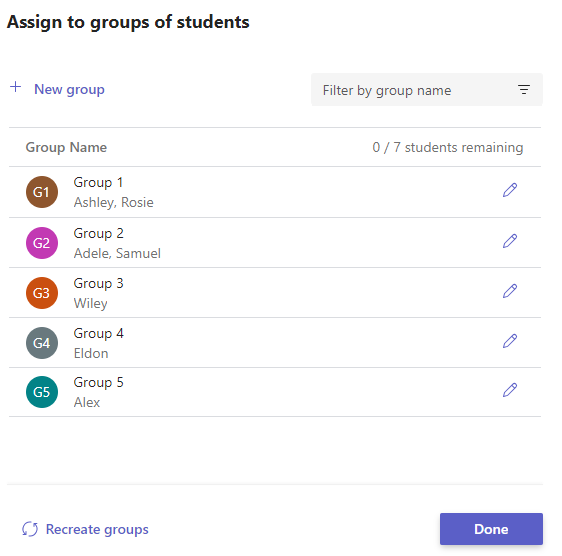
Izaberite ikonu "
 " da biste promenili imena ili članove grupe Grupu možete i izbrisati.
Izaberite stavku "Ponovo kreiraj grupe " da biste počeli iz početka.
Izaberite stavku + Nova grupa da biste dodali još jednu grupu.
Napomena
Da biste dodali novu grupu sa studentima, prvo uklonite te studente iz njihovih trenutnih grupa. Svaki student može da bude samo u jednoj grupi za saradnju.
Kada sve izgleda dobro, izaberite stavku "Gotovo".
Ako treba da unesete još izmena, vratite se u obrazac za kreiranje zadatka i izaberite stavku "Grupe za saradnju " koje treba korigovati.
Završite sa dodavanjem detalja vašem zadatku, a zatim izaberite Dodeli.
Savet
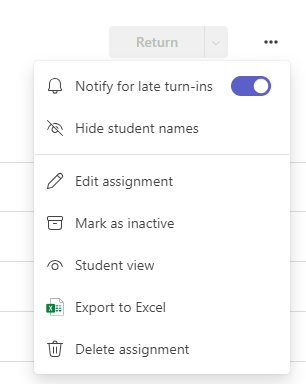
Možete da pregledate kako će vaš zadatak izgledati učenicima tako što ćete otvoriti zadatak i izabrati prikaz "Još opcija
 > " u prikazu učenika.
Ako odaberete "Ručno grupisanje studenata"
Izaberite stavku "Kreiraj grupe".
Uredite podrazumevano ime grupe ako želite.
Pronađite učenike na neki od ovih načina:
- Koristite polje za pretragu da biste pronašli određene studente po imenu.
- Pomerajte se kroz ceo spisak razreda.
Zatim potvrdite izbor u poljima za potvrdu pored studenata koje želite da dodate u ovu grupu.

Kliknite na dugme Kreiraj.
Kada završite, izaberite stavku + Nova grupa i ponavljajte 2. i 3. korak dok se svim učenicima ne dodeli grupa.
Pregledajte grupe koje ste kreirali.
Da biste promenili imena ili članove grupe, izaberite stavku "Ikona uređivanja
". Ovde možete i da izbrišete grupu.Da biste počeli ispočetka, izaberite opciju "Ponovo kreiraj grupe".
Kada sve izgleda dobro, izaberite stavku "Gotovo".
Ako treba da unesete još izmena, vratite se u obrazac za kreiranje zadatka i izaberite stavku "Grupe za saradnju" koje treba korigovati.
Završite sa dodavanjem detalja vašem zadatku, a zatim izaberite Dodeli.
Ako odaberete opciju "Ponovo koristi postojeće"
Uštedite vreme tako što ćete ponovo koristiti grupe za saradnju iz prethodnog zadatka umesto da svaki put kreirate nove grupe.
Preduslov: Ponovno korišćenje postojećeg funkcioniše samo ako ste već napravili prethodni zadatak sa grupama za saradnju. Ako je ovo prvi grupni zadatak , odaberite ručno ili nasumično.
Kako funkcioniše ponovna upotreba: Ponovna upotreba kopira punu strukturu grupe i članstvo studenata iz prethodnog zadatka.
- Izaberite "Koristi grupe" iz prethodnog zadatka.
- Odaberite dodelu sa grupama za saradnju koje želite ponovo da koristite.
- Pregledajte i potvrdite grupe.
- Ako je potrebno, izaberite stavku "Uredi " da biste ažurirali imena grupa ili članstvo.
- Kada sve izgleda dobro, izaberite stavku "Gotovo".
- Završite sa dodavanjem detalja vašem zadatku i izaberite Dodeli.
Premeštanje studenata iz jedne grupe u drugu (pre prosleđivanja)
Važno
Kada neki student iz grupe za saradnju prosledi rad, članstvo te grupe se zaključava. Studente možete da premeštate samo između grupa pre nego što počnu prosleđivanje.
- Otvorite zadatak.
- Izaberite stavku "Upravljanje grupama za saradnju".
- Izaberite studenta koga želite da premestite.
- Odaberite njihovu novu grupu sa padajuće liste.
- Izaberite stavku Sačuvaj.
Učenik će dobiti obaveštenje o promeni i njegovo prosleđivanje će biti povezano sa novom grupom.
Napomena
Kada se zadatak podeli učenicima, više ne možete da uređujete grupe.
Dodelite pojedinačnim studentima
Izaberite padajuću listu za studenta u okviru "Dodeli". Podrazumevano je izabrana opcija "Svi učenici ". Izaberite imena studenata ili otkucajte da biste potražili studenta.
Napomena
Kada dodeljujete pojedinačne učenike, možete da izaberete samo studente iz jednog razreda. Ne možete da mešate pojedinačne i grupne zadatke u istom zadatku.

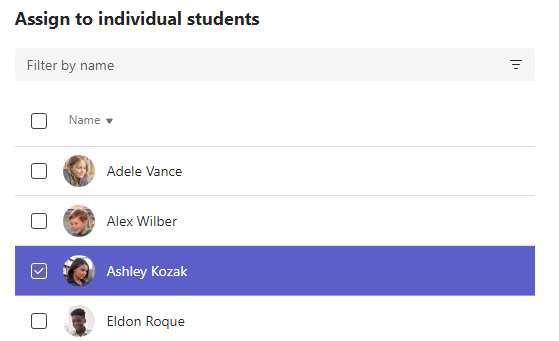
- Kada izaberete studente, završite sa dodavanjem detalja zadatku.
- Izaberite stavku "Dodeli". Učenici koje ste odabrali dobijaju obaveštenje o novom zadatku.