
Pomoću Power Query (poznate kao "Preuzimanje & transformacija u programu Excel") možete da uvezete spoljne podatke ili da se povežete sa njima, a zatim da oblikujete te podatke, na primer da uklonite kolonu, promenite tip podataka ili objedinite tabele na načine koji odgovaraju vašim potrebama. Zatim, možete da učitate upit u Excel da biste kreirali grafikone i izveštaje. Povremeno možete da osvežavate podatke da biste ih ažurirali. Power Query je dostupan u tri Excel aplikacije, Excel za Windows, Excel za Mac i Excel za veb. Rezime svih tema pomoći za Power Query potražite u pomoći za Power Query za Excel.
Napomena
Power Query u programu Excel za Windows koristi .NET framework, ali zahteva verziju 4.7.2 ili noviju. Ako je potrebno, preuzmite najnoviji .NET Framework (izaberite preporučenu verziju, a zatim preuzmite runtime).
Napomena
Power Query u programu Excel za Windows koristi Microsoft Edge WebView2 vreme izvršavanja. Preuzmite Microsoft Edge WebView2.
Moderni dijalog za preuzimanje podataka
Napomena
Ova funkcija je dostupna u programu Excel (predstavljen u verziji 2510) za Windows i razvio se tako da obuhvata dodatne opcije otkrivanja izvora podataka. Pristupite mu putem kartice > "Podaci" "Preuzmi podatke".
Moderan dijalog "Preuzimanje podataka" predstavlja novu funkciju u programskom dodatku Power Query za Excel za Windows koja poboljšava način na koji otkrivate izvore podataka i povezujete se sa njima. Ovaj dijalog pruža intuitivan i unapređen interfejs, što olakšava pronalaženje i povezivanje sa potrebnim podacima. Dodatne informacije potražite u dijalogu "Moderni dijalog za preuzimanje podataka" u programu Excel za Windows
OneLake katalog u programu Excel
Napomena
Ova funkcija je sada obično dostupna u programu Excel za Windows kao deo dijaloga "Moderno preuzimanje podataka". Trenutno su podržani izvori podataka "Lakehouse" i "Warehouse", a dodatna podrška za izvore podataka planirana je za buduća izdanja.
Integracija OneLake kataloga u programu Excel omogućava vam da pregledate artefakte podataka iz OneLake kataloga preduzeća Fabric, upravljate njima i povezujete se sa njima direktno unutar modernog dijaloga za preuzimanje podataka. Pomoću OneLake kataloga možete lako da pronađete visokokvalitetne, odobrene, preporučene i nedavno otvorene artefakte Fabric podataka, kao što su kućice na jezeru i skladišta, kao što su kućice na jezeru i skladišta.

Da biste koristili OneLake katalog u programu Excel, pratite ove korake:
- U programu Excel idite na karticu " Podaci " na traci.
- Izaberite stavku " Preuzmi podatke > " (pregled) da biste otvorili dijalog "Moderno preuzimanje podataka".
- Pregledajte dostupne artefakte podataka u okviru odeljka " OneLake katalog" na kartici " Početak ".
- Da biste pronašli više artefakata podataka, idite na karticu "OneLake katalog" unutar dijaloga.
- Izaberite željeni artefakt podataka i pratite odzive da biste se povezali i učitali podatke u Excel.
Više informacija potražite u članku Pregled OneLake kataloga.
Četiri faze programskog dodatka Power Query
Postoje četiri faze korišćenja programskog dodatka Power Query.

- Povezivanje Uspostavljanje veza sa podacima u oblaku, na nekoj usluzi ili lokalno
- Transformacija Oblikujte podatke u skladu sa svojim potrebama, a originalni izvor ostaje nepromenjen
- Kombinovanje Integracija podataka iz više izvora radi jedinstvenog uvida u podatke
- Učitaj Dovršite upit, učitajte ga u radni list ili model podataka i periodično ga osvežavajte.
Sledeći odeljci istražuju svaku fazu u više detalja.
Povezivanje
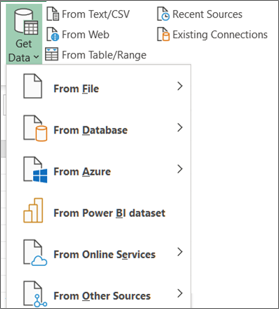
Power Query možete da koristite za uvoz u jedan izvor podataka, kao što je Excel radna sveska, ili u više baza podataka, feedova ili usluga koje su raštrkane po oblaku. Izvori podataka uključuju podatke sa veba, datoteke, baze podataka, Azure ili čak Excel tabele u trenutnoj radnoj svesci. Power Query vam omogućava da objedinite sve te izvore podataka pomoću sopstvenih jedinstvenih transformacija i kombinacija da biste otkrili uvide kakve inače ne biste mogli.
Kada ih uvezete, možete da osvežite podatke da biste dodali dodatke, promene i izbrisane stavke iz spoljnog izvora podataka. Više informacija potražite u članku "Osvežavanje spoljnih podataka za povezivanje u programu Excel".
Transformacija
Transformisanje podataka znači da ih morate da izmenite na neki način da biste ispunili zahteve analize podataka. Na primer, možete da uklonite kolonu, promenite tip podataka ili filtrirate redove. Svaka od ovih operacija je transformacija podataka. Ovaj proces primene transformacija (i kombinovanja) na jedan ili više skupova podataka zove se i oblikovanje podataka.
Razmišljajte o tome na ovaj način. Vaza počinje kao grumen gline koji se oblikuje u nešto praktično i lepo. Podaci su isti. Treba je oblikovati u tabelu koja odgovara vašim potrebama i koja omogućava privlačne izveštaje i kontrolne table.
Power Query za olakšavanje i prikaz transformacija podataka koristi namenski prozor pod nazivom Power Query uređivač. Možete da otvorite Power Query uređivač tako što ćete izabrati stavku "Pokreni Uređivač upita" iz komande "Preuzmi podatke" u grupi "Preuzimanje & transformacija podataka", ali se otvara i kada se povežete sa izvorom podataka, kreirate novi upit ili učitate upit.
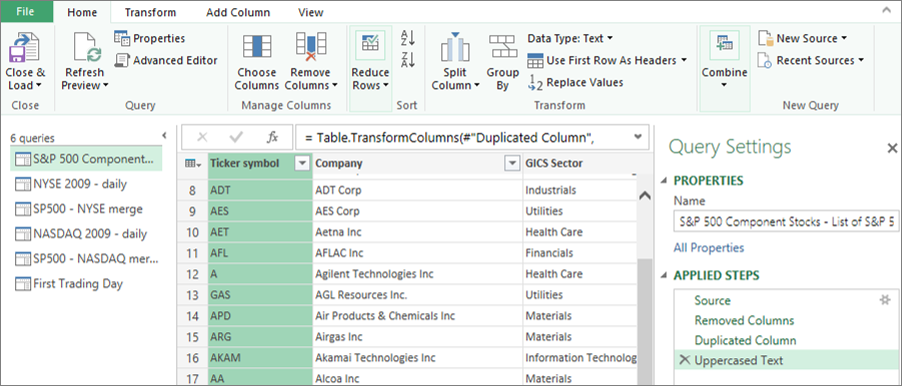
Power Query uređivač prati sve što radite sa podacima tako što snima i označava svaku transformaciju, tj. korak, koji primenjujete na podatke. Bilo da se transformacija javlja u obliku veze sa podacima, uklanjanja kolone, objedinjavanja ili promene tipa podataka, možete da prikažete i izmenite svaku transformaciju u odeljku "PRIMENJENI KORACI " okna "Postavke upita ".
Postoji mnogo transformacija koje možete da napravite iz korisničkog interfejsa. Svaka transformacija se zapisuje kao korak u pozadini. Možete čak i da menjate i napišete sopstvene korake koristeći Power Query M jezik u Napredni uređivač.
Sve transformacije koje primenjujete na podatke za povezivanje zajedno čine upit koji predstavlja novi prikaz originalnog (i nepromenjenog) izvora podataka. Kada osvežite upit, svaki korak se automatski pokreće. Upiti zamenjuju potrebu za ručnim povezivanjem i oblikovanjem podataka u programu Excel.
Kombinovanje
Možete kombinovati više upita u Excel radnoj svesci tako što ćete ih dodati ili objediniti. Operacije dodavanja i objedinjavanja izvršavaju se na bilo kom upitu tabelarnog oblika i nezavisne su od izvora podataka iz kojih podaci potiču.
Upit za dodavanje Operacija dodavanja kreira novi upit koji sadrži sve redove iz prvog upita iza kojih slede svi redovi iz drugog upita. Možete da izvršite dva tipa operacija dodavanja:
- Posredno dodavanje Kreira novi upit za svaku operaciju dodavanja.
- Neposredno dodavanje Dodaje podatke postojećem upitu dok ne postignete željeni rezultat.
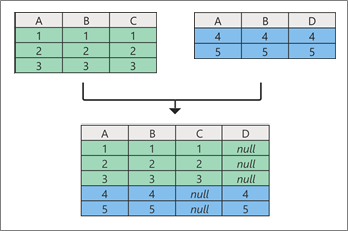
Objedinjavanje Operacija objedinjavanja kreira novi upit od dva postojeća upita. Ovaj jedan upit sadrži sve kolone iz primarne tabele, gde jedna kolona služi kao veza za navigaciju ka srodnoj tabeli. Srodna tabela sadrži sve redove koji se podudaraju sa svakim redom iz vrednosti zajedničke kolone u primarnoj tabeli. Pored toga, možete da proširite ili dodate kolone iz srodne tabele u primarnu tabelu.

Učitaj
Postoje dva glavna načina za učitavanje upita u radnu svesku:
- U Power Query uređivač možete da koristite komande "Zatvori" i "Učitaj" u grupi "Zatvori" na kartici "Početak".
- U oknu "Upiti Excel radne sveske" (izaberite upite & veze) možete kliknuti desnim tasterom miša na upit i izabrati stavku "Učitaj u".
Opcije učitavanja možete precizno da podesite i tako što ćete koristiti dijalog "Opcije upita" ("Izboropcija i postavki>datoteke>", "Opcije upita") da biste izabrali kako želite da prikažete podatke i gde želite da ih učitate, na radnom listu ili u modelu podataka (koji predstavlja relacioni izvor podataka više tabela koje se nalaze u radnoj svesci).
Podrška za aplikacije za Power Query u programu Excel
Power Query je već više od deset godina podržan u programu Excel za Windows. Excel sada proširuje podršku za Power Query u programu Excel za Mac i dodaje podršku za Excel za veb. To znači da Power Query činimo dostupnim na tri glavne platforme i pokazuje popularnost i funkcionalnost programskog dodatka Power Query među Excel klijentima. Pogledajte buduće najave o Microsoft 365 planu i Šta je novo u Excel za Microsoft 365.
Excel za veb je 2025. godine dobio mogućnost osvežavanja Power Query upita iz potvrđenih izvora podataka, čime se proširuju mogućnosti dostupne korisnicima zasnovanim na tehnologiji oblaka.
Istorija programskog dodatka Power Query u programu Excel
Integracija funkcije "Preuzimanje & transformacija podataka" (sada se zove Power Query) u Excel prošla je kroz brojne promene tokom godina.
Excel 2010 i 2013 za Windows
U programu Excel 2010 za Windows prvi put smo predstavili Power Query i on je bio dostupan kao besplatan programski dodatak koji se može preuzeti odavde: Preuzimanje programskog dodatka Power Query. Kada Power Query funkcija omogućena, bila je dostupna na kartici Power Query na traci.

Microsoft 365
Ažurirali smo Power Query tako da bude primarno iskustvo u programu Excel za uvoz i čišćenje podataka. Čarobnjakima i alatkama za uvoz Power Query podataka možete da pristupite iz grupe "Preuzimanje & transformacija podataka" na kartici "Podaci" na traci programa Excel.

Ovo iskustvo je uključivalo poboljšanu funkcionalnost uvoza podataka, preraspoređene komande na kartici "Podaci ", novo bočno okno "Upiti & vezi" i stalnu mogućnost oblikovanja podataka na moćne načine sortiranjem, promenom tipova podataka, razdeljivanjem kolona, agregiranjem podataka i tako dalje.
Ovo novo iskustvo je takođe zamenilo starije, zastarele čarobnjake za uvoz podataka u okviru komande " Podaci " u grupi "Prebavljanje spoljnih podataka ". Međutim, i dalje im se može pristupiti iz dijaloga "Opcije programa Excel" (Izborpodataka>"Opcije>datoteke>"Prikaz čarobnjaka za uvoz zastarelih podataka).
Excel 2016 i 2019 za Windows
Dodali smo isti utisak pri radu sa podacima Get & Transform zasnovan na Power Query tehnologiji kao i Microsoft 365.
Excel za Microsoft 365 za Mac računare
Godine 2019. započeli smo put podrške za Power Query u programu Excel za Mac. Od tada smo dodali mogućnost osvežavanja Power Query upita iz TXT, CSV, XLSX, JSON i XML datoteka. Dodali smo i mogućnost osvežavanja podataka iz sistema SQL Server i iz tabela & opsega u trenutnoj radnoj svesci.
U oktobru 2019. dodali smo mogućnost osvežavanja postojećih Power Query upita i korišćenja VBA koda za pravljenje i uređivanje novih upita.
U januaru 2021. dodali smo podršku za osvežavanje Power Query upita iz OData i SharePoint izvora.
Dodatne informacije potražite u članku "Korišćenje programskog dodatka Power Query u programu Excel za Mac.
Napomena Nema podrške za Power Query u programima Excel 2016 i Excel 2019 za Mac.
Data Catalog deprecation
Pomoću Data Catalog-a možete da vidite deljene upite, a zatim da ih izaberete da učitate, uredite ili na neki drugi način koristite u trenutnoj radnoj svesci. Ova funkcija je postepeno ukinuta:
- 1. avgusta 2018. prestali smo da ulazimo nove klijente u Data Catalog.
- 3. decembra 2018. korisnici nisu mogli da dele nove ili ažurirane upite u Data Catalog.
- 4. marta 2019. godine, Data Catalog je prestao sa radom. Nakon ovog datuma, preporučujemo da preuzmete deljene upite kako biste mogli da nastavite da ih koristite izvan Data Catalog, korišćenjem opcije "Otvori" u oknu zadataka "My Data Catalog Queries.
Zastarevanje programskog dodatka Power Query
Početkom leta 2019. zvanično smo ukinuli programski dodatak Power Query koji je neophodan za Excel 2010 i 2013 za Windows. Programski dodatak možete i dalje da koristite iz ljubaznosti, ali to se kasnije može promeniti.
Facebook konektor za podatke je povučen
Uvoz i osvežavanje podataka iz usluge Facebook u programu Excel prestali su da funkcionišu u aprilu 2020. godine. Sve Facebook veze kreirane pre tog datuma više ne rade. Preporučujemo da što pre korigujete ili uklonite sve postojeće Power Query upite koji koriste Facebook konektor da biste izbegli neočekivane rezultate.
Kritične ispravke za Excel za Windows
Od juna 2023. Power Query u programu Excel za Windows zahteva sledeće komponente:
- Power Query u programu Excel za Windows koristi .NET framework, ali zahteva verziju 4.7.2 ili noviju. Dodatne informacije potražite u članku Ažuriranje .NET Framework.
- Power Query u programu Excel za Windows zahteva WebView2 Runtime da bi i dalje podržavao veb konektor za podatke (Get Data from Web). Više informacija potražite u članku Preuzimanje WebView2 Runtime-a.