
Excel za Mac koristi tehnologiju Power Query (poznatu i kao Get & Transform) da bi pružio veće mogućnosti prilikom uvoza, osvežavanja i potvrde identiteta izvora podataka, upravljanja Power Query izvorima podataka, brisanja akreditiva, promene lokacije izvora podataka zasnovanih na datoteci i oblikovanja podataka u tabelu koja odgovara vašim zahtevima. Power Query upit možete da kreirate i pomoću VBA koda.
Uvoz izvora podataka
Napomena
SQL Server baza podataka može da se uveze samo u beta verziji programa.
Pomoću programskog dodatka Power Query možete da uvezete podatke u Excel iz velikog broja izvora podataka: Excel radna sveska, tekstualna/CSV, XML, JSON, SQL Server baza podataka, SharePoint Online lista, OData, prazna tabela i prazan upit.
Izaberite stavku "Preuzimanje podataka>".

Da biste izabrali željeni izvor podataka, izaberite stavku "Preuzmi podatke" (Power Query).
U dijalogu "Izbor izvora podataka " izaberite jedan od dostupnih izvora podataka.
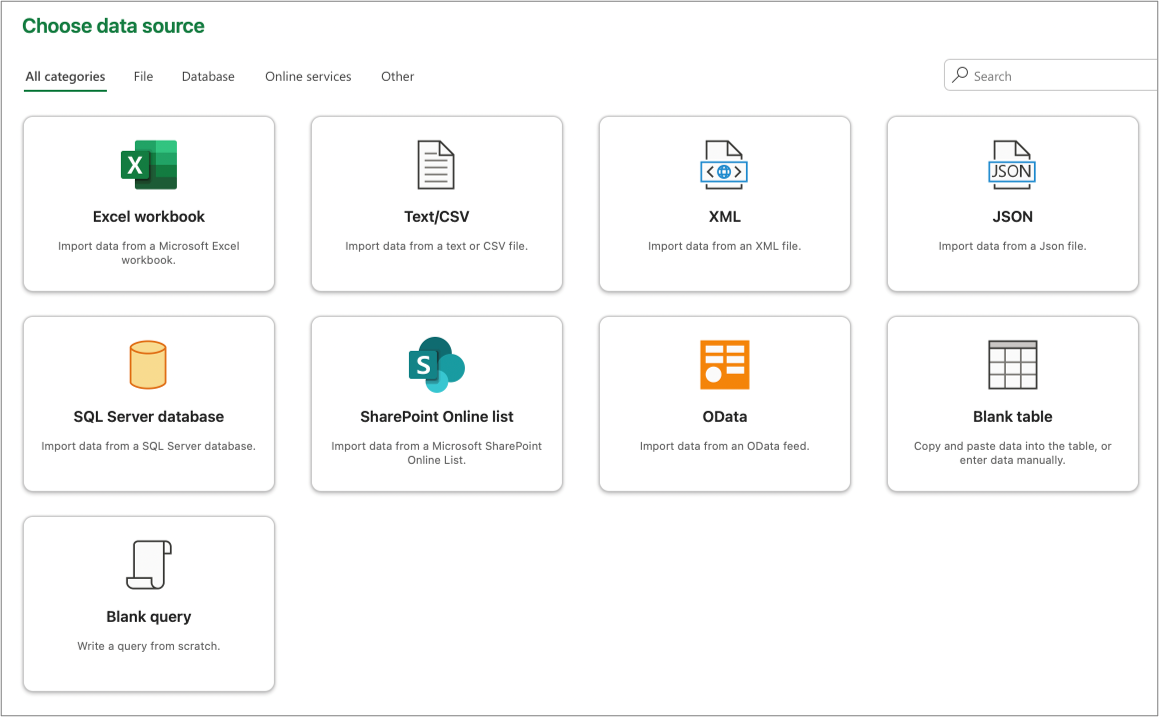
Povežite se sa izvorom podataka. Da biste saznali više o povezivanju sa svakim izvorom podataka, pogledajte članak "Uvoz podataka iz izvora podataka".
Odaberite podatke koje želite da uvezete.
Učitajte podatke tako što ćete kliknuti na dugme "Učitaj ".
Rezultat
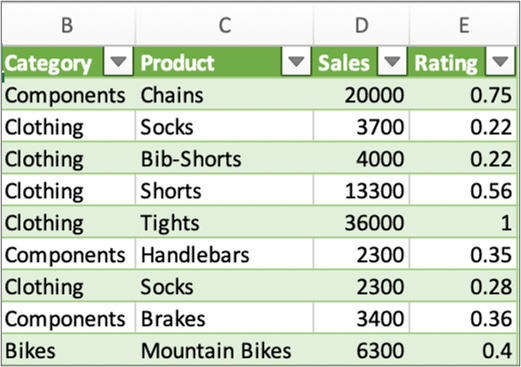
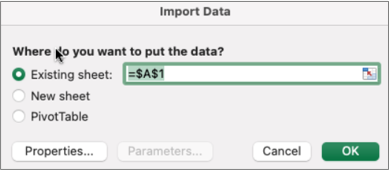
Uvezeni podaci se pojavljuju na novom listu.
Sledeći koraci
Da biste oblikovali i transformisali podatke pomoću Power Query uređivač, izaberite stavku "Transformiši podatke". Dodatne informacije potražite u članku "Oblikovanje podataka pomoću programskog dodatka Power Query uređivač.
Oblikovanje podataka pomoću Power Query uređivač
Napomena
Ova funkcija je obično dostupna Microsoft 365 pretplatnicima koji koriste verziju 16.69 (23010700) programa Excel za Mac ili noviju verziju. Ako ste Microsoft 365 pretplatnik, proverite da li imate najnoviju verziju sistema Office.
Pretraga
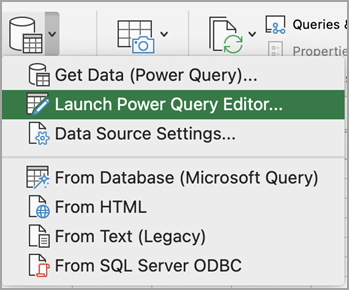
Izaberite stavku Preuzmi podatke>(Power Query)".
Da biste otvorili Uređivač upita, izaberite stavku "Pokreni Power Query uređivač.
Savet
Uređivač upita možete da pristupite i tako što ćete izabrati stavku "Preuzmi podatke" (Power Query), odabrati izvor podataka, a zatim kliknuti na dugme "Dalje".
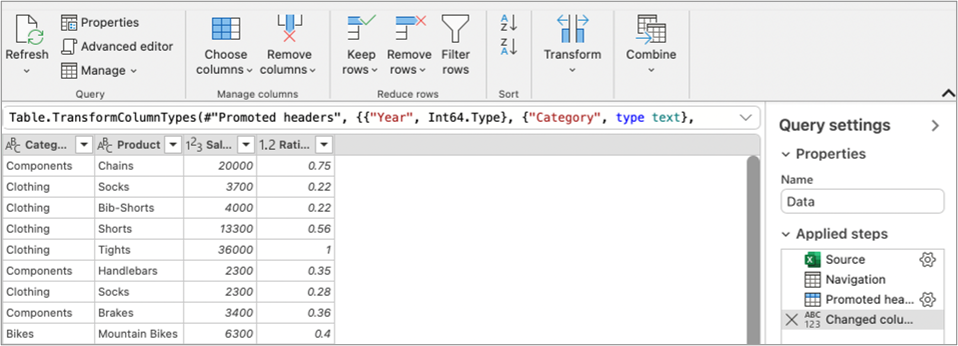
Oblikujte i transformišite podatke koristeći Uređivač upita kao što to radite u programu Excel za Windows.
Dodatne informacije potražite u pomoći za Power Query za Excel.
Kada završite, izaberite stavku "Početak>","Zatvori & Učitaj".
Rezultat
Novi uvezeni podaci pojavljuju se na novom listu.
Osvežavanje izvora podataka
Možete osvežiti sledeće izvore podataka: SharePoint datoteke, SharePoint liste, SharePoint fascikle, OData, tekstualne/CSV datoteke, Excel radne sveske (.xlsx), XML i JSON datoteke, lokalne tabele i opsezi, Microsoft SQL Server baza podataka i fascikle.
Prvo osvežavanje
Kada prvi put pokušate da osvežite izvore podataka zasnovane na datoteci u upitima radne sveske, možda ćete morati da ažurirate putanju datoteke.
- Izaberite stavku "Podaci", kliknite na strelicu pored stavke "Preuzmi podatke", a zatim na "Postavke izvora podataka". Pojavljuje se dijalog " Postavke izvora podataka ".
- Izaberite vezu, a zatim izaberite stavku "Promeni putanju datoteke".
- U dijalogu "Putanja datoteke " izaberite novu lokaciju, a zatim izaberite stavku "Preuzmi podatke".
- Izaberite stavku Zatvori.
Osvežavanje narednih vremena
Da biste osvežili:
- Svi izvori podataka u radnoj svesci, izaberite stavku "Osvežavanje podataka>"za sve.
- određeni izvor podataka, kliknite desnim tasterom miša na tabelu upita na listu, a zatim izaberite stavku "Osveži".
- Izvedenoj tabeli, izaberite ćeliju u izvedenoj tabeli, a zatim izaberite izvedenu tabelu "Analiza>osvežavanja podataka".
Unos i brisanje akreditiva
Kada prvi put pristupate sistemu SharePoint, SQL Server, OData ili drugim izvorima podataka koji zahtevaju dozvolu, morate da obezbedite odgovarajuće akreditive. Možda ćete želeti i da obrišete akreditive da biste uneli nove.
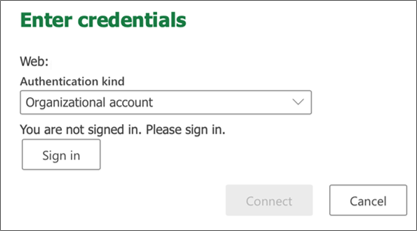
Unesite akreditive
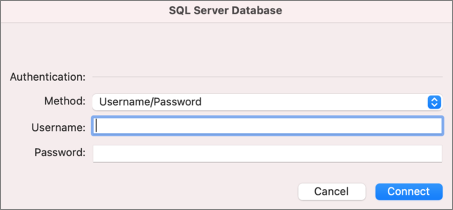
Kada prvi put osvežavate upit, možete biti upitani da se prijavite. Izaberite metod potvrde identiteta i navedite akreditive za prijavljivanje da biste se povezali sa izvorom podataka i nastavili sa osvežavanjem.
Ako se zahteva prijavljivanje, pojavljuje se dijalog Unos akreditiva .
Na primer:
SharePoint akreditivi:
SQL Server akreditivi:

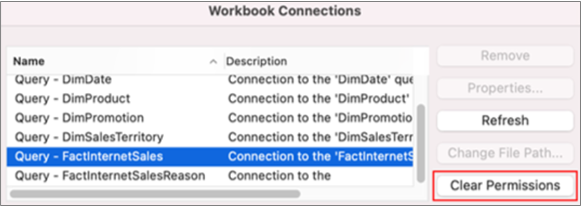
Obriši akreditive
- Izaberitepostavke izvora podataka zapreuzimanje podataka>>.
- U dijalogu " Postavke izvora podataka" izaberite željenu vezu.
- Na dnu, izaberite stavku 'Obriši dozvole'.
- Potvrdite to šta želite da uradite, a zatim izaberite stavku "Izbriši".
Kreiranje i prenos Power Query VBA koda
Iako pravljenje u Power Query uređivač nije dostupno u programu Excel za Mac, VBA podržava Power Query pravljenje. Prenos modula VBA koda iz datoteke iz programa Excel za Windows u Excel za Mac je proces od dva koraka. Uzorak programa je obezbeđen na kraju ovog odeljka.
Prvi korak: Excel za Windows
U sistemu Excel Windows razvijajte upite pomoću VBA. VBA kôd koji koristi sledeće entitete u objektnom modelu programa Excel funkcioniše i u programu Excel za Mac: Objekat "Upiti", objekat "WorkbookQuery", svojstvo "Workbook.Queries". Više informacija potražite u članku Excel VBA referenca.
Uverite se da je Visual Basic Editor otvoren tako što ćete pritisnuti kombinaciju tastera ALT+F11.
Kliknite desnim tasterom miša na modul, a zatim izaberite stavku "Izvezi datoteku". Pojavljuje se dijalog "Izvoz ".
Unesite ime datoteke, uverite se da je oznaka tipa datoteke .bas, a zatim izaberite stavku "Sačuvaj".
Otpremite VBA datoteku u uslugu na mreži da bi datoteka bila dostupna sa Mac računara.
Možete da koristite Microsoft OneDrive. Više informacija potražite u članku "Sinhronizacija datoteka pomoću usluge OneDrive u operativnom sistemu Mac OS X".
Drugi korak: Excel za Mac
- Preuzmite VBA datoteku u lokalnu datoteku, VBA datoteku koju ste sačuvali u okviru "Prvi korak: Excel za Windows" i otpremili u uslugu na mreži.
- U programu Excel za Mac izaberite stavke "Alatke>""Makro>"Visual Basic Editor. Pojavljuje se prozor programa Visual Basic Editor .
- Kliknite desnim tasterom miša na objekat u prozoru projekta, a zatim izaberite stavku "Uvezi datoteku". Pojavljuje se dijalog "Uvoz datoteke ".
- Pronađite VBA datoteku, a zatim izaberite stavku Otvori.
Uzorak koda
Evo nekog osnovnog koda koji možete da prilagodite i koristite. Ovo je uzorak upita koji kreira listu sa vrednostima od 1 do 100.
Sub CreateSampleList()
  ActiveWorkbook.Queries.Add Name:="SampleList", Formula:= _
    "let" & vbCr & vbLf & _
      "Source = {1..100}," & vbCr & vbLf & _
      "ConvertedToTable = Table.FromList(Source, Splitter.SplitByNothing(), null, null, ExtraValues.Error)," & vbCr & vbLf & _
      "RenamedColumns = Table.RenameColumns(ConvertedToTable,{{""Column1"", ""ListValues""}})" & vbCr & vbLf & _
    "in" & vbCr & vbLf & _
      "RenamedColumns"
  ActiveWorkbook.Worksheets.Add
  With ActiveSheet.ListObjects.Add(SourceType:=0, Source:= _
    "OLEDB;Provider=Microsoft.Mashup.OleDb.1;Data Source=$Workbook$;Location=SampleList;Extended Properties=""""" _
    , Destination:=Range("$A$1")).QueryTable
    .CommandType = xlCmdSql
    .CommandText = Array("SELECT * FROM [SampleList]")
    .RowNumbers = False
    .FillAdjacentFormulas = False
    .PreserveFormatting = True
    .RefreshOnFileOpen = False
    .BackgroundQuery = True
    .RefreshStyle = xlInsertDeleteCells
    .SavePassword = False
    .SaveData = True
    .AdjustColumnWidth = True
    .RefreshPeriod = 0
    .PreserveColumnInfo = True
    .ListObject.DisplayName = "SampleList"
    .Refresh BackgroundQuery:=False
  End With
End Sub
Takođe pogledajte
ODBC upravljački programi koji su kompatibilni sa programom Excel za Mac