
Kada je red sa podacima veoma širok i zahteva ponovljeno horizontalno pomeranje, razmislite o korišćenju obrasca sa podacima za dodavanje, uređivanje, pronalaženje i brisanje redova.
Learn about data forms
Obrazac sa podacima obezbeđuje praktično sredstvo za unos ili prikaz jednog kompletnog reda sa informacijama u opsegu ili tabeli bez horizontalnog pomeranja. Možda ćete uvideti da upotreba obrasca sa podacima može olakšati unos podataka u odnosu na premeštanje iz kolone u kolonu ukoliko imate više kolona sa podacima nego što je moguće prikazati na ekranu. Koristite obrazac sa podacima kada je jednostavan obrazac okvira za tekst koji navodi naslove kolona kao oznake dovoljan i nisu vam potrebne složene ili prilagođene funkcije obrasca, na primer okvir sa listom ili dugme rotacije.
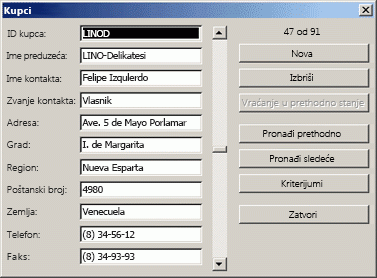
Microsoft Excel može automatski generisati ugrađene obrasce sa podacima za opseg ili tabelu. Obrasci sa podacima prikazuju sva zaglavlja kolona kao oznake u jednom dijalogu. Svaka oznaka ima susedni prazan okvir za tekst u koji možete uneti podatke za svaku kolonu, najviše 32 kolone. U obrazac sa podacima možete uneti nove redove, pronaći redove pomoću navigacije ili (na osnovu sadržaja ćelije) ažurirati i izbrisati redove. Ako ćelija sadrži formulu, rezultat formule se prikazuje u obrascu sa podacima, ali formulu ne možete promeniti pomoću obrasca sa podacima.
Napomena
Nije moguće odštampati obrazac sa podacima. Pored toga, pošto je obrazac sa podacima modalni dijalog, ne možete da koristite ni komandu " Štampanje " u programu Excel ni dugme "Odštampaj " dok ne zatvorite obrazac sa podacima. Druga mogućnost je da pomoću Windows tastera Print Screen napravite sliku obrasca, a zatim da je kopirate u Microsoft bojanka ili neki drugi program.
Dodavanje dugmeta "Obrazac" na traku
Ako je potrebno, dodajte zaglavlje kolone u svaku kolonu u opsegu ili tabeli. Excel koristi ova zaglavlja kolona za kreiranje oznaka za svako polje u obrascu.
Važno
Uverite se da u opsegu podataka nema praznih redova.
Kliknite na ćeliju u opsegu ili tabeli u koju želite da dodate obrazac.
Da biste dodali dugme "Kontrola obrasca "
 priručnu traku, uradite sledeće:
- Kliknite na strelicu pored priručne trake, a zatim izaberite stavku "Još komandi".
- U polju "Odaberi komande od" izaberite stavku "Sve komande", a zatim sa liste izaberite dugme "Kontrola obrasca".
- Kliknite na dugme Dodaj, a zatim na dugme U redu.
Na priručnoj traci izaberite
".
Važno
Ako vidite poruku koja glasi "Previše polja u obrascu sa podacima", morate da smanjite broj kolona zato što obrazac sa podacima može da sadrži najviše 32 kolone. Jedno od rešenja (kada radite sa opsegom kolona) jeste da umetnete praznu kolonu, čime se jedan opseg efikasno deli na dva opsega. Zatim, ako je neophodno, kreirajte zaseban obrazac sa podacima za kolone desno od prazne kolone.
Korišćenje obrasca sa podacima
Obrazac sa podacima možete koristiti za dodavanje, pronalaženje, menjanje i brisanje redova u opsegu ili tabeli.
Dodavanje novog reda podataka
U obrascu sa podacima izaberite stavku "Novo".
U obrascu sa podacima koji se pojavljuje otkucajte podatke za novi red u obezbeđenim poljima.
Da biste prešli na sledeće polje u redu, pritisnite taster Tab. Da biste se premestili u prethodno polje, pritisnite kombinaciju tastera Shift+Tab.Kada završite sa kucanjem podataka, pritisnite taster Enter da biste sačuvali promene i dodali red na dno opsega ili tabele.
Važno
Ako vidite poruku u kojoj piše "Nije moguće proširiti listu ili bazu podataka", to može da znači da će postojeći podaci možda biti zamenjeni ako nastavite. Ako dodate red u tabelu ili opseg pomoću obrasca sa podacima, Excel ga razvija nadole. Ako bi razvijanje tabele zamenilo postojeće podatke, Excel prikazuje poruku Nije moguće proširiti listu ili bazu podataka. Promenite raspored podataka na radnom listu tako da opseg ili tabela mogu da se prošire nadole od poslednjeg reda.
Napomena
Pre nego što pritisnete taster Enter, možete da opozovete sve promene tako što ćete kliknuti na dugme "Vrati u prethodno stanje " u obrascu sa podacima. Svi podaci koje ste otkucali u poljima se odbacuju.
Pronalaženje reda navigacijom
Uradite nešto od sledećeg:
- Da biste se pomerali kroz jedan po jedan red, koristite strelice trake za pomeranje u obrascu sa podacima.
- Da biste se pomerali kroz 10 redova odjednom, kliknite na traku za pomeranje u oblasti između strelica.
- Da biste prešli na sledeći red u opsegu ili tabeli, kliknite na dugme "Pronađi sledeće".
- Da biste prešli na prethodni red u opsegu ili tabeli, kliknite na dugme "Pronađi prethodni".
Pronađite red unosom kriterijuma za pretragu
Kliknite na dugme "Kriterijumi", a zatim u obrazac sa podacima unesite kriterijume poređenja.
Filtriraju se sve stavke koje počinju kriterijumima poređenja. Na primer, ako kao kriterijum upišete tekst Dav , Excel će pronaći "Davidovski" i "Davis". Da biste pronašli tekstualne vrednosti koje dele neke znakove, kao kriterijum koristite džoker znak.
Džoker znaci koji mogu da se koriste kao kriterijumi poređenja za filtere i kada pretražujete i zamenjujete sadržaj.Upotrebite Za pronalaženje ? (znak pitanja) Bilo koji pojedinačni znak
Na primer, ko?ka pronalazi "koska" i "kocka"* (zvezdica) Više znakova
Na primer, *istok pronalazi "Severoistok" i "Jugoistok"~ (znak tilda) iza kojeg stoji ?, * ili ~ Znak pitanja, zvezdicu ili znak tilda
Na primer, fy91~? pronalazi „fy91?“Da biste pronašli redove koji se podudaraju sa kriterijumima, kliknite na dugme "Pronađi sledeće" ili "Pronađi prethodno".
Da biste se vratili u obrazac sa podacima kako biste mogli da dodajete, menjate ili brišete redove, izaberite stavku "Obrazac".
Promena podataka u redu
Pronađite red koji želite da promenite.
Promenite podatke u redu.
Da biste prešli na sledeće polje u redu, pritisnite taster Tab. Da biste se premestili u prethodno polje, pritisnite kombinaciju tastera Shift+Tab.Kad završite sa menjanjem podataka, pritisnite taster Enter da biste ažurirali red.
Excel se automatski premešta na sledeći red.Napomena
Pre nego što pritisnete taster Enter, možete da opozovete sve promene tako što ćete kliknuti na dugme "Vrati u prethodno stanje".
Brisanje reda
U obrascu sa podacima pronađite red koji želite da izbrišete.
Kliknite na dugme Izbriši.
Upozorenje
Excel od vas traži da potvrdite operaciju. Ne možete da opozovete brisanje reda pošto ga potvrdite.
Zatvaranje obrasca sa podacima
Da biste zatvorili obrazac sa podacima i vratili se u radni list, kliknite na dugme "Zatvori" u obrascu sa podacima.
Potrebna vam je dodatna pomoć?
Možete uvek da postavite pitanje stručnjaku u Excel Tech zajednici ili da potražite pomoć u zajednicama.
Takođe pogledajte
Pregled obrazaca, kontrola obrazaca i ActiveX kontrola na radnom listu