
U programu Microsoft Excel možete da koristite sliku samo kao pozadinu lista u svrhe prikaza. Pozadina lista se ne štampa i ne zadržava se na pojedinačnom radnom listu ili u stavki koju sačuvate kao veb stranicu.
Pozadina lista se ne može koristiti kao vodeni žig zato što se ne štampa. Međutim, možete da imitirate vodeni žig koji će se štampati tako što ćete umetnuti grafiku u zaglavlje ili podnožje.
Dodavanje pozadine radnog lista
- Izaberite radni list koji želite da prikažete sa pozadinom lista. Uverite se da je izabran samo jedan radni list.
- Na kartici "Raspored na stranici ", u grupi "Podešavanje stranice " izaberite stavku "Pozadina".
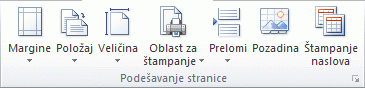
- Izaberite sliku koju želite da koristite za pozadinu lista, a zatim izaberite stavku "Umetni".
Izabrana slika se ponavlja da bi popunila list.
- Da biste poboljšali čitljivost, možete da sakrijete koordinatne linije ćelija i primenite senčenje neprozirnom bojom na ćelije koje sadrže podatke.
- Kada sačuvate radnu svesku, pozadina lista se čuva sa podacima radnog lista.
Da biste kao pozadinu lista koristili neprozirnu boju, senčenje ćelija možete da primenite na sve ćelije u radnom listu.
Uklanjanje pozadine lista
- Izaberite radni list koji se prikazuje sa pozadinom lista. Uverite se da je izabran samo jedan radni list.
- Na kartici "Raspored na stranici ", u grupi "Podešavanje stranice " izaberite stavku "Izbriši pozadinu".
Opcija "Izbriši pozadinu " je dostupna samo kada radni list ima pozadinu lista.
Imitiranje vodenog žiga u programu Excel
Funkcionalnost vodenog žiga nije dostupna u programu Microsoft Excel. Međutim, vodeni žig možete da imitirate na jedan od dva načina.
Informacije o vodenom žigu možete da prikažete na svakoj odštampanoj stranici. Na primer, da biste naznačili da su podaci radnog lista poverljivi ili kopija radne verzije, umetnite sliku koja sadrži informacije o vodenom žigu u zaglavlje ili podnožje. Ta slika se zatim pojavljuje iza podataka radnog lista, počevši od vrha ili dna svake stranice. Možete i da promenite veličinu slike ili joj podesite veličinu tako da popuni celu stranicu.
WordArt možete koristiti i preko podataka radnog lista da biste naznačili da su podaci poverljivi ili kopija radne verzije.
Korišćenje slike u zaglavlju ili podnožju da bi imitiranje vodenog žiga
- U programu za crtanje, kao što je četkica za slikanje, kreirajte sliku koju želite da koristite kao vodeni žig.
- U programu Excel izaberite radni list koji želite da prikažete sa vodenim žigom. Uverite se da je izabran samo jedan radni list.
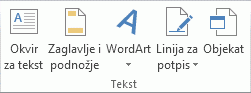
- Na kartici "Umetanje ", u grupi "Tekst " izaberite stavku "Zaglavlje & podnožje".
- U okviru "Zaglavlje" potvrdite izbor u levom, centralnom ili desnom polju za izbor zaglavlja.
- Na kartici Zaglavlje & podnožje, u grupi Elementi zaglavlja & podnožja izaberite
 slike, a zatim pronađite sliku koju želite da umetnete.
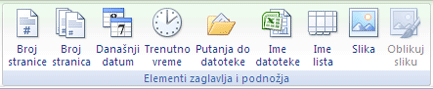
- Kliknite dvaput na sliku i &[Slika] se pojavljuje u okviru za izbor zaglavlja.
- Kliknite na radni list. Slika koju ste izabrali pojaviće se umesto &[Slika].
- Da biste promenili veličinu slike ili joj podesili veličinu, potvrdite izbor u polju za izbor zaglavlja koje sadrži sliku, a zatim u grupi "Elementi zaglavlja & podnožja " izaberite stavku "Oblikovanje slike". Zatim u dijalogu " Oblikovanje slike " izaberite željene opcije na kartici "Veličina ".
- Promene slike ili formata slike stupaju na snagu odmah i nije ih moguće opozvati.
- Ako želite da dodate prazan prostor iznad ili ispod slike, u okviru za izbor zaglavlja koje sadrži sliku kliknite ispred ili iza &[Slika], a zatim pritisnite taster Enter da biste započeli novi red.
- Da biste zamenili sliku u polju zaglavlja koje sadrži sliku, izaberite stavku&[Slika], izaberite "Slika", a zatim izaberite stavku Zamena.
- Pre štampanja proverite da li na margini zaglavlja ili podnožja ima dovoljno prostora za prilagođeno zaglavlje ili podnožje.
- Da biste izbrisali sliku u polju zaglavlja koje sadrži sliku, izaberite stavku&[Slika], pritisnite taster Delete, a zatim kliknite unutar radnog lista.
- Da biste se prebacili sa prikaza rasporeda na stranici na normalni prikaz, izaberite bilo koju ćeliju, izaberite karticu " Prikaz ", a zatim u grupi "Prikazi radne sveske " izaberite stavku "Normalno".
Korišćenje WordArt objekta za imitiranje vodenog žiga
Kliknite na lokaciju na radnom listu gde želite da prikažete vodeni žig.
Na kartici Umetanje , u grupi Tekst kliknite na dugme WordArt .
Izaberite WordArt stil koji želite da koristite.
Na primer, koristite stavke "Popuna – bela", "Efekat senke", "Popuna" – tekst 1, "Unutrašnja senka" ili "Popuna" – bela, topla mat kosina.Otkucajte tekst koji želite da koristite za vodeni žig.
Da biste promenili veličinu WordArt objekta, uradite sledeće:
- Kliknite na WordArt objekat.
- Na kartici "Oblikovanje oblika ", u grupi "Veličina ", u poljima "Visina oblika " i "Širina oblika " unesite željenu veličinu. Imajte na umu da to menja samo veličinu polja koje sadrži WordArt.
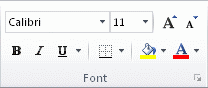
Možete i da prevučete regulatore veličine na WordArt objektu na željenu veličinu. - Izaberite tekst unutar WordArt objekta, a zatim na kartici Početak , u grupi Font izaberite željenu veličinu u polju "Veličina fonta ".
Da biste dodali prozirnost kako biste mogli da vidite više podataka radnog lista ispod WordArt objekta, uradite sledeće:
- Kliknite desnim tasterom miša na WordArt i izaberite stavku "Oblikovanje oblika".
- U kategoriji "Popuna ", u okviru stavke "Popuna" izaberite stavku "Puna popuna".
- Prevucite klizač "Prozirnost " na željeni procenat prozirnosti ili unesite procenat u polje "Prozirnost ".
Ako želite da rotirate WordArt, uradite sledeće:
- Izaberite WordArt objekte.
- Na kartici "Oblikovanje oblika ", u grupi "Raspored" izaberite stavku "Rotiraj".
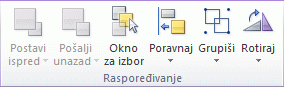
- Izaberite stavku "Još opcija rotiranja".
- Na kartici "Veličina ", u polje " Rotacija " unesite željeni stepen rotacije.
- Izaberite stavku Zatvori.
Možete i da prevučete regulator za rotaciju u smeru u kojem želite da rotirate WordArt.
Napomena
WordArt ne možete da koristite u zaglavlju ili podnožju da biste ga prikazali na pozadini. Međutim, ako kreirate WordArt u praznom radnom listu koji ne prikazuje koordinatne linije (na kartici Prikaz , u grupi "Prikaži " opozovite izbor u polju za potvrdu "Koordinatne linije "), možete da pritisnete taster Print screen da biste uhvatili WordArt, a zatim nalepite zabeleženi WordArt u program za crtanje. Zatim možete da umetnete sliku koju ste kreirali u programu za crtanje u zaglavlje i podnožje kao što je opisano u odeljku Korišćenje slike u zaglavlju ili podnožju stranice za imitiranje vodenog žiga.
Potrebna vam je dodatna pomoć?
Možete uvek da postavite pitanje stručnjaku u Excel Tech zajednici ili da potražite pomoć u zajednicama.