
Da biste primenili nekoliko oblikovanja u jednom koraku i obezbedili dosledno oblikovanje ćelija, možete da koristite stil ćelije. Stil ćelije je definisani skup karakteristika oblikovanja, kao što su fontovi i veličine fontova, formati brojeva, ivice ćelija i senčenje ćelija. Da biste sprečili menjanje određenih ćelija, možete da koristite i stil ćelije koji zaključava ćelije.
Microsoft Office Excel ima nekoliko ugrađenih stilova ćelija koje možete da primenite ili izmenite. Takođe možete da izmenite ili duplirate stil ćelije da biste kreirali sopstveni, prilagođeni stil ćelije.
Važno
Stilovi ćelija su zasnovani na temi dokumenta koja je primenjena na celu radnu svesku. Kad se prebacite na drugu temu dokumenta, stilovi ćelija se ažuriraju tako da se podudaraju sa novom temom dokumenta.
Primena stila ćelije
Izaberite ćelije koje želite da oblikujete. Više informacija potražite u članku " Izbor ćelija, opsega, redova ili kolona na radnom listu".
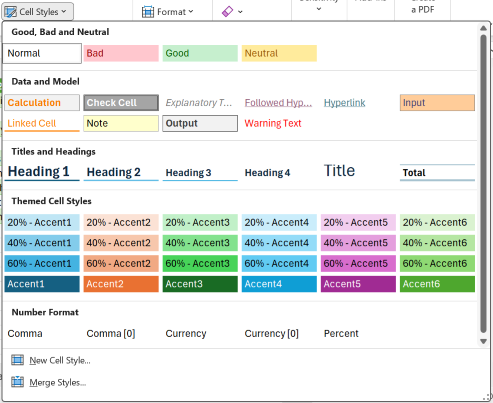
Na kartici Početak , u grupi Stilovi kliknite na padajuću strelicu " Stilovi ćelije " u galeriji stilova, a zatim izaberite stil ćelije koji želite da primenite.
Kreiranje prilagođenog stila ćelije
- Na kartici Početak , u grupi Stilovi kliknite na padajuću strelicu " Stilovi ćelije" u galeriji stilova i na dnu galerije izaberite stavku "Novi stil ćelije".
- U polju " Ime stila " otkucajte odgovarajuće ime za novi stil ćelije.
- Kliknite na dugme Oblikuj.
- Na raznim karticama u dijalogu "Oblikovanje ćelija " izaberite željeno oblikovanje, a zatim kliknite na dugme " U redu".
- Nazad u dijalogu "Stil ", u okviru Stil uključuje (po primeru) opozovite izbor u poljima za potvrdu za sva oblikovanja koja ne želite da uključite u stil ćelije.
- Kliknite na dugme U redu.
Kreiranje stila ćelije menjanjem postojećeg stila ćelije
Na kartici Početak , u grupi Stilovi kliknite na padajuću strelicu " Stil ćelije " u galeriji stilova.
Uradite nešto od sledećeg:
- Da biste izmenili postojeći stil ćelije, kliknite desnim tasterom miša na taj stil ćelije i izaberite stavku "Izmeni".
- Da biste kreirali duplikat postojećeg stila ćelije, kliknite desnim tasterom miša na taj stil ćelije i izaberite stavku "Dupliraj".
U polju " Ime stila " otkucajte odgovarajuće ime za novi stil ćelije.
Napomena
Duplirani stil ćelije i preimenovani stil ćelije dodaju se na listu prilagođenih stilova ćelije. Ako ne preimenujete ugrađeni stil ćelije, ugrađeni stil ćelije će se ažurirati sa promenama koje izvršite.
Da biste izmenili stil ćelije, kliknite na dugme "Oblikuj".
Na raznim karticama u dijalogu "Oblikovanje ćelija " izaberite željeno oblikovanje, a zatim kliknite na dugme " U redu".
U dijalogu "Stil ", u okviru "Stil uključuje" potvrdite ili opozovite izbor u poljima za potvrdu za sva oblikovanja koja želite ili ne želite da uključite u stil ćelije.
Uklanjanje stila ćelije iz podataka
Stil ćelije možete da uklonite iz podataka u izabranim ćelijama bez brisanja stila ćelije.
Izaberite ćelije koje su oblikovane stilom ćelije koji želite da uklonite. Više informacija potražite u članku " Izbor ćelija, opsega, redova ili kolona na radnom listu".
Na kartici Početak , u grupi Stilovi kliknite na padajuću strelicu " Stil ćelije " u galeriji stilova.
U okviru "Dobar", "Loš" i "Neutralan" izaberite stavku "Normalno".
Brisanje unapred definisanog ili prilagođenog stila ćelije
Možete da izbrišete unapred definisani ili prilagođeni stil ćelije da biste ga uklonili sa liste dostupnih stilova ćelija. Kad izbrišete stil ćelije, on se takođe uklanja iz svih ćelija koje su oblikovane njime.
Na kartici Početak , u grupi Stilovi kliknite na padajuću strelicu " Stil ćelije " u galeriji stilova.
Da biste izbrisali unapred definisani ili prilagođeni stil ćelije i uklonili ga iz svih ćelija oblikovanih njime, kliknite desnim tasterom miša na stil ćelije, a zatim izaberite stavku "Izbriši".
Napomena
Nije moguće izbrisati normalan stil ćelije.
Potrebna vam je dodatna pomoć?
Možete uvek da postavite pitanje stručnjaku u Excel Tech zajednici ili da potražite pomoć u zajednicama.