
U programu Excel možete da izaberete sadržaj ćelija, redova i kolona.
Napomena
Ako je radni list zaštićen, možda nećete moći da izaberete ćelije ili njihov sadržaj na radnom listu.
Izaberite neke ćelije
- Da biste izabrali opseg, izaberite ćeliju, zatim dok držite levi taster miša pritisnutim, prevucite preko drugih ćelija.
Možete i da koristite kombinaciju tastera Shift + tasteri sa strelicama da biste izabrali opseg. - Da biste izabrali nesusedne ćelije i opsege ćelija, držite pritisnut taster Ctrl i izaberite ćelije.
Izaberite neke redove i kolone
- Izaberite slovo na vrhu da biste izabrali celu kolonu. Možete i da kliknete na bilo koju ćeliju u koloni i pritisnete kombinaciju tastera Ctrl + razmaknica.
- Izaberite broj reda da biste izabrali ceo red. Možete i da kliknete na bilo koju ćeliju u redu i pritisnete kombinaciju tastera Shift + razmaknica.
- Da biste izabrali nesusedne redove ili kolone, držite pritisnut taster Ctrl i izaberite brojeve redova ili kolona.
Izaberite tabelu, listu ili radni list
Da biste izabrali listu ili tabelu, izaberite ćeliju na listi ili u tabeli i pritisnite kombinaciju tastera Ctrl + A.
Da biste izabrali ceo radni list, kliknite na dugme Izaberi sve u gornjem levom uglu.

Napomena
U nekim slučajevima izbor ćelije može dovesti do izbora više susednih ćelija. Savete za rešavanje ovog problema potražite u ovoj objavi Kako da sprečim da Excel markira dve ćelije odjednom? u zajednici.
Zanima vas još opcija?
| Da biste izabrali | Uradite sledeće |
|---|---|
| Jednu ćeliju | Kliknite na ćeliju ili koristite tastere sa strelicama da biste se premestili na ćeliju. |
| Opseg ćelija | Kliknite na prvu ćeliju u opsegu, a zatim prevucite do poslednje ćelije ili držite pritisnut taster SHIFT i pritiskajte tastere sa strelicama da biste proširili izbor. Takođe možete da izaberete prvu ćeliju u opsegu, a zatim pritisnete taster F8 da biste razvili izbor pomoću tastera sa strelicama. Da biste prestali da razvijate izbor, ponovo pritisnite taster F8. |
| Veliki opseg ćelija | Kliknite na prvu ćeliju u opsegu, a zatim držite pritisnut taster SHIFT i kliknite na poslednju ćeliju u opsegu. Možete da se pomerite kako bi poslednja ćelija postala vidljiva. |
| Sve ćelije na radnom listu | Kliknite na dugme Izaberi sve.
Da biste izabrali ceo radni list, možete da pritisnete i kombinaciju tastera CTRL+A. Napomena: Ako radni list sadrži podatke, kombinacijom tastera CTRL+A bira se trenutna oblast. Ponovnim pritiskom kombinacije tastera CTRL+A birate ceo radni list. |
| Nesusedne ćelije ili opsege ćelija | Izaberite prvu ćeliju ili opseg ćelija, a zatim držite pritisnut taster CTRL dok birate ostale ćelije ili opsege. Takođe možete da izaberete prvu ćeliju u opsegu, a zatim da pritisnete kombinaciju tastera SHIFT+F8 kako biste izboru dodali druge nesusedne ćelije ili opseg. Da biste prestali da dodajete ćelije ili opsege izboru, ponovo pritisnite kombinaciju tastera SHIFT+F8. Napomena: Ne možete da otkažete izbor ćelije ili opsega ćelija u nesusednom izboru, a da ne otkažete ceo izbor. |
| Ceo red ili celu kolonu | Kliknite na naslov reda ili kolone.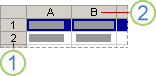
1. Naslov reda 2. Naslov kolone Ćelije u redu ili koloni takođe možete da izaberete tako što ćete izabrati prvu ćeliju, a zatim pritisnuti kombinaciju tastera CTRL+SHIFT+TASTER SA STRELICOM (STRELICA NALEVO ili STRELICA NADESNO za redove, STRELICA NAGORE ili STRELICA NADOLE za kolone). Napomena: Ako red ili kolona sadrže podatke, kombinacijom testera CTRL+SHIFT+TASTER SA STRELICOM birate red ili kolonu do poslednje korišćene ćelije. Ponovnim pritiskom kombinacije tastera CTRL+SHIFT+TASTER SA STRELICOM birate ceo red ili kolonu. |
| Susedne redove ili kolone | Prevucite pokazivač duž naslova redova ili kolona. Možete i da izaberete prvi red ili kolonu; zatim držite pritisnut taster SHIFT i izaberite poslednji red ili kolonu. |
| Nesusedne redove ili kolone | Izaberite naslov kolone ili reda u prvom redu ili koloni u izboru, a zatim držite pritisnut taster CTRL dok izaberete naslove drugih redova ili kolona koje želite da dodate izboru. |
| Prvu ili poslednja ćeliju u redu ili koloni | Izaberite ćeliju u redu ili koloni, a zatim pritisnite kombinaciju tastera CTRL+TASTER SA STRELICOM (STRELICA NADESNO ili STRELICA NALEVO za redove, STRELICA NAGORE ili STRELICA NADOLE za kolone). |
| Prvu ili poslednju ćeliju na radnom listu ili u Microsoft Office Excel tabeli | Pritisnite kombinaciju tastera CTRL+HOME da biste izabrali prvu ćeliju na radnom listu ili na Excel listi. Pritisnite kombinaciju tastera CTRL+END da biste izabrali poslednju ćeliju na radnom listu ili na Excel listi koja sadrži podatke ili oblikovanje. |
| Ćelije do poslednje korišćene ćelije na radnom listu (donji desni ugao) | Izaberite prvu ćeliju, a zatim pritisnite kombinaciju tastera CTRL+SHIFT+END da biste proširili izbor ćelija na poslednju korišćenju ćeliju na radnom listu (donji desni ugao). |
| Ćelije na početku radnog lista | Izaberite prvu ćeliju, a zatim pritisnite kombinaciju tastera CTRL+SHIFT+HOME da biste proširili izbor ćelija na početak radnog lista. |
| Manji ili veći broj ćelija nego u aktivnom izboru | Držite pritisnut taster SHIFT, a zatim izaberite poslednju ćeliju koju želite da uključite u novi izbor. Pravougaoni opseg između aktivne ćelije i izabrane ćelije postaje novi izbor. |
Potrebna vam je dodatna pomoć?
Možete uvek da postavite pitanje stručnjaku u Excel Tech zajednici ili da potražite pomoć u zajednicama.
Takođe pogledajte
Izaberite određene ćelije ili opsege
Dodavanje ili uklanjanje redova i kolona Excel tabele
Premeštanje ili kopiranje redova i kolona
Transponovanje (rotiranje) podataka iz redova u kolone ili obrnuto
Zamrzavanje okana radi zaključavanja redova i kolona
Zaključavanje ili otključavanje određenih oblasti zaštićenog radnog lista