
Senčenje ćelija možete dodati tako što ćete ih popuniti neprozirnim bojama ili određenim šarama. Ako imate problema sa štampanjem senčenja ćelija koje ste primenili u boji, proverite da li su opcije štampanja ispravno postavljene.
Popunjavanje ćelija neprozirnom bojom
Izaberite ćelije na koje želite da primenite senčenje ili iz kojih želite da uklonite senčenje. Više informacija o izboru ćelija na radnom listu potražite u članku Izbor ćelija, opsega, redova ili kolona na radnom listu.
Na kartici Početak , u grupi Font uradite nešto od sledećeg:
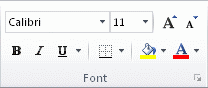
Da biste ćelije ispunili neprozirnom bojom, kliknite na strelicu pored
 "Boja za popunjavanje", a zatim u okviru "Boje teme" ili "Standardne boje izaberite željenu boju.
Da biste ćelije popunili prilagođenom bojom, kliknite na strelicu pored
"Boja za popunjavanje", izaberite stavku "Još boja", a zatim u dijalogu "Boje" izaberite željenu boju.Da biste primenili boju koju ste poslednju izabrali, izaberite
"Boja popune".Napomena
Microsoft Excel čuva 10 prilagođenih boja koje ste poslednje izabrali. Da biste brzo primenili neku od tih boja, kliknite na strelicu pored
"Boja za popunjavanje", a zatim izaberite željenu boju u okviru "Nedavne boje".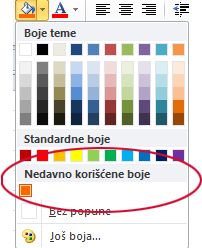
Savet
Ako želite da koristite drugačiju boju pozadine za ceo radni list, kliknite na dugme "Izaberi sve " pre nego što izaberete boju koju želite da koristite. Na ovaj način ćete sakriti linije koordinatne mreže, a čitljivost radnog lista možete poboljšati tako što ćete prikazati ivice oko svih ćelija.

Popuna ćelija šarama
Izaberite ćelije kojima želite da popunite šaru. Više informacija o izboru ćelija na radnom listu potražite u članku Izbor ćelija, opsega, redova ili kolona na radnom listu.
Na kartici Početak , u grupi "Font " izaberite pokretanje dijaloga "Oblikovanje ćelija ".
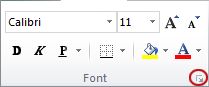
Tasterska prečica Možete da pritisnete i kombinaciju tastera CTRL+SHIFT+F.U dijalogu "Oblikovanje ćelija ", na kartici "Popuna", u okviru "Boja pozadine" izaberite boju pozadine koju želite da koristite.
Uradite nešto od sledećeg:
- Da biste primenili šaru sa dve boje, izaberite drugu boju u polju " Boja šare ", a zatim izaberite stil šare u polju " Stil šare ".
- Da biste koristili šaru sa specijalnim efektima, izaberite stavku "Efekti popune", a zatim izaberite željene opcije na kartici "Preliv ".
Potvrda opcija štampanja radi štampanja senčenja ćelija u boji
Ako su opcije štampanja postavljene na crno-belikvalitet ili kvalitet radne verzije – bilo namerno ili zato što radna sveska sadrži velike ili složene radne listove i grafikone što je dovelo do automatskog uključivanja radnog režima – senčenje ćelija ne može da se štampa u boji.
- Na kartici " Raspored na stranici ", u grupi "Podešavanje stranice " izaberite pokretanje dijaloga "Podešavanje stranice ".
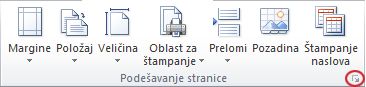
- Na kartici "List ", u okviru "Štampanje", uverite se da je opozvan izbor u poljima za potvrdu "Crno-belo " i "Radna verzija ".
Napomena
Ako ne vidite boje na radnom listu, možda radite u režimu visokog kontrasta. Ako ne vidite boje prilikom pregleda pre štampanja, možda niste izabrali štampač u boji.
Uklanjanje senčenja ćelija
- Izaberite ćelije koje sadrže boju popune ili šaru popune. Više informacija o biranju ćelija na radnom listu potražite u članku "Izbor ćelija, opsega, redova ili kolona na radnom listu"
- Na kartici Početak , u grupi Font kliknite na strelicu pored stavke Boja popune, a zatim izaberite stavku Bez popune.
Podešavanje podrazumevane boje popune za sve ćelije u radnom listu
U programu Excel ne možete da promenite podrazumevanu boju popune radnog lista. Prema podrazumevanim postavkama, sve ćelije u radnoj svesci ne sadrže popunu. Međutim, ako često pravite radne sveske koje sadrže radne listove sa ćelijama koje imaju određenu boju popune, možete da kreirate Excel predložak. Na primer, ako često pravite radne sveske u kojima su sve ćelije zelene, možete da kreirate predložak da biste pojednostavili ovaj zadatak. Pratite ove korake da biste to uradili:
Pravljenje novog, praznog radnog lista.
Kliknite na dugme " Izaberi sve " da biste izabrali ceo radni list.
Na kartici Početak, u grupi Font izaberite strelicu pored
"Boja za popunjavanje", a zatim izaberite željenu boju.
Savet Kada promenite boje popune ćelija na radnom listu, linije koordinatne mreže mogu postati teške za prikazivanje. Da biste istakli koordinatne linije na ekranu, možete eksperimentisati sa ivicama i stilovima linija. Ove postavke se nalaze na kartici " Početak ", u grupi "Font ". Da biste primenili ivice na radni list, izaberite ceo radni list, kliknite na strelicu pored "Ivice", a zatim izaberite sve ivice.
Na kartici " Datoteka " izaberite stavku " Sačuvaj kao".
U polju Ime datoteke otkucajte ime koje želite da koristite za predložak.
U polju " Sačuvaj kao tip " izaberite Excel predložak, kliknite na dugme "Sačuvaj", a zatim zatvorite radni list.
Predložak se automatski postavlja u fasciklu "Predlošci" kako bi bio dostupan kada poželite da ga koristite za kreiranje nove radne sveske.Da biste otvorili novu radnu svesku zasnovanu na predlošku, uradite sledeće:
- Na kartici Datoteka izaberite stavku "Novo".
- U okviru " Dostupni predlošci" izaberite stavku "Moji predlošci".
- U dijalogu "Novo ", u okviru " Lični predlošci" izaberite predložak koji ste upravo kreirali.