
Možete koristiti dugme (kontrolu obrasca) da biste pokrenuli makro koji izvršava radnju kada korisnik klikne na njega. Na primer, dugme možete da koristite da biste automatizovali štampanje radnog lista, filtriranje podataka ili izračunavanje brojeva.
Kada automatizujete zadatke pomoću zapisivanja makroa, možete ga dodeliti dugmetu na koje kliknete da biste pokrenuli makro u programu Excel. Makro možete da dodelite dugmetu na priručnoj traci ili dugmetu u svojoj ličnoj grupi na traci.
Ako želite da dugme sa makroom bude dostupno u drugim radnim sveskama, dodelite ga makrou koji ste kreirali u ličnoj radnoj svesci.
Dodavanje dugmeta makroa na priručnu traku
Biranjepriručne trake "Opcije datoteke>>".
Sa liste " Odaberi komande " izaberite stavku "Makroi".

Izaberite makro kojem želite da dodelite dugme.
Izaberite stavku "Dodaj " da biste premestili makro na listu dugmadi na priručnoj traci.
Izaberite stavku "Izmeni" da biste zamenili podrazumevanu ikonu makroa drugim dugmetom za svoj makro.
U okviru " Simbol" izaberite ikonu dugmeta za makro.
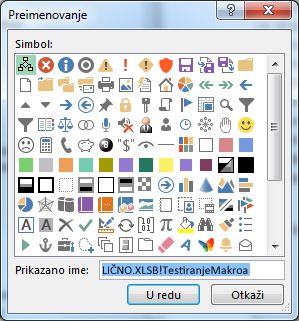
Da biste koristili prijemčivije ime za dugme, unesite željeno ime u polje " Ime za prikaz ".
U ime dugmeta možete da unesete razmak.Dvaput kliknite na dugme "U redu ".
Novo dugme se pojavljuje na priručnoj traci, gde možete da ga izaberete da biste pokrenuli makro.
Savet
Kada sačuvate radnu svesku, dugmad koju dodeljujete makroima u ličnoj radnoj svesci dostupna su u svakoj radnoj svesci koju otvorite.
Dodavanje dugmeta makroa u sopstvenu grupu na traci
Izboropcija>datoteke>Prilagođavanje trake.
U okviru "Prilagođavanje trake", na listi glavnih kartica potvrdite izbor u polju " Projektovanje " ako već nije potvrđen.
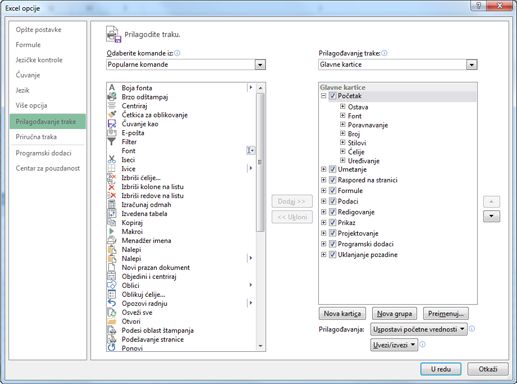
Odaberite karticu na koju želite da dodate sopstvenu grupu.
Na primer, odaberite stavku " Početak" da biste dodali grupu na karticu " Početak ".Izaberite novu grupu.
Ta radnja dodaje novu grupu (Prilagođeno) kartici koju odaberete.Da biste koristili bolje ime za novu grupu, izaberite stavku "Preimenuj", unesite željeno ime u polje " Ime za prikaz ", a zatim izaberite dugme "U redu".
Možete da unesete razmak u ime. Na primer, otkucajte "Moji makroi".Da biste dodali makro u grupu, sa liste "Odaberi komande " izaberite stavku Makroi.
Izaberite makro koji želite da dodate u novu grupu, a zatim izaberite stavku "Dodaj". Makro se dodaje u grupu "Moji makroi ".
Da biste koristili prijemčivije ime, izaberite stavku "Preimenuj", a zatim otkucajte željeno ime u polju " Ime za prikaz ".
Možete da unesete razmak u ime.U okviru " Simbol" izaberite ikonu dugmeta za makro.
Dvaput kliknite na dugme "U redu ".
Nova grupa se pojavljuje na kartici koju ste odabrali, gde možete da izaberete dugme za pokretanje makroa.
Savet
Kada sačuvate radnu svesku, dugmad koju dodeljujete makroima u ličnoj radnoj svesci dostupna su u svakoj radnoj svesci koju otvorite.